

Come aggiorno la carta o i dati di pagamento?
Puoi cambiare la carta del tuo abbonamento TrainerDay senza disdirlo: sul sito, apri la pagina dell'abbonamento e clicca su Aggiorna carta di pagamento.
- Sul sito, clicca sull'icona a forma di ingranaggio in cima al menu a sinistra e scegli Account.
- In Informazioni account, clicca su Gestisci il tuo abbonamento.
 Dove: Sito web · Account · aprilo
- Si apre la pagina del tuo abbonamento. Nella colonna Azioni, clicca su Aggiorna carta di pagamento. Non serve disdire prima.
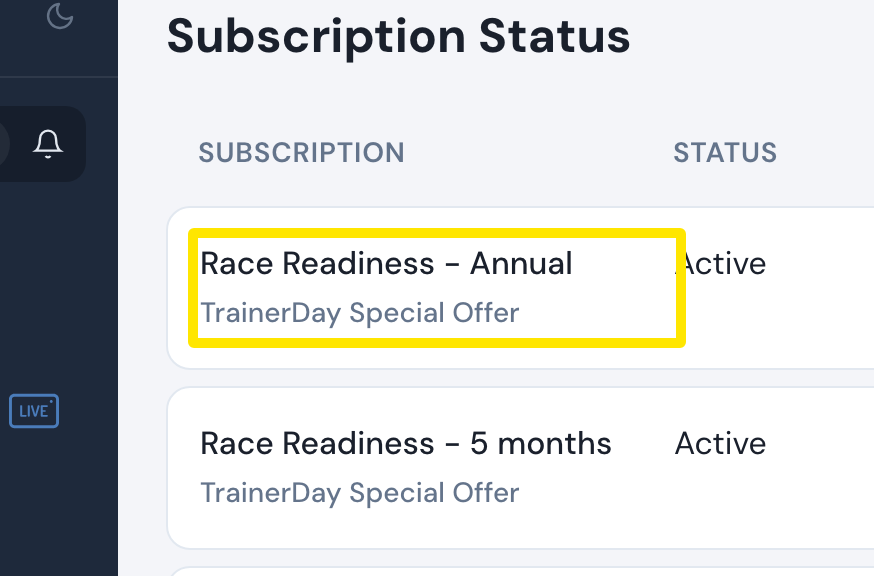 Dove: Sito web · Pagina dell'abbonamento · aprila
- Si apre la finestra Cambia metodo di pagamento. Scegli una delle tue Carte salvate, oppure apri Nuova carta e compilala. Poi premi Aggiorna. Premi Mantieni esistente per tenere la carta attuale.
Buono a sapersi: per un abbonamento PayPal o Stripe, Aggiorna carta di pagamento ti porta alla pagina di PayPal o Stripe, dove cambi lì il metodo di pagamento.
Funziona su: sito web. Per un abbonamento App Store o Google Play, cambia la carta nel tuo account Apple o Google. L'app desktop non ha impostazioni di pagamento.