

Come associo rullo e sensori in TrainerDay invece che nelle impostazioni Bluetooth del telefono?
Associa rullo e sensori dentro l'app TrainerDay mobile o desktop, non nelle impostazioni Bluetooth del telefono: prima rimuovi i dispositivi già associati lì, poi aggiungili dalla scheda Impostazioni di TrainerDay, in Aggiungere dispositivi.
- Prima di aprire TrainerDay, apri l'app Impostazioni del telefono → Bluetooth. Se il rullo o il sensore è già associato lì, tocca Annulla associazione o Dimentica.
- Apri l'app mobile TrainerDay, vai nella scheda Impostazioni e tocca Aggiungere dispositivi. Se richiesto, consenti l'accesso al Bluetooth.
 Dove: App mobile · Scheda Impostazioni
- Risveglia il rullo o il sensore. Quando compare sotto Disponibili, tocca il + accanto.
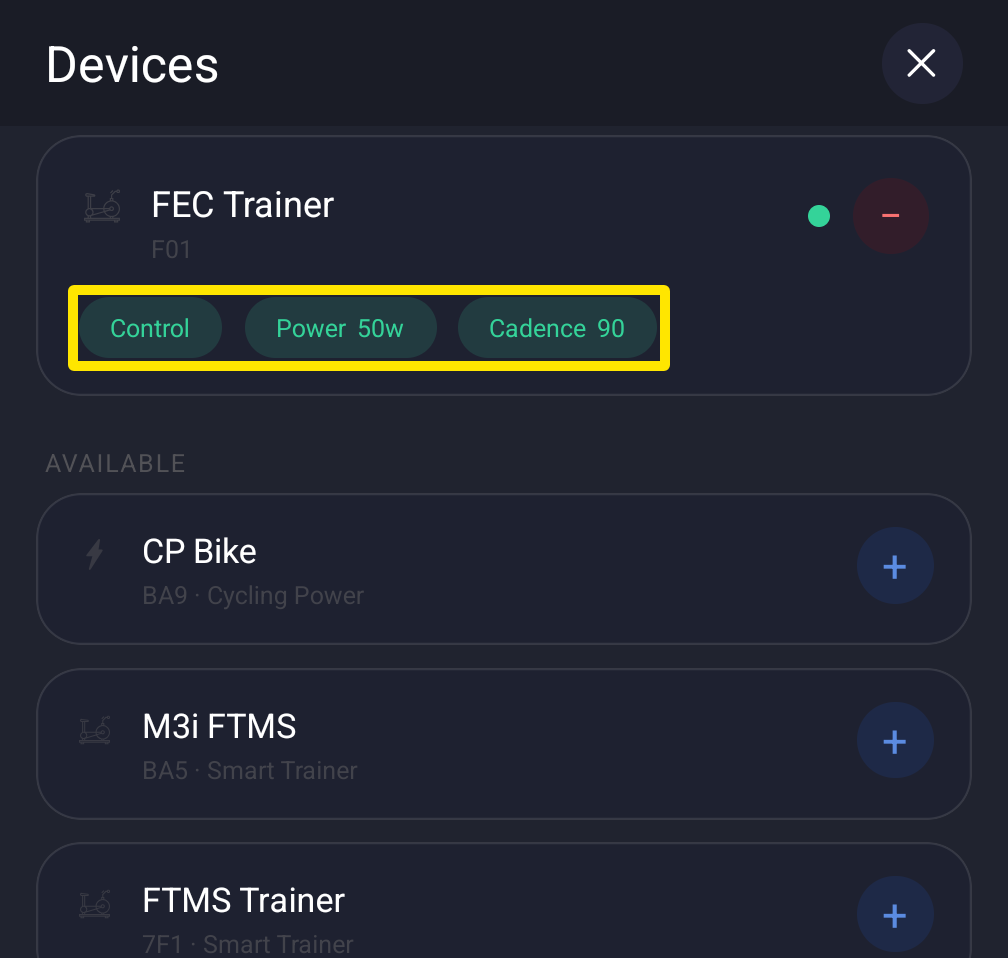 Dove: App mobile · Scheda Impostazioni → Aggiungere dispositivi
- Ripeti per ogni dispositivo, poi tocca Fatto.
Nell'app desktop, invece:
- Nell'app desktop clicca il pulsante Bluetooth/ANT+ in alto a destra. Nella finestra Dispositivi, clicca Collega accanto a ogni dispositivo.
 Dove: App desktop · Pulsante Bluetooth/ANT+ in alto a destra → Dispositivi
Buono a sapersi: un rullo si collega a una sola app alla volta, quindi chiudi l'app mobile e app come Zwift quando pedali con l'app desktop.
Funziona su: app mobile e app desktop (ANT+ solo nell'app desktop per Mac e Windows con un adattatore USB ANT+); non sul sito web.