

Come faccio a far controllare il rullo dall'app?
Attiva il pulsante Controllo sul tuo rullo nella schermata Dispositivi dell'app mobile o desktop, così i pulsanti ERG e PENDENZA nella schermata dell'allenamento comandano il rullo.
- Nell'app mobile, apri la scheda Impostazioni e tocca Aggiungere dispositivi. Collega il tuo rullo.
 Dove: App mobile · scheda Impostazioni
- Nella schermata Dispositivi, trova il tuo rullo. Un pulsante pieno è attivo. Un pulsante con + è disattivato.
- Tocca Controllo finché è pieno. Tocca anche Potenza se vuoi che sia il rullo a fornire la potenza. Ogni pulsante può essere attivo su un solo dispositivo.
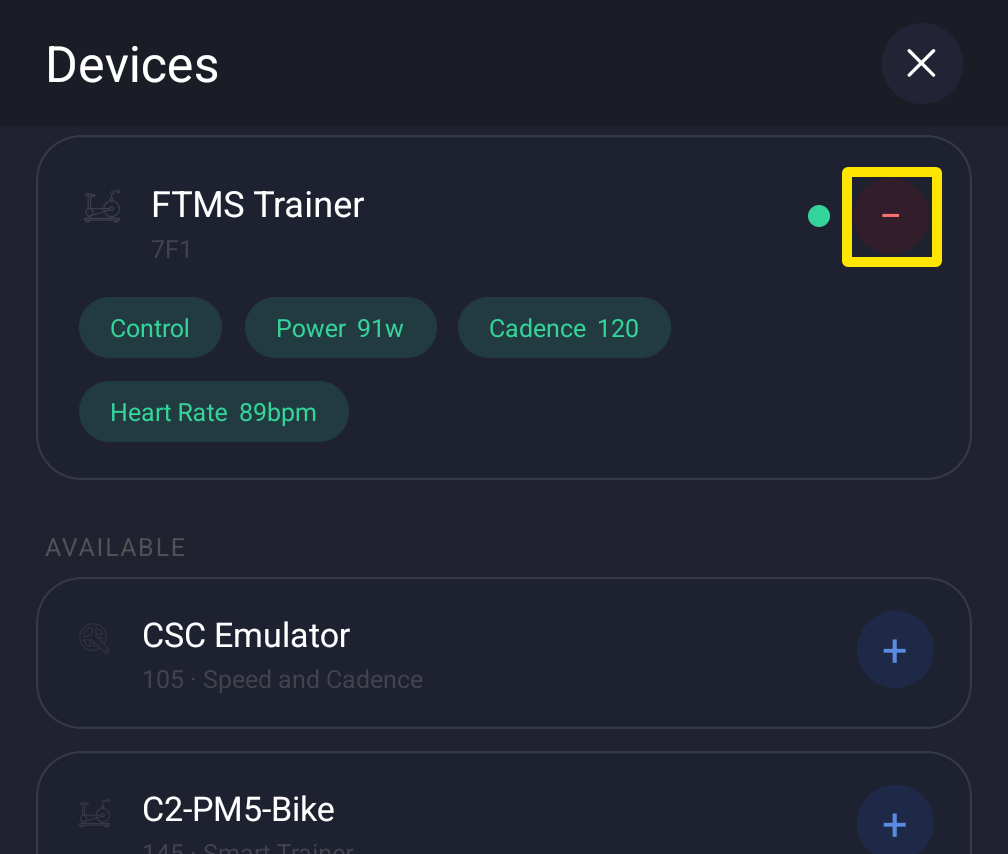 Dove: App mobile · scheda Impostazioni → Aggiungere dispositivi
- Tocca Fatto, poi avvia un allenamento. Nella schermata dell'allenamento, ERG e PENDENZA ora controllano il rullo.
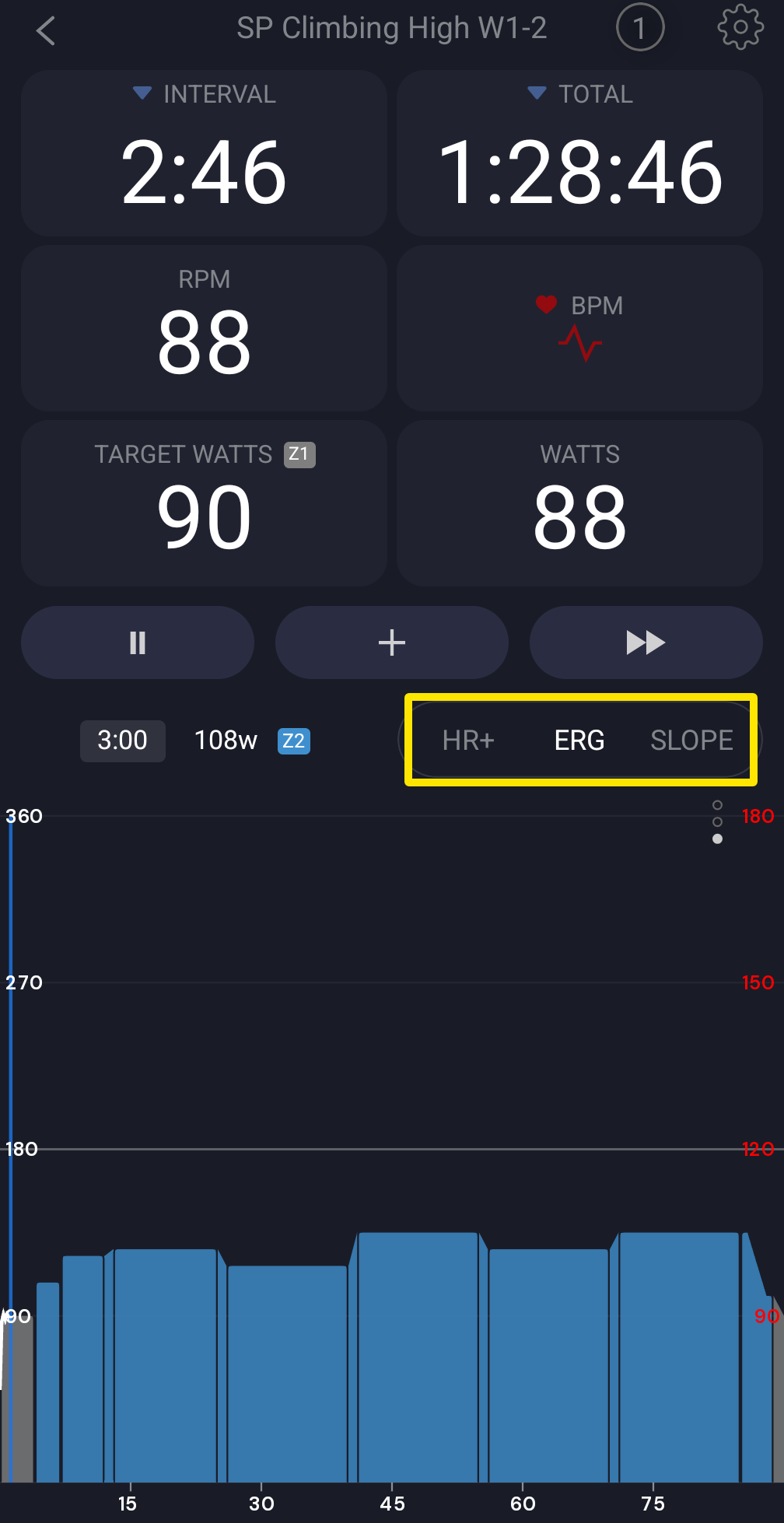 Dove: App mobile · la schermata dell'allenamento mentre pedali
- Nell'app desktop, clicca l'icona Bluetooth e ANT+ nella barra in alto. Nella finestra Dispositivi, clicca Controllo sul tuo rullo.
 Dove: App desktop · finestra Dispositivi (icona Bluetooth e ANT+ nella barra in alto)
Buono a sapersi: se nessun dispositivo ha Controllo attivo, la schermata dell'allenamento su mobile mostra Nessun Controllo al posto dei pulsanti delle modalità.
Funziona su: app mobile e app desktop. Non funziona sul sito web.