

Come controllo e sistemo un piano creato con l'IA prima di seguirlo?
Nel Costruttore di Piani IA del sito web, controlla ogni settimana nell'anteprima del piano, chiedi modifiche nella chat, poi salva il piano nel calendario o in I miei piani.
Se non sei sicuro, la scelta più comune è lasciare che sia Coach Jack a creare il piano: TrainerDay lo consiglia rispetto al Costruttore di Piani IA. Il Costruttore di Piani IA è sperimentale e i suoi piani possono contenere errori, quindi controlla ogni settimana prima di seguirne uno.
- Sul sito web, nel menu a sinistra sotto Piani di Allenamento, clicca Costruttori di piani.
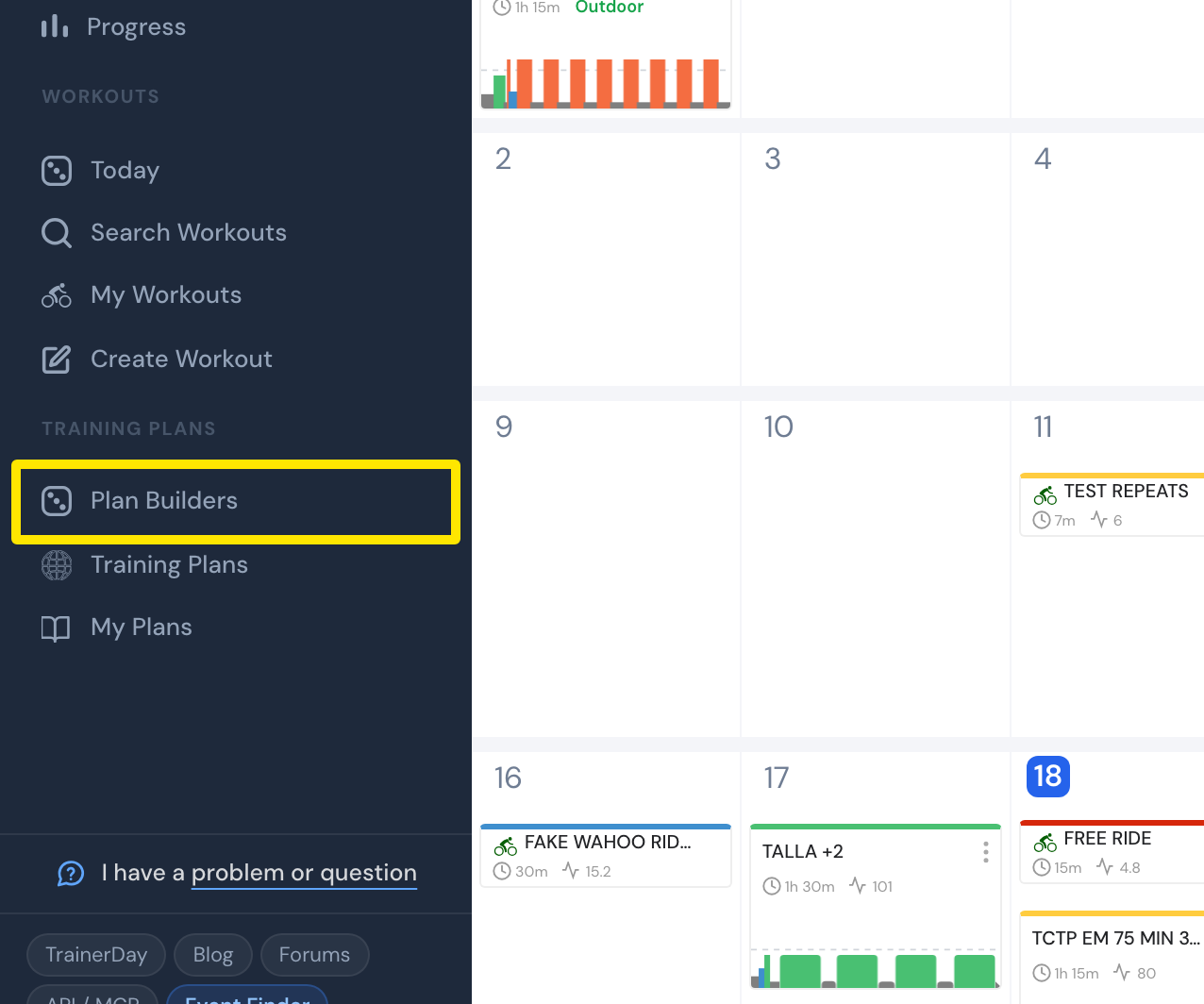 Dove: Sito web · Il mio calendario · aprilo
- Nella pagina Costruttori di piani, apri Costruttore di Piani IA (Beta) e crea il tuo piano (come crearlo).
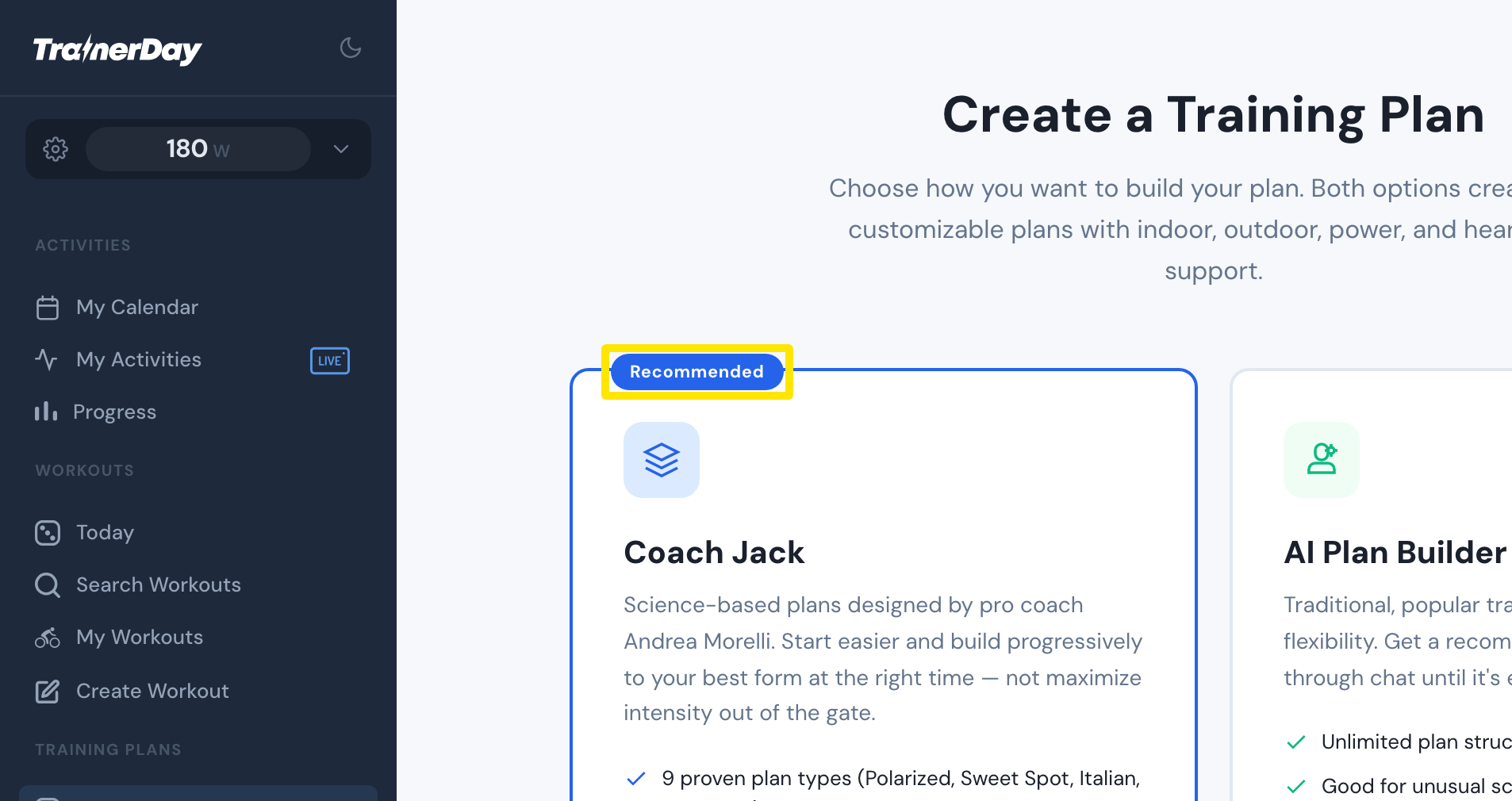 Dove: Sito web · Costruttori di piani · aprilo
- Scorri ogni settimana nell'anteprima a destra. Controlla il tempo totale e il carico di allenamento di ogni settimana, e clicca un workout per vederlo.
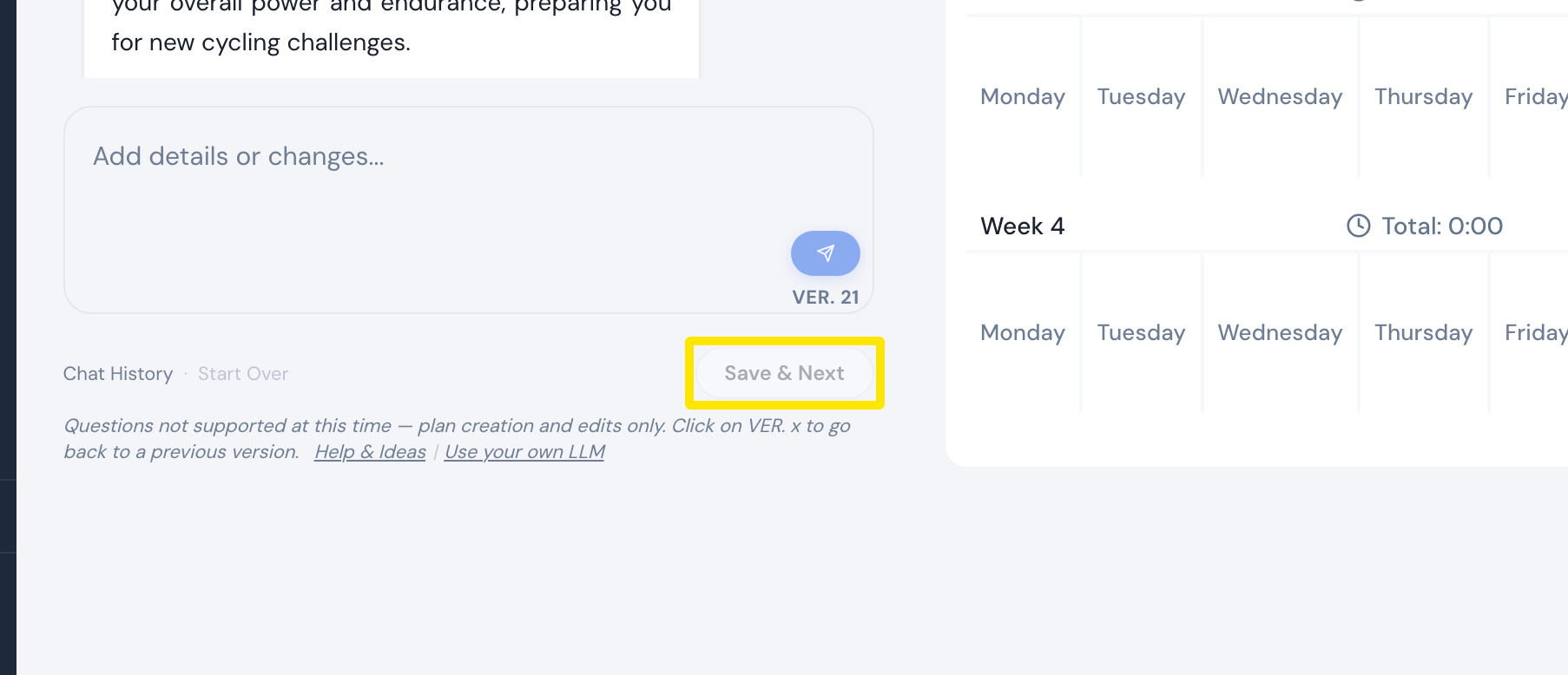
- Per cambiare qualcosa, scrivilo in Add details or changes... e invialo.
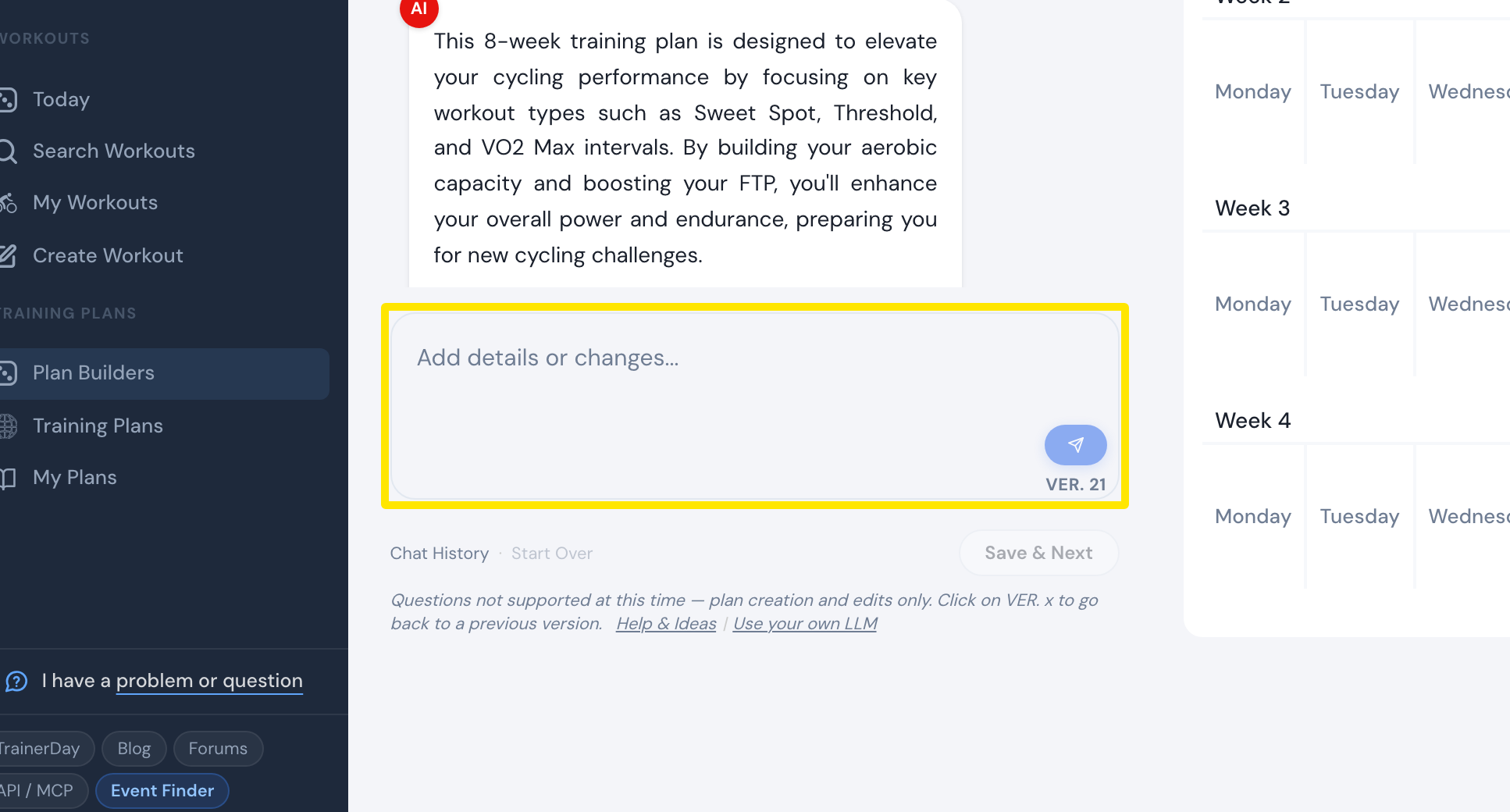 Dove: Sito web · Costruttore di Piani IA
- Ogni modifica crea una nuova versione. Clicca un pulsante VER. o Annulla per tornare indietro.
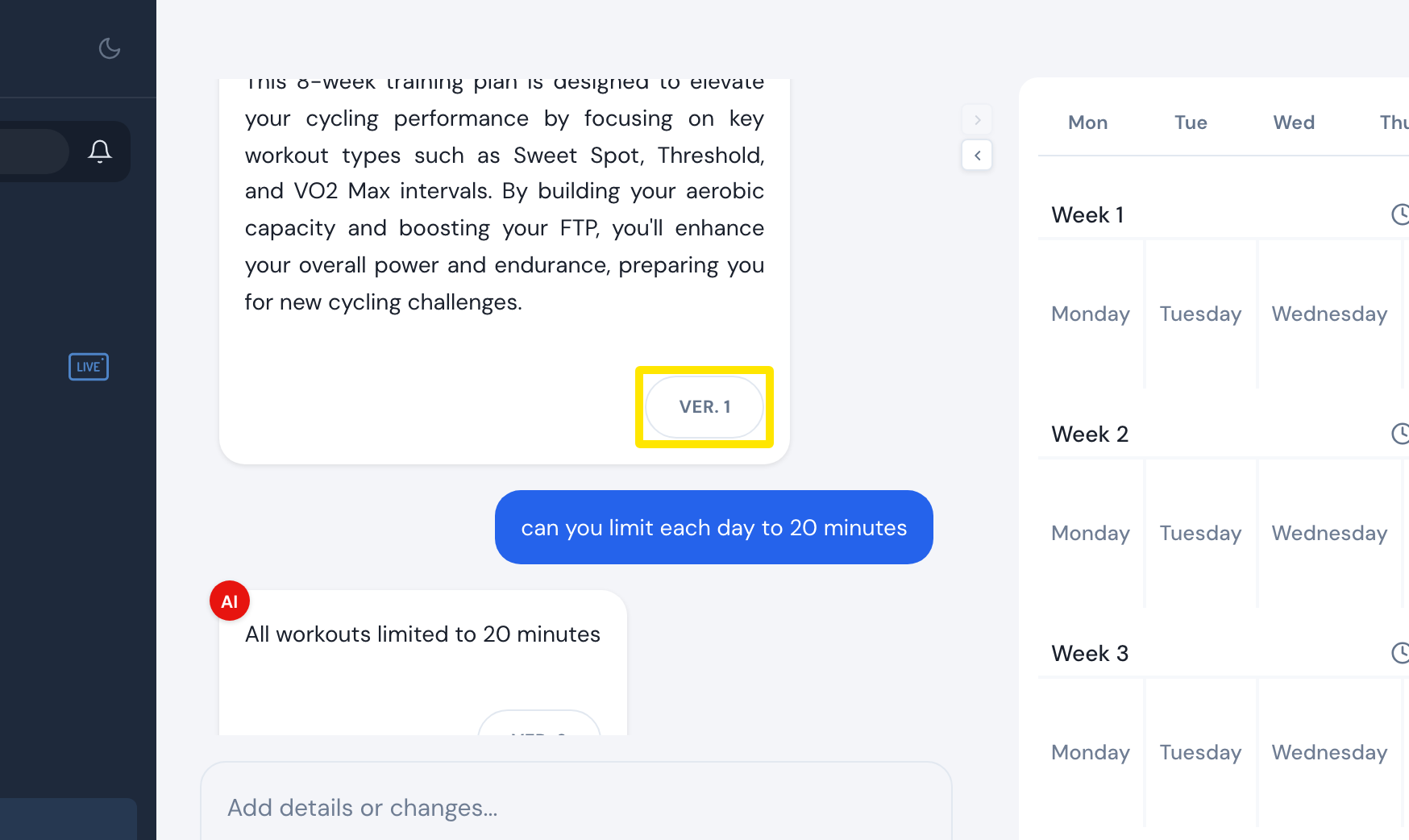 Dove: Sito web · Costruttore di Piani IA
- Quando il piano ti convince, clicca SALVA & SUCCESSIVO. Dai un nome al piano, poi clicca Invia al mio calendario o Invia esternamente o scarica.
 Dove: Sito web · Costruttore di Piani IA
Buono a sapersi: i piani IA evitano tre giorni duri di fila. Sono più duri dei piani Coach Jack solo se lo chiedi tu.
Funziona su: solo sito web. Nell'app mobile, la modifica IA cambia un workout alla volta, non un intero piano.