

Come importo in formato JSON un piano creato con ChatGPT o un'altra IA?
Sul sito di TrainerDay, apri il Costruttore di Piani IA, clicca Usa il tuo LLM, dai alla tua IA lo schema scaricato, poi incolla il suo JSON in Modifica file JSON del piano e clicca Salva come attuale.
- Sul sito, clicca Costruttori di piani nel menu a sinistra (app.trainerday.com).
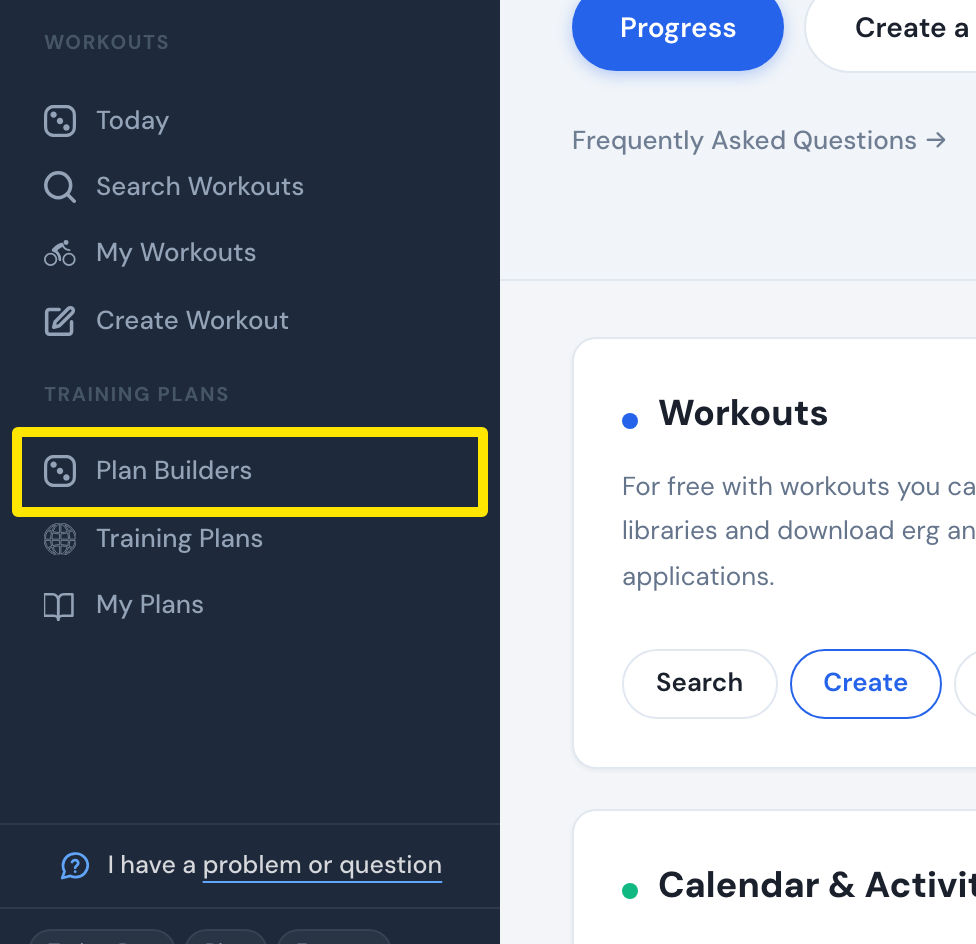 Dove: Sito · Home · aprilo
- Nella scheda Costruttore di Piani IA (Beta), clicca Prova il Costruttore IA (o Continua Piano IA → se l'hai già usato).
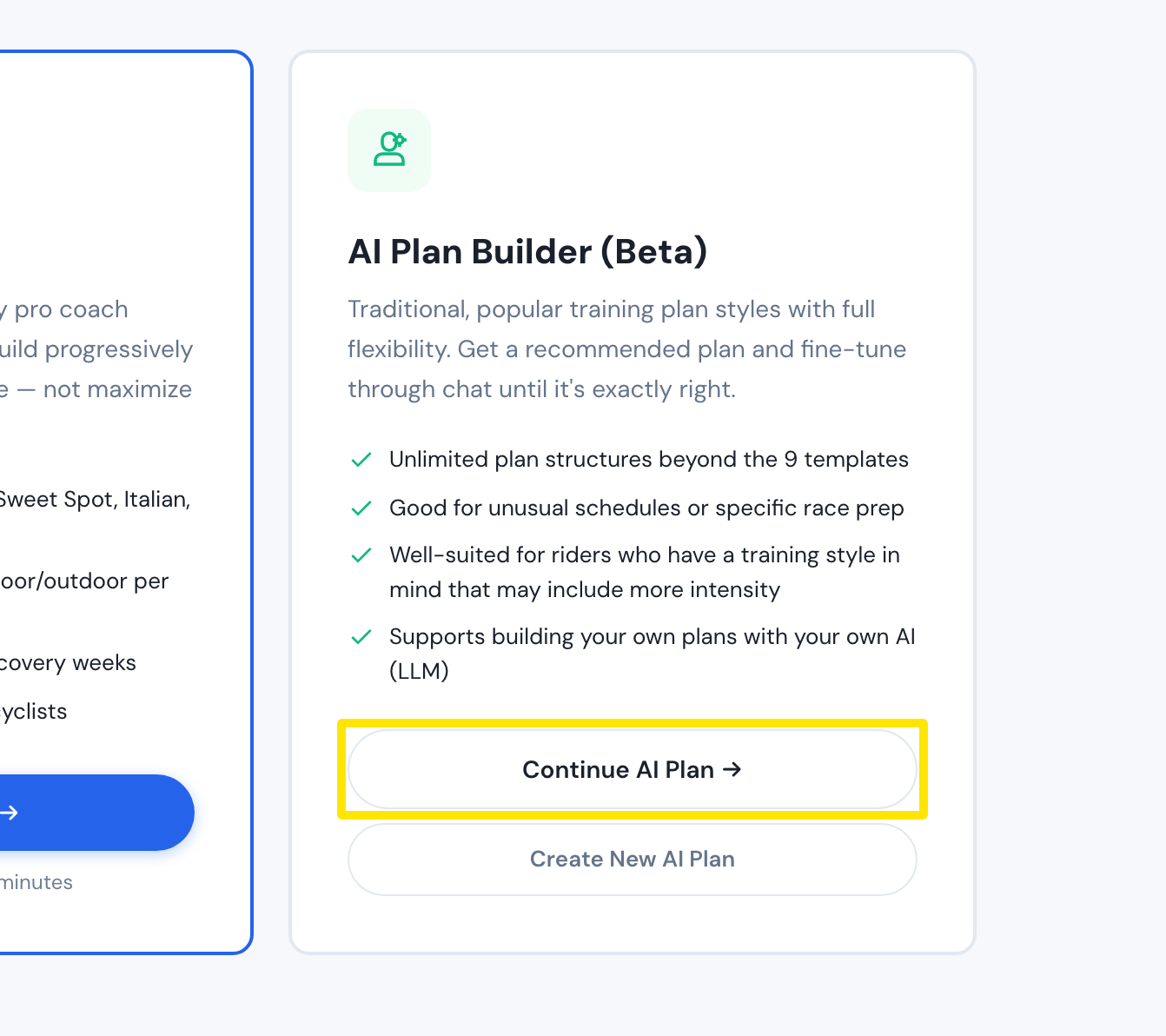 Dove: Sito · Costruttori di piani · aprilo
- Clicca Usa il tuo LLM sotto la casella della chat (usa il tuo LLM in alto in una nuova chat).
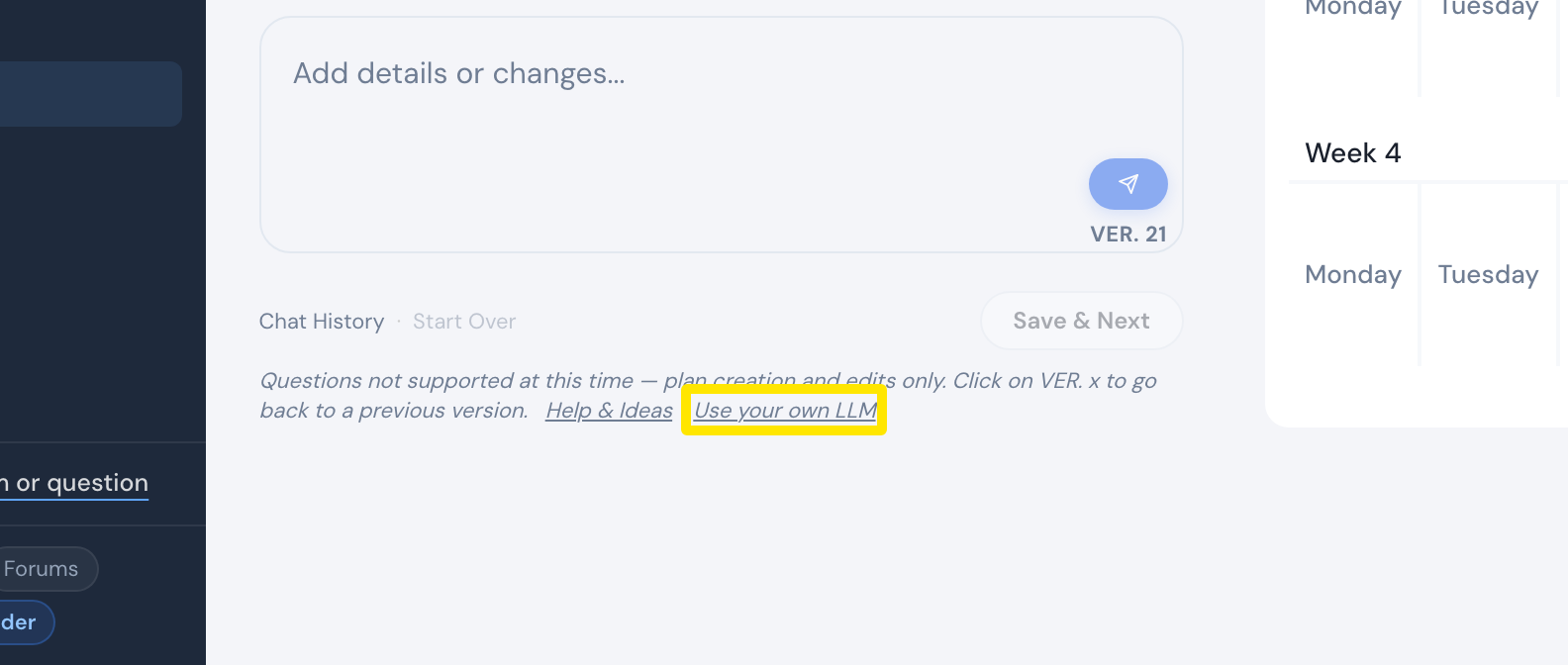 Dove: Sito · Costruttore di Piani IA
- Clicca Scarica schema e dai il file a ChatGPT o alla tua IA insieme alla tua richiesta (Copia esempio di prompt ti dà un esempio).
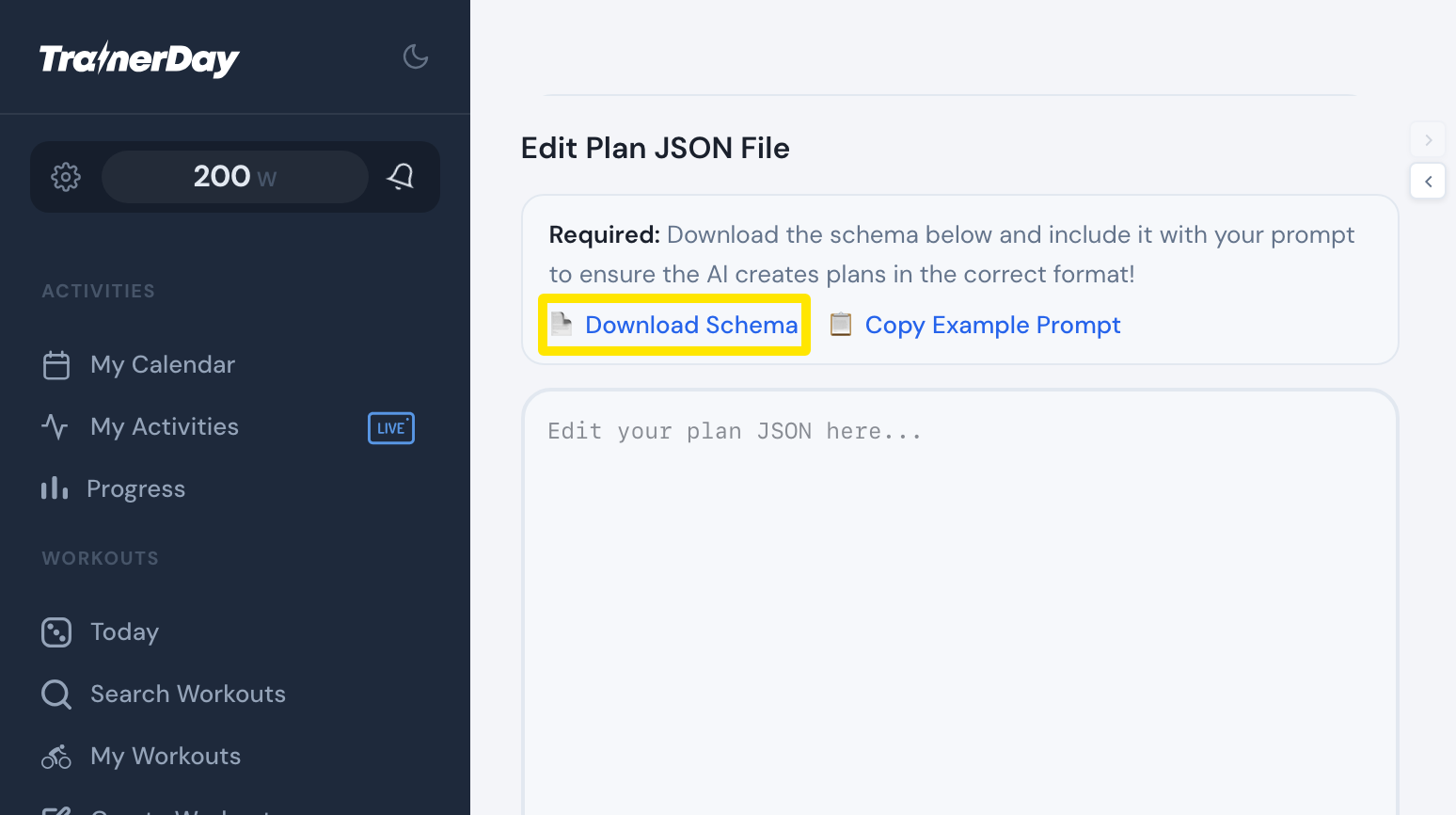 Dove: Sito · Costruttore di Piani IA → Usa il tuo LLM
- Incolla il JSON dell'IA in Modifica file JSON del piano. Quando la casella diventa verde, clicca Salva come attuale e controlla l'anteprima.
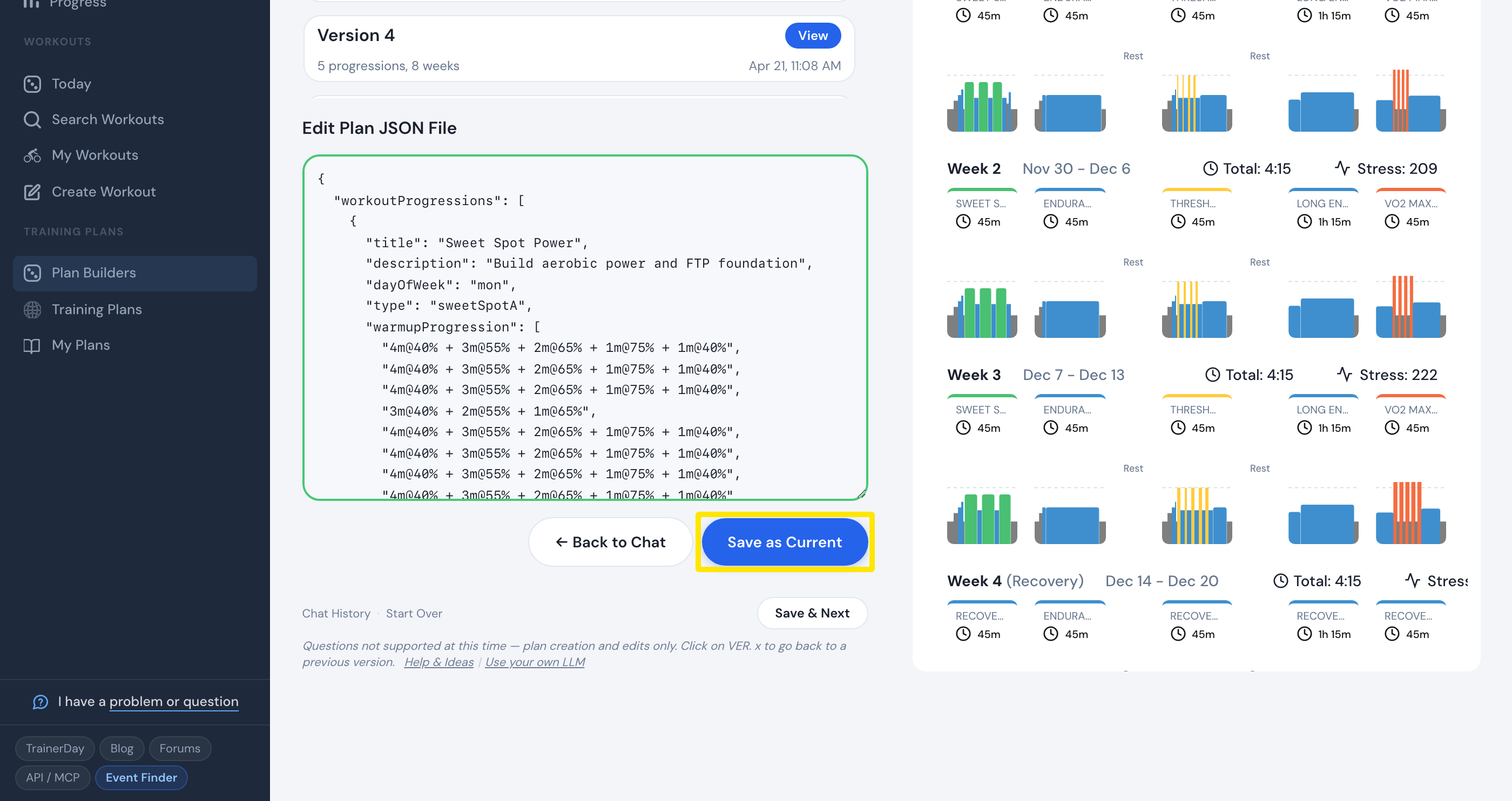 Dove: Sito · Costruttore di Piani IA → Usa il tuo LLM
- Clicca SALVA & SUCCESSIVO per inviare il piano al tuo calendario o a My Plans.
Buono a sapersi: un messaggio rosso sotto la casella indica il problema (per esempio un "dayOfWeek" mancante); chiedi alla tua IA di correggere proprio quello.
Funziona su: solo sito; le app mobile e desktop non permettono di importare piani.