

Come svuoto la cache di TrainerDay senza perdere i miei dati?
Cancella i dati locali di TrainerDay nell'app mobile con Impostazioni → Esci/Reimposta, poi accedi di nuovo: allenamenti, piani, calendario e attività tornano dal tuo account.
- Nell'app mobile TrainerDay, aspetta prima che le tue ultime uscite finiscano di sincronizzarsi. L'app ti avvisa se ci sono uscite non ancora sul server, perché uscendo le perderesti.
- Apri la scheda Impostazioni e tocca Esci/Reimposta. Così cancelli tutto quello che l'app tiene sul telefono.
- Accedi di nuovo. Allenamenti, calendario, piani e attività tornano dal tuo account.
- Reimposta le tue scelte in Impostazioni → Altre opzioni. Erano salvate solo sul telefono.
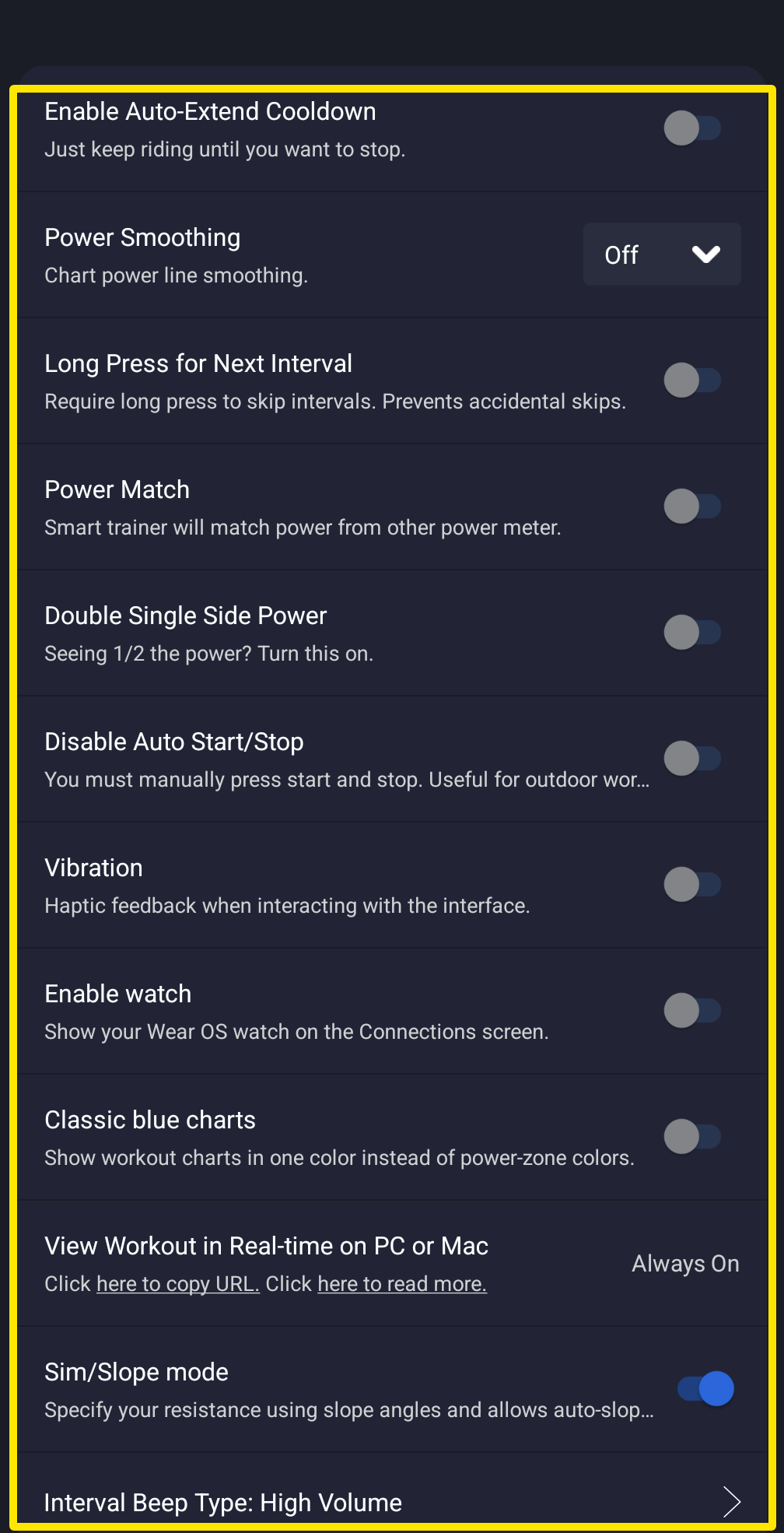 Dove: App mobile · scheda Impostazioni → Altre opzioni
Buono a sapersi: l'app mobile non ha un pulsante separato per svuotare la cache. Per farlo si usa Esci/Reimposta.
Funziona su: app mobile (Impostazioni → Esci/Reimposta). App desktop (Impostazioni → Log Out & Clear Data, poi conferma con Sì, esci). Sito (cancellare i dati del browser per app.trainerday.com ti fa solo uscire, perché tutto è salvato nel tuo account).