

Come uso le scorciatoie da tastiera nell'app desktop?
Apri l'elenco delle scorciatoie da tastiera nelle Impostazioni dell'app desktop di TrainerDay, poi usa i tasti per controllare il tuo workout.
- Nell'app desktop, apri la scheda Impostazioni e vai su Altre informazioni → Scorciatoie → Scorciatoie da tastiera per vedere l'elenco completo.
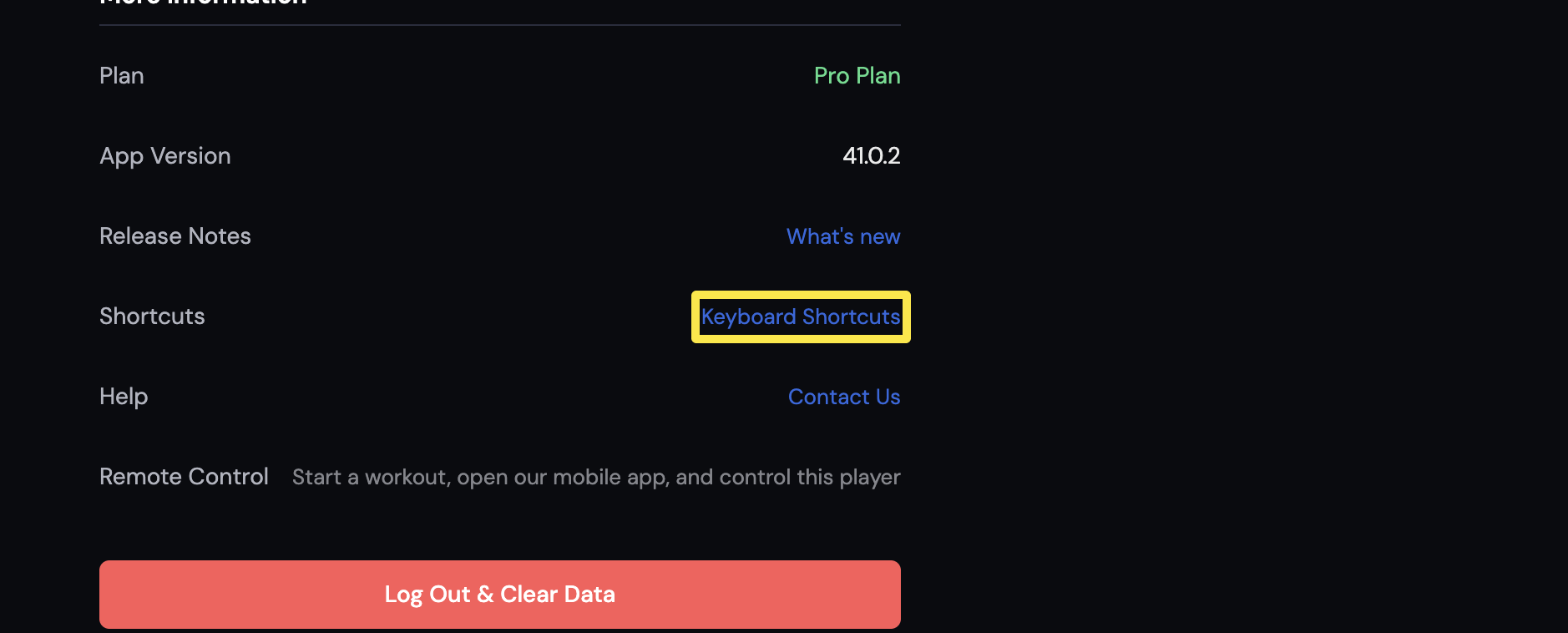 Dove: app desktop · scheda Impostazioni
- Cambia scheda con Cmd+1 fino a Cmd+6 (Ctrl su Windows e Linux).
- Durante un workout, premi Spazio per avviare, mettere in pausa o riprendere.
- Premi ↑ o ↓ per cambiare i target ERG, Slope o HR+. Premi → per passare al segmento successivo.
- Premi M per cambiare la modalità di allenamento, Z per cambiare lo zoom del grafico, G per l'app a schermo intero e F per il video a schermo intero.
- Durante una corsa, premi Maiusc+↑ o Maiusc+↓ per cambiare l'inclinazione del tapis roulant.
Buono a sapersi: su Windows e Linux il popup delle scorciatoie mostra le versioni con Ctrl e F11.
Funziona su: solo app desktop (Mac, Windows, Linux). L'app mobile e il sito non hanno scorciatoie per i workout.