

Come mostro un messaggio sullo schermo durante un intervallo?
Aggiungi una nota all'intervallo nell'editor Crea allenamento sul sito di TrainerDay, salva l'allenamento e il messaggio comparirà sullo schermo quando lo fai nell'app mobile o desktop.
- Sul sito, clicca Crea allenamento nella barra laterale sinistra (app.trainerday.com/workouts/create), oppure apri uno dei tuoi allenamenti nell'editor.
- Crea gli intervalli, poi clicca la cella Note della riga in cui deve comparire il messaggio. Si apre il pannello Note.
- Clicca Aggiungi nota. Scrivi dopo quanti secondi dall'inizio dell'intervallo deve comparire (0 = subito all'inizio) e il testo del messaggio. Aggiungi altre note allo stesso modo.
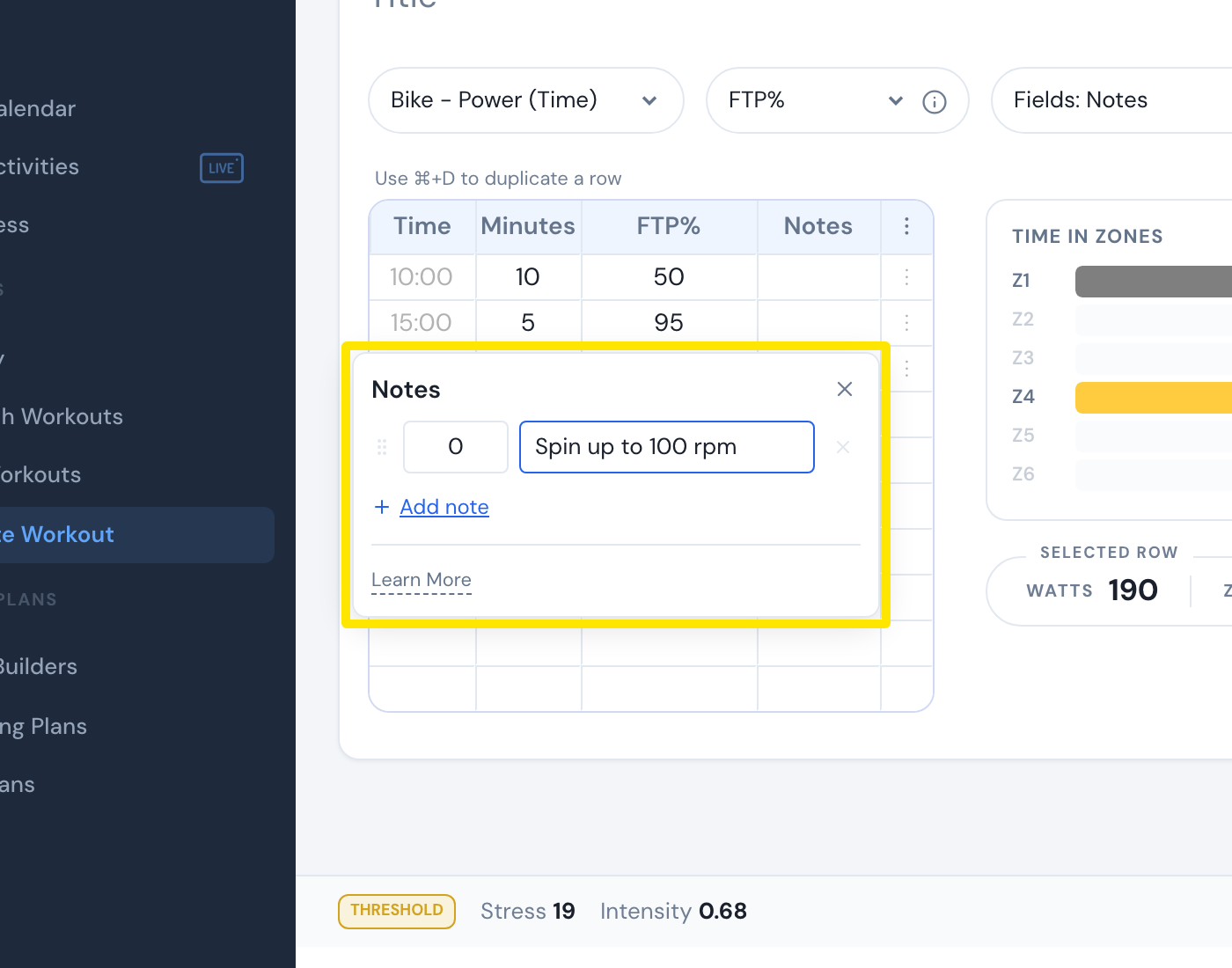 Dove: sito web · Crea allenamento → cella Note di una riga · aprilo
- Clicca Salva allenamento.
- Fai l'allenamento nell'app mobile o desktop. Il messaggio compare sullo schermo in quel secondo, e dei puntini sul grafico indicano dove si trovano le note.
Buono a sapersi: i messaggi restano visibili per qualche secondo, non per tutto l'intervallo. Nell'app desktop, Impostazioni → Long-Lasting Comments tiene ogni messaggio sullo schermo fino alla fine dell'intervallo.
Funziona su: le note si scrivono solo sul sito web; compaiono nelle app mobile e desktop e vengono anche passate a Zwift/MyWhoosh nei file ZWO.