

Come impedisco a TrainerDay di inviare automaticamente gli allenamenti a Zwift?
Disattiva Sincronizzazione calendario sulla scheda Zwift nella pagina Connessioni del sito TrainerDay, così i nuovi allenamenti del calendario smettono di andare su Zwift.
- Sul sito web, vai su Il mio calendario, apri il menu impostazioni (icona a ingranaggio) nella barra laterale sinistra e clicca Connessioni.
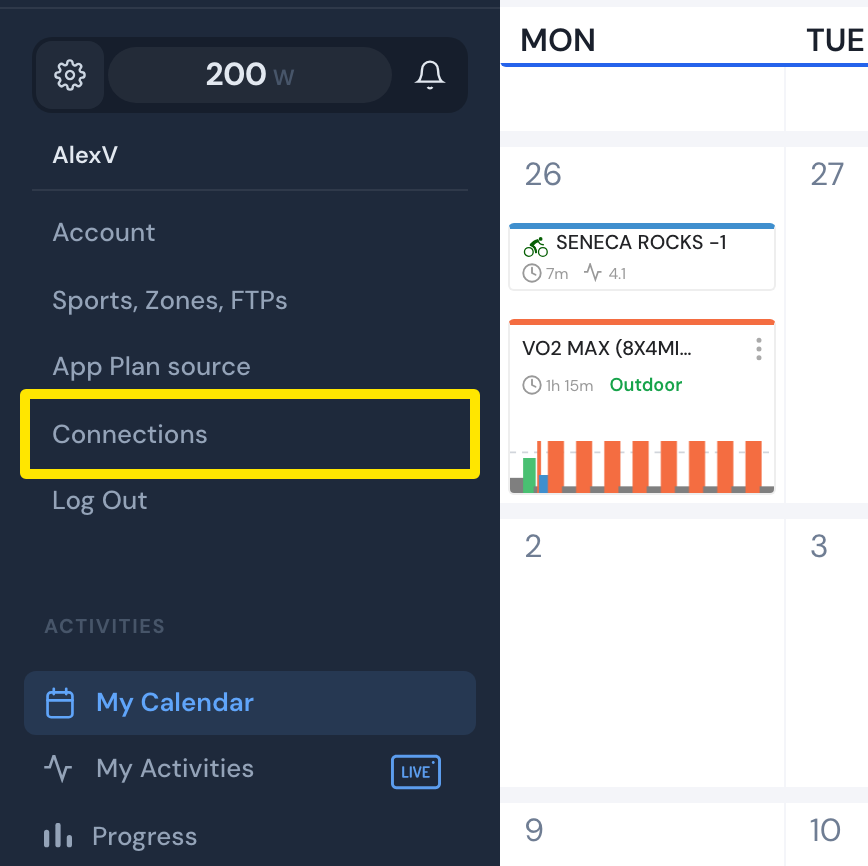 Dove: Sito web · Il mio calendario · aprilo
- Nella pagina Connessioni, clicca Impostazioni sulla scheda Zwift.
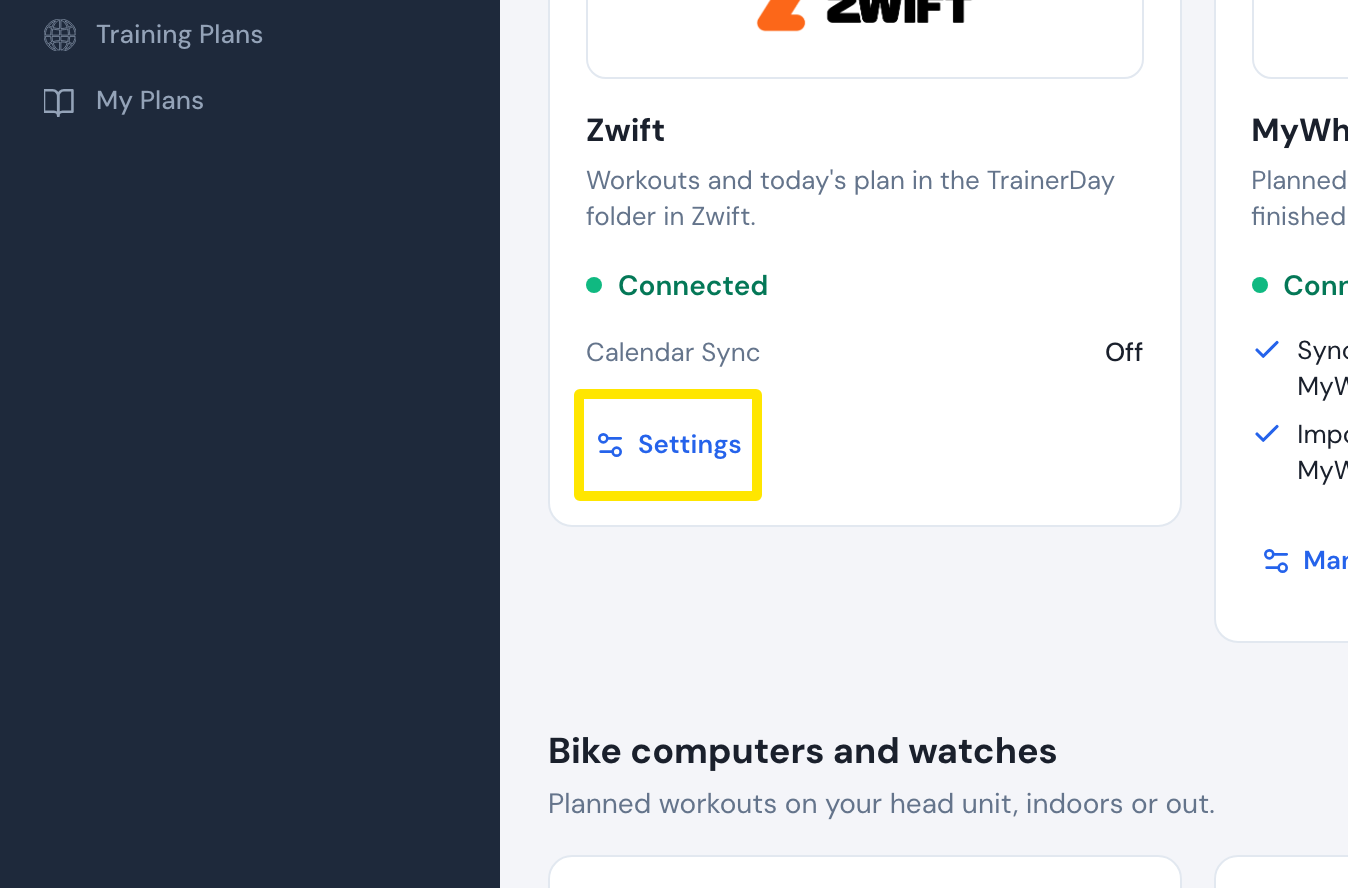 Dove: Sito web · Connessioni · aprila
- Disattiva Sincronizzazione calendario. I nuovi allenamenti del calendario non vanno più su Zwift. Invia a → Zwift continua a funzionare.
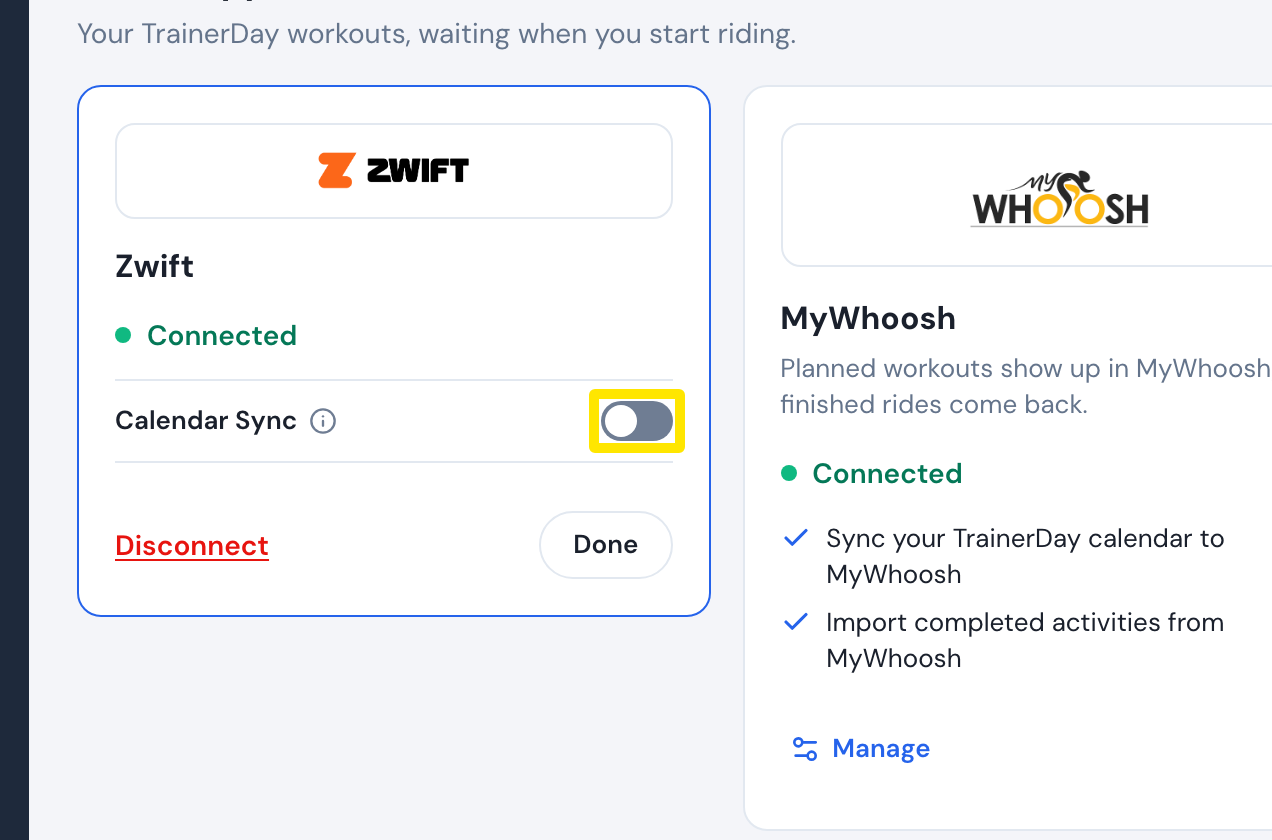 Dove: Sito web · Connessioni · aprila
- Per bloccare ogni invio a Zwift, compreso Invia a, clicca invece Scollega sulla scheda Zwift.
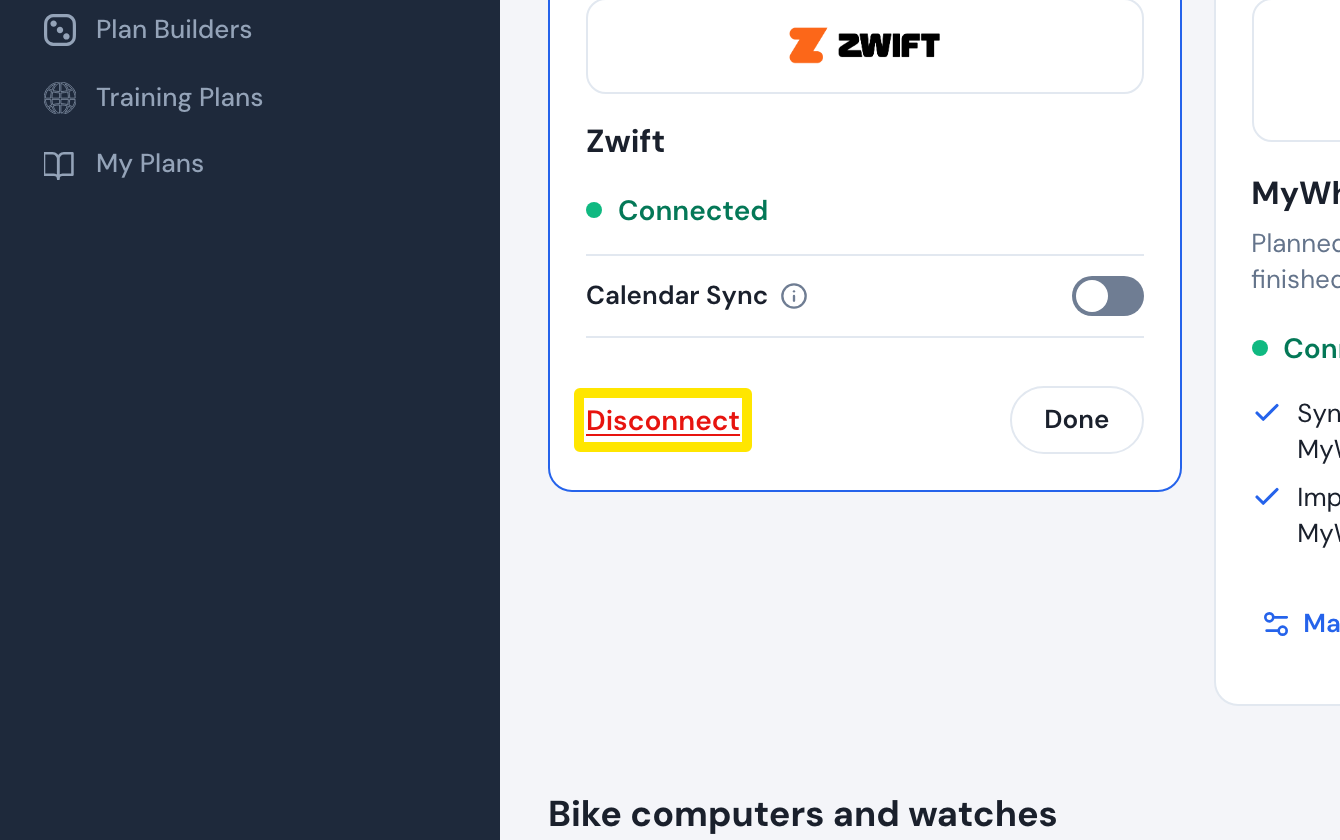 Dove: Sito web · Connessioni · aprila
Buono a sapersi: disattivare Sincronizzazione calendario non rimuove gli allenamenti già inviati. Restano su Zwift fino alla fine del loro giorno.
Funziona su: sito web e app desktop (stesso interruttore Sincronizzazione calendario in Connessioni). L'app mobile non ha un'impostazione del calendario per Zwift.