

Come sincronizzo il mio calendario TrainerDay con TrainingPeaks?
Collega TrainingPeaks dalla pagina Connessioni del sito TrainerDay, attiva Sincronizzazione calendario e metti il tuo piano in Il mio calendario, così i suoi allenamenti vanno su TrainingPeaks.
- Sul sito web, apri il menu impostazioni (icona a ingranaggio) nella barra laterale sinistra e clicca Connessioni.
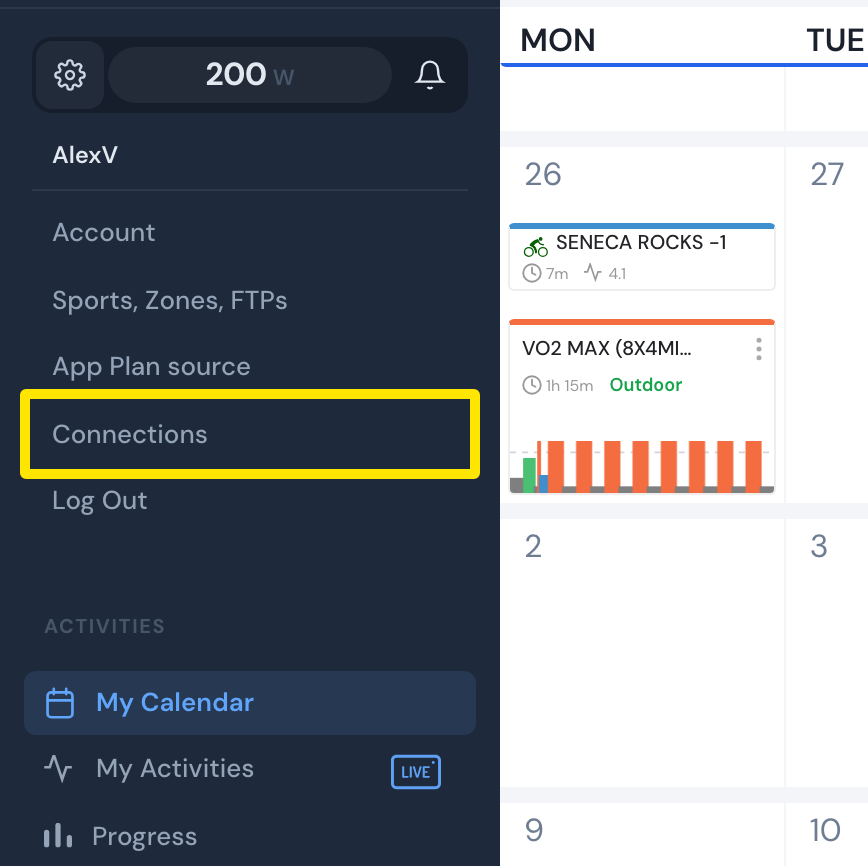 Dove: Sito web · Il mio calendario · aprilo
- Sulla scheda TrainingPeaks, clicca Collega, accedi e concedi tutte le autorizzazioni.
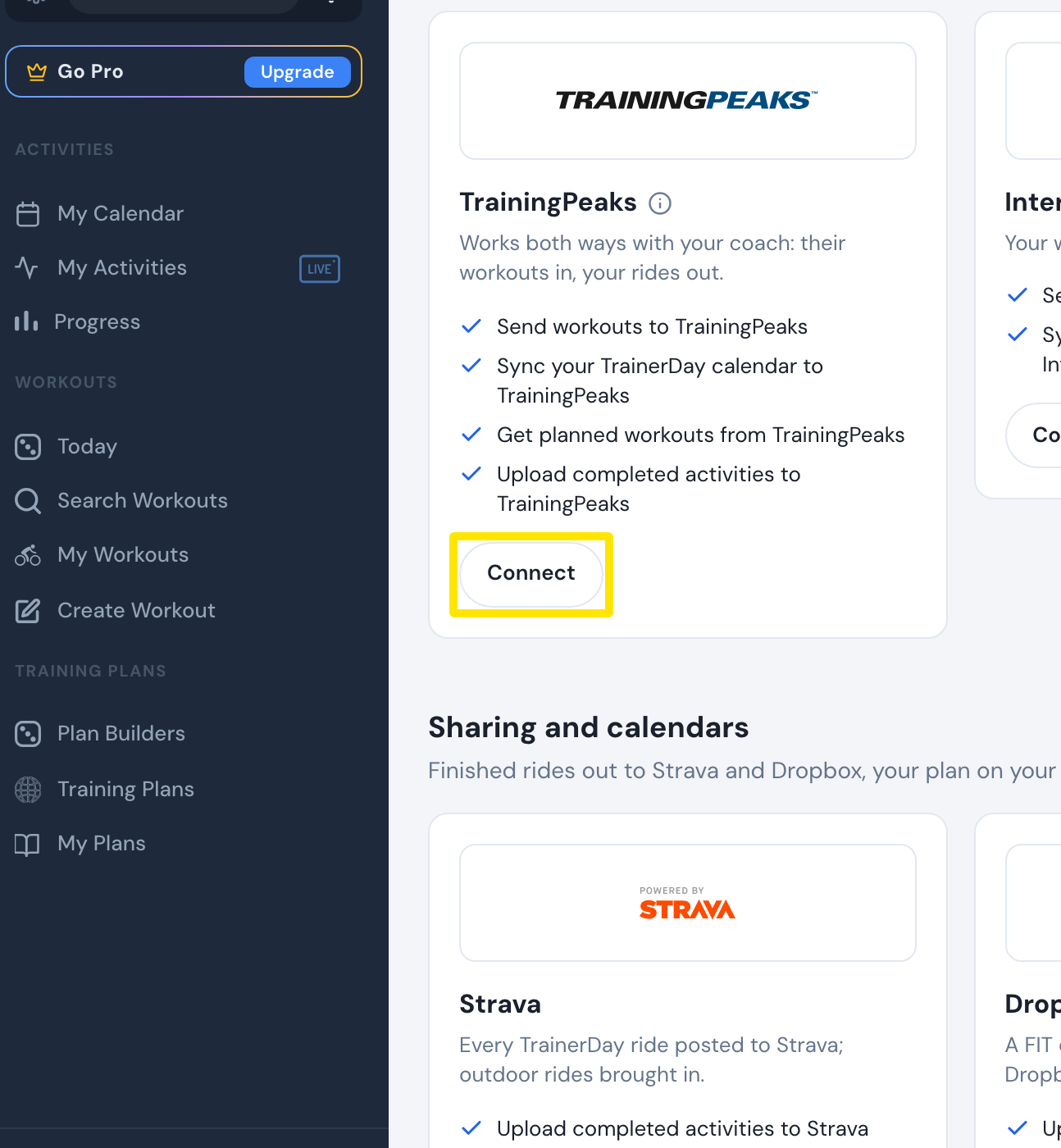 Dove: Sito web · Connessioni · aprila
- Tornato su Connessioni, clicca Impostazioni sulla scheda TrainingPeaks e attiva Sincronizzazione calendario. Se ti chiede di ricollegarti, ricollega l'account e concedi tutte le autorizzazioni.
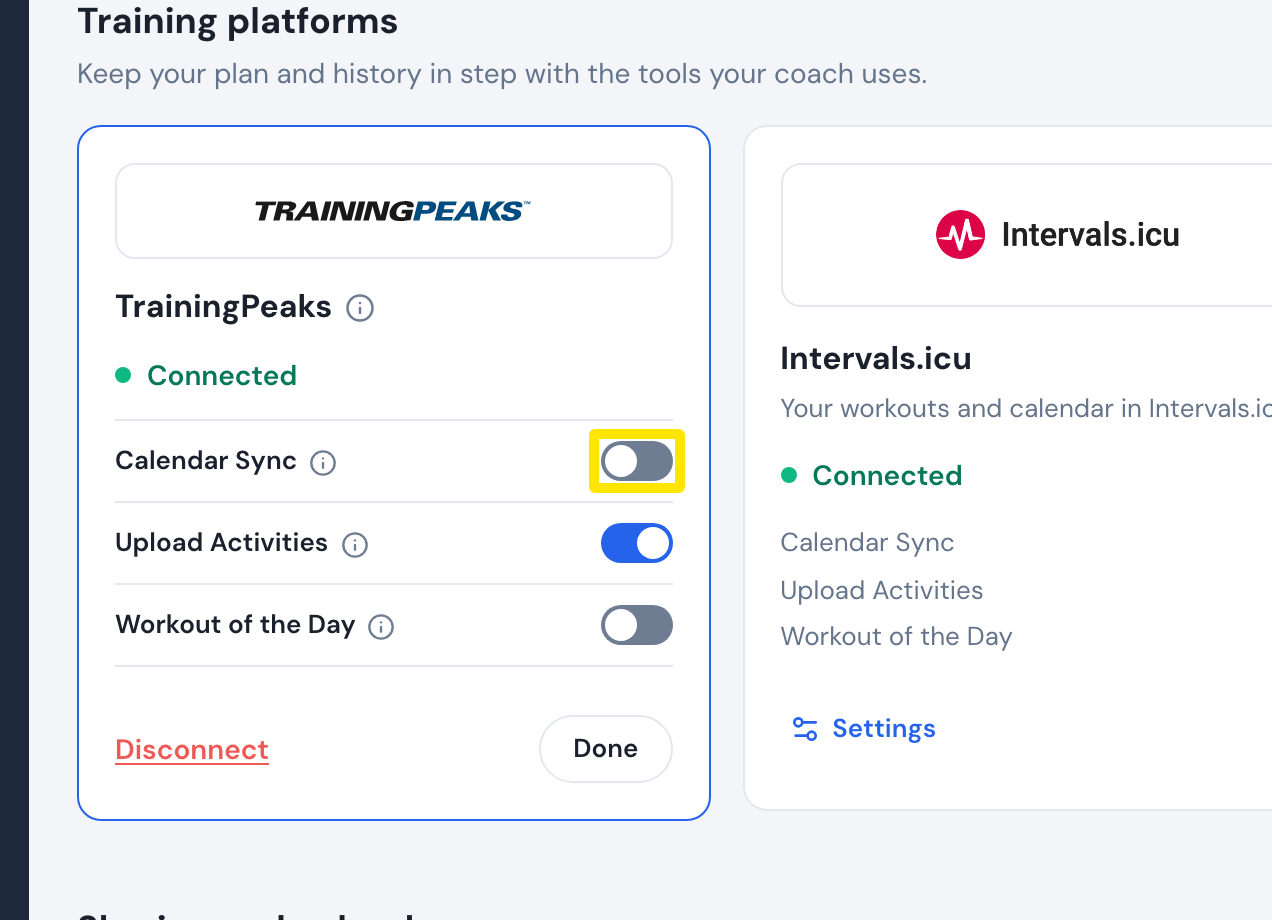 Dove: Sito web · Connessioni · aprila
- Nella barra laterale sinistra, clicca I miei piani. Apri il menu del tuo piano, clicca Invia piano, scegli AL MIO CALENDARIO, seleziona la Data di inizio settimana e clicca Invia piano.
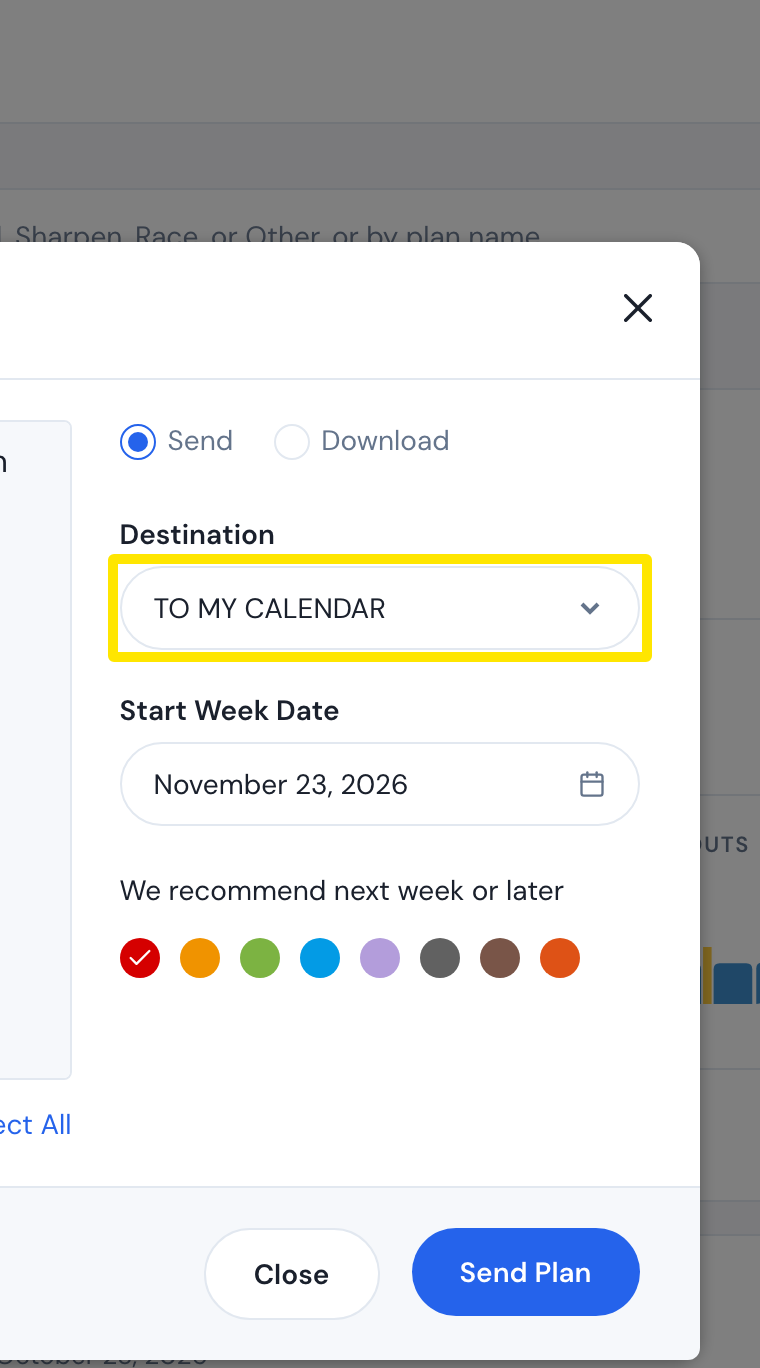 Dove: Sito web · I miei piani → menu di un piano → Invia piano · aprilo
- Per modificare un allenamento in seguito, clicca Il mio calendario nella barra laterale sinistra e spostalo o eliminalo lì, non su TrainingPeaks. La modifica viene inviata a TrainingPeaks.
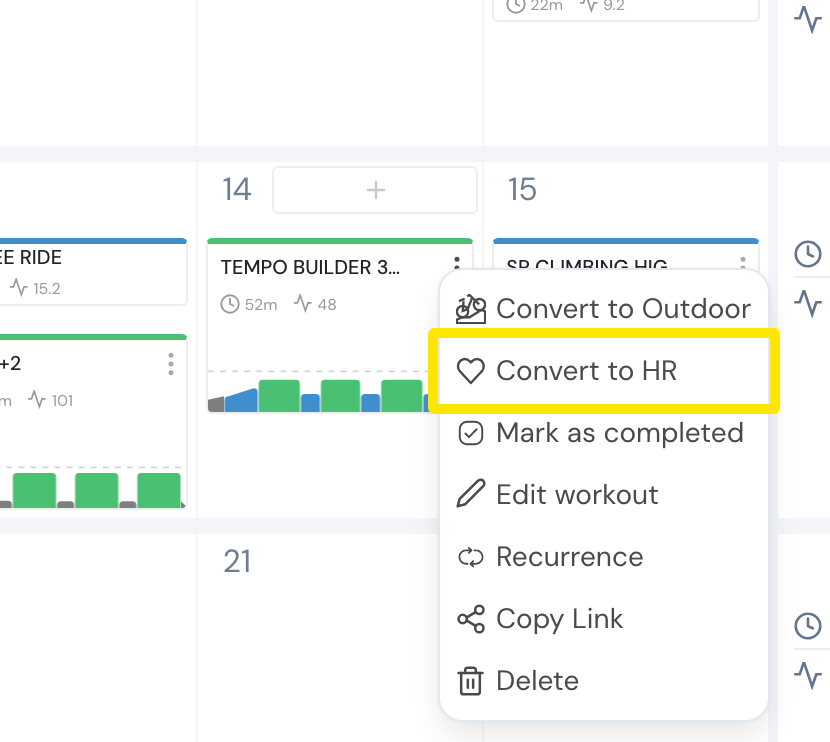 Dove: Sito web · Il mio calendario · aprilo
Buono a sapersi: Sincronizzazione calendario richiede un account TrainerDay a pagamento. Con TrainingPeaks premium arrivano questa settimana e la prossima. Con un account TrainingPeaks gratuito arrivano oggi e domani, aggiornati ogni notte.
Funziona su: anche in Connessioni delle app mobile e desktop c'è l'interruttore Sincronizzazione calendario. Un piano con data di inizio si può inserire solo dal sito web.