

Come creo un elenco personalizzato e ci aggiungo allenamenti?
Sul sito di TrainerDay, crea un elenco in I miei allenamenti con Gestore elenchi, poi apri un allenamento qualsiasi e usa il suo pulsante Aggiungi a per inserirlo in quell'elenco.
- Accedi al sito e clicca I miei allenamenti nella barra laterale (app.trainerday.com/library).
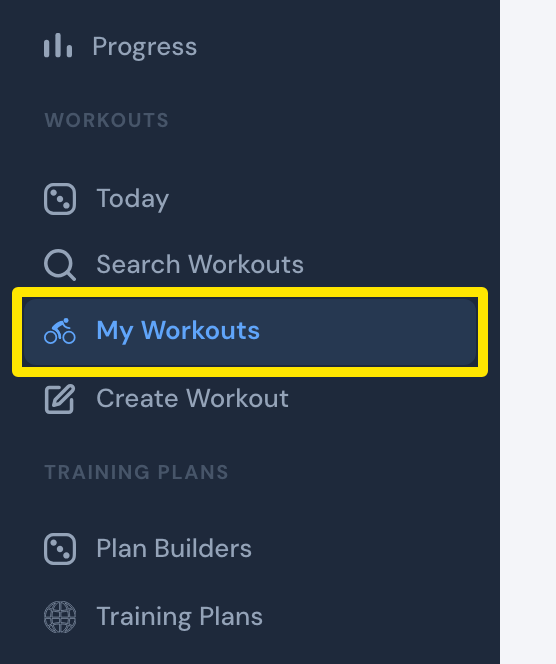 Dove: Sito · I miei allenamenti · aprilo
- Clicca Gestore elenchi.
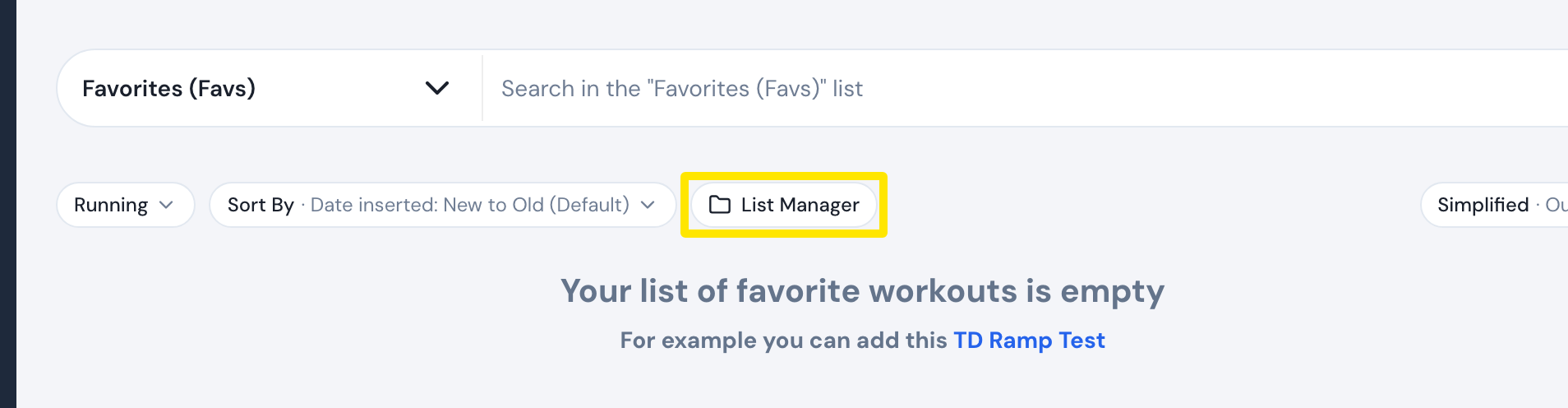 Dove: Sito · I miei allenamenti · aprilo
- Clicca + Create new list, poi scrivi un List Name e uno Short Name.
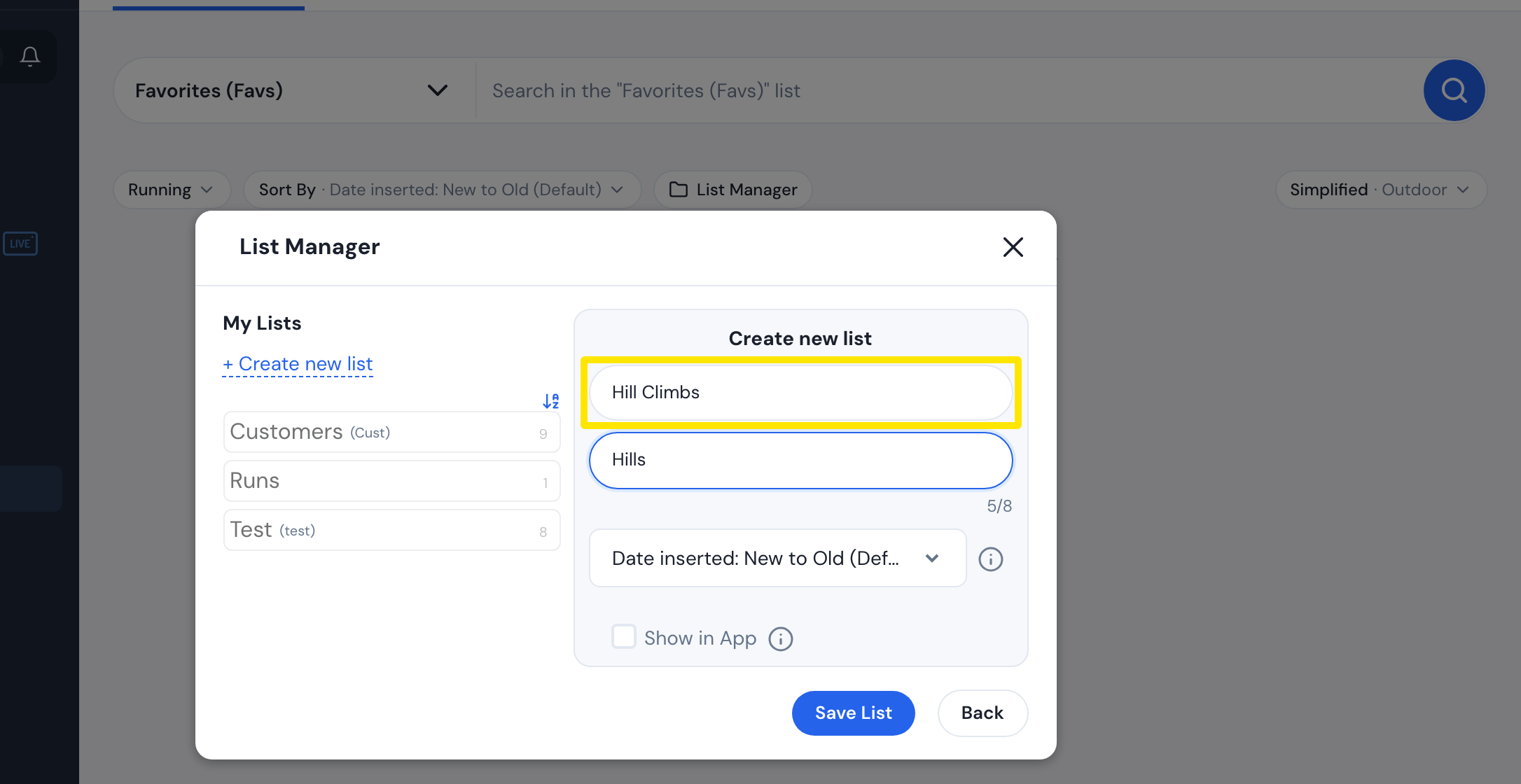 Dove: Sito · I miei allenamenti → Gestore elenchi · aprilo
- Spunta Mostra nell'app se vuoi l'elenco nell'app mobile, poi clicca Salva elenco.
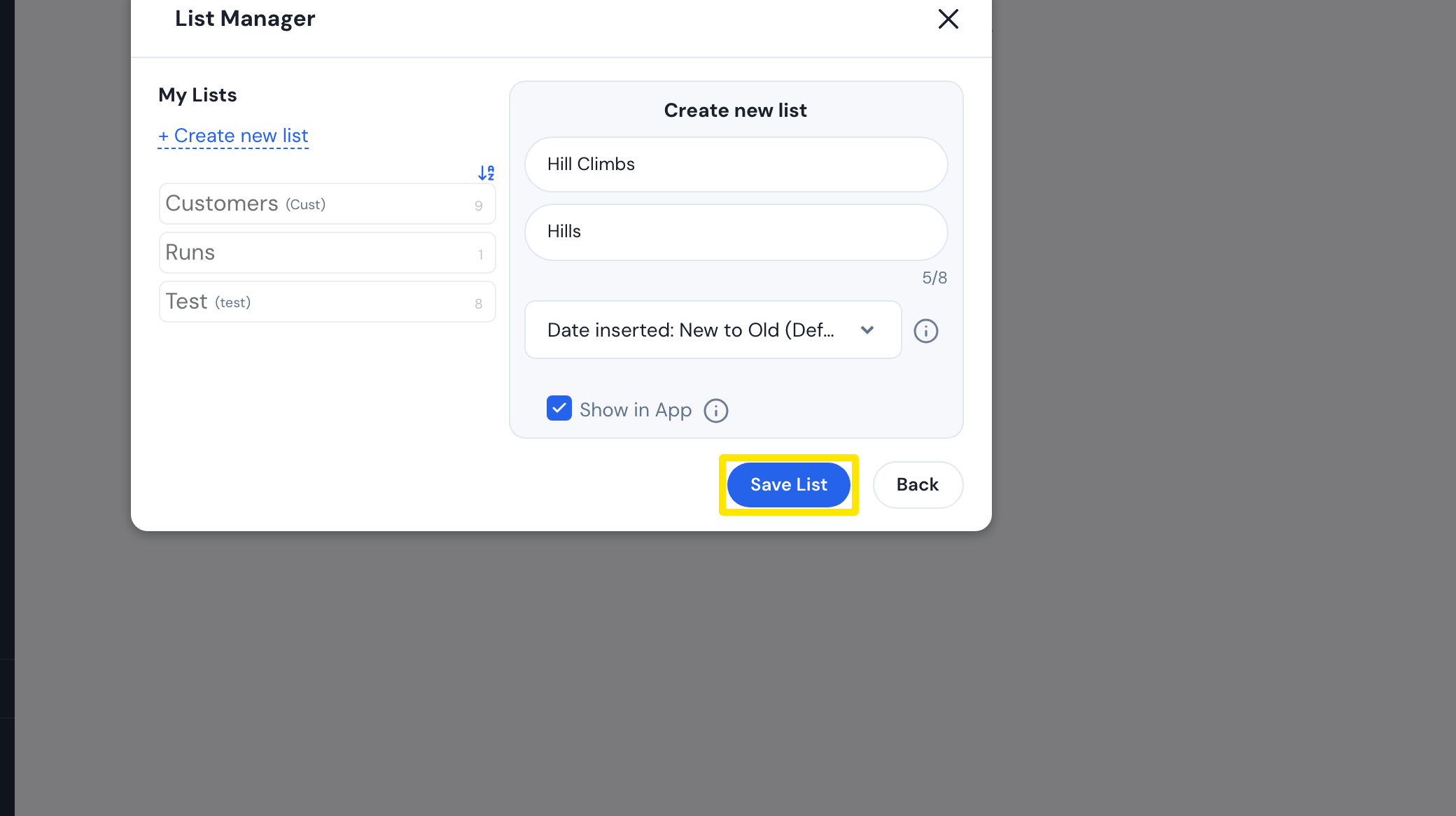 Dove: Sito · I miei allenamenti → Gestore elenchi · aprilo
- Chiudi Gestore elenchi con la X. Tornato su I miei allenamenti, clicca il nome di un allenamento per aprirlo. Puoi aprirne uno anche da Cerca allenamenti.
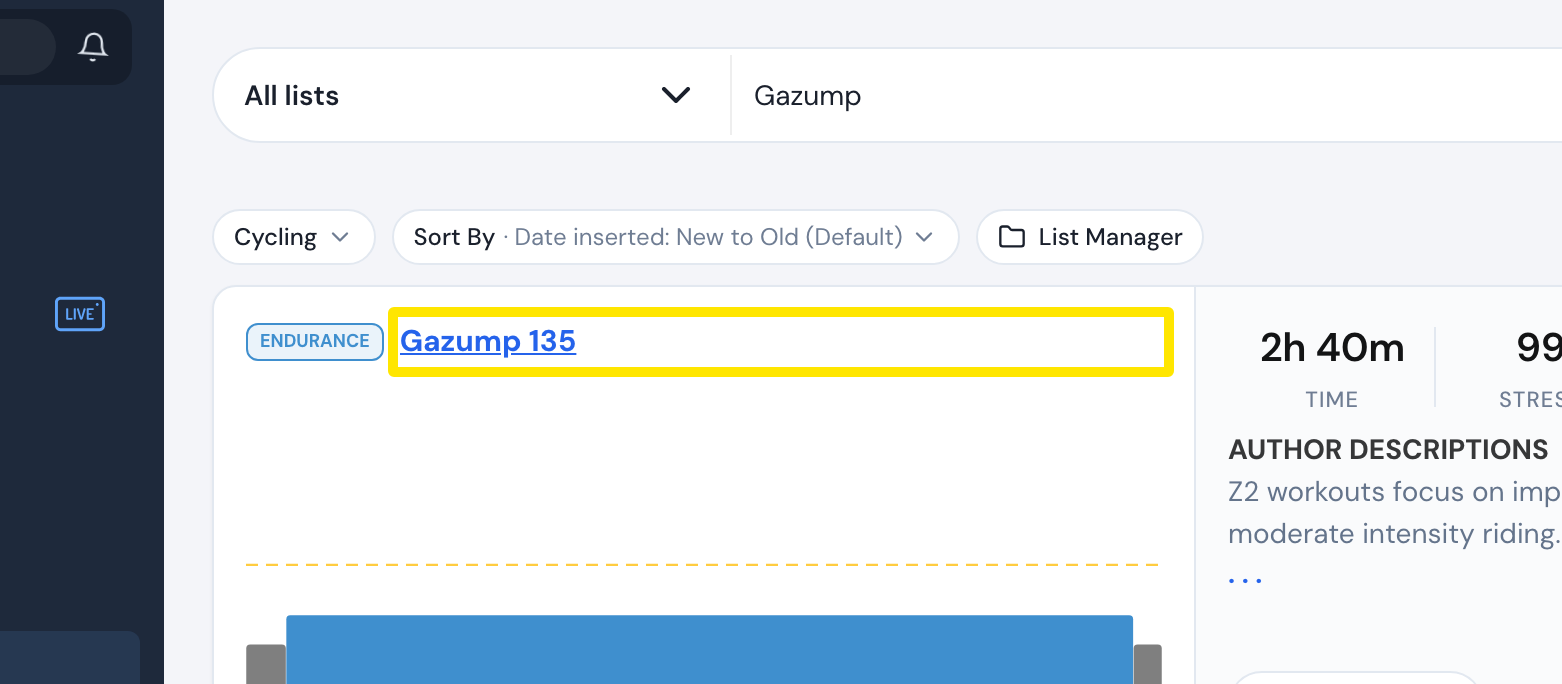 Dove: Sito · I miei allenamenti · aprilo
- Nella pagina dell'allenamento, clicca Aggiungi a e scegli il tuo elenco. Puoi anche scegliere Aggiungi a un nuovo elenco.
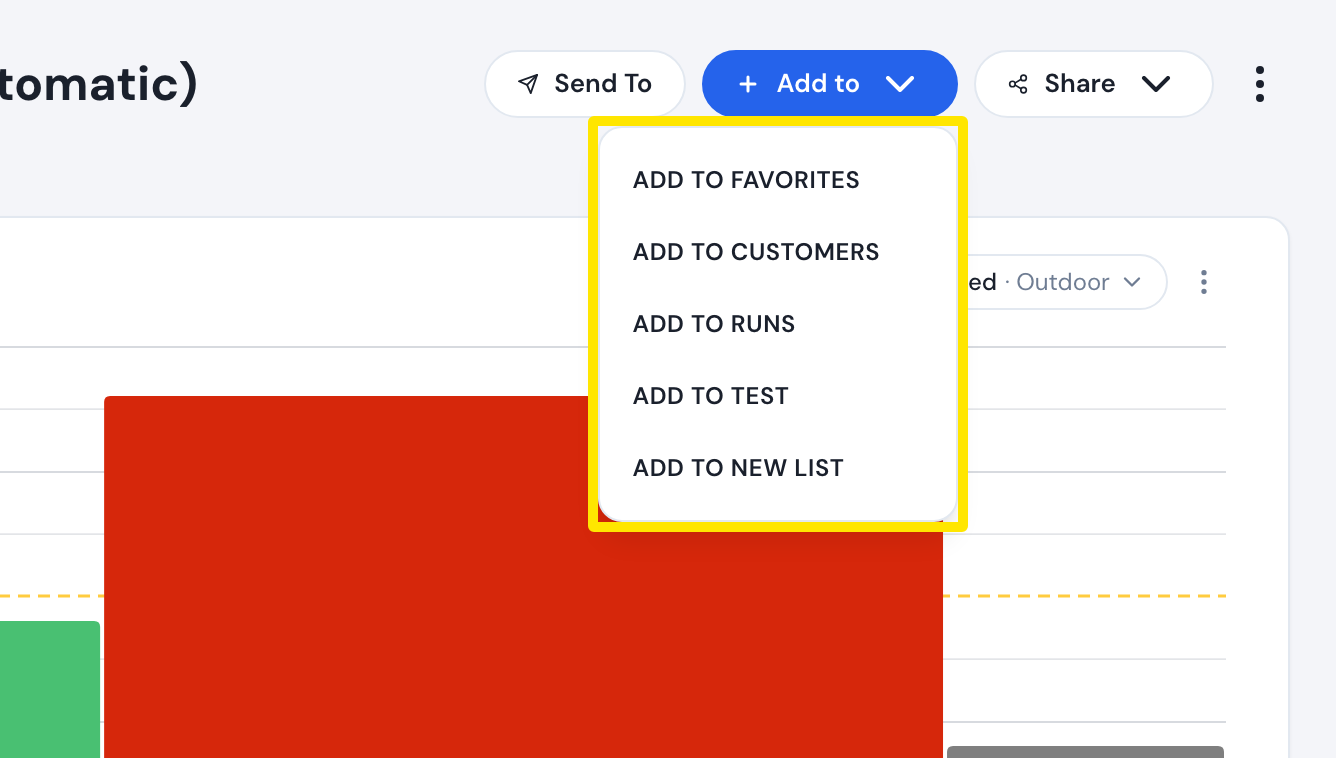 Dove: Sito · la pagina di un allenamento (clicca un allenamento in Cerca allenamenti o I miei allenamenti)
Buono a sapersi: i nomi degli elenchi possono avere fino a 30 caratteri e i nomi brevi fino a 8. Sul sito, Mostra nell'app è solo per gli utenti a pagamento.
Funziona su: Sito (crea elenchi e aggiungi allenamenti). Nell'app mobile, gli elenchi con Mostra nell'app compaiono nel menu a tendina degli elenchi nella scheda Allenamenti.