

Perché i tempi nell'editor degli allenamenti sembrano sbagliati?
Nell'editor del sito i tempi dei vecchi allenamenti sembrano sbagliati perché la colonna Tempo mostra il tempo trascorso dall'inizio dell'allenamento alla fine di ogni riga, non la durata della riga; controlla la colonna Minuti, correggi lì le durate sbagliate e salva.
- Sul sito web, apri l'allenamento da I miei allenamenti o Cerca allenamenti. Clicca il suo menu a tre puntini e scegli Modifica allenamento.
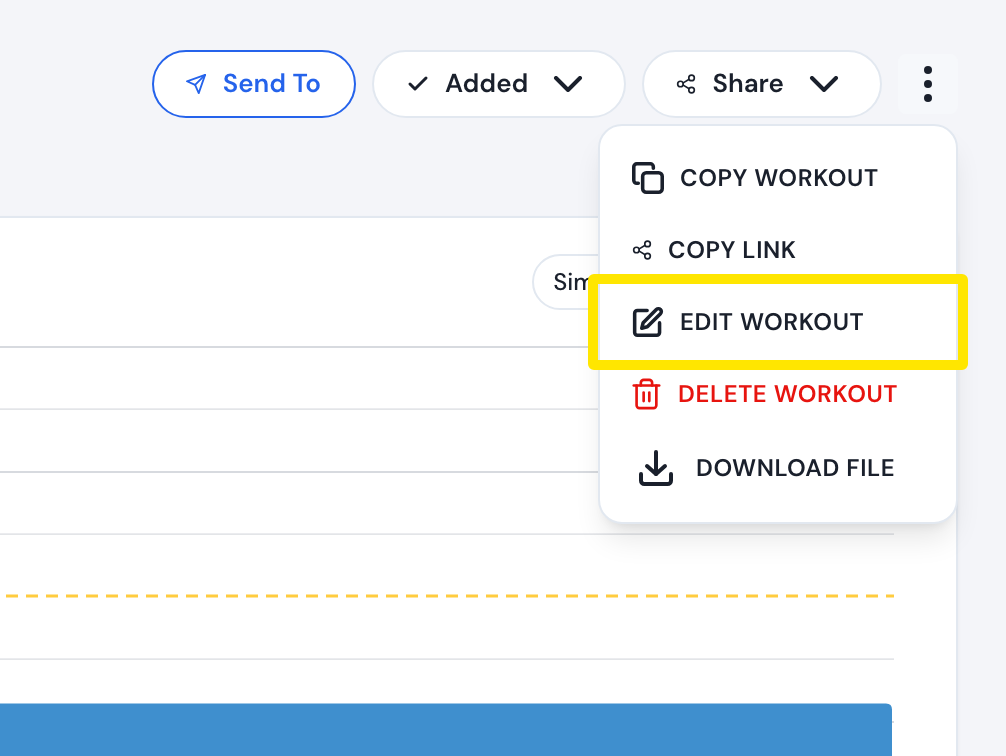 Dove: Sito web · pagina di un allenamento → menu a tre puntini
Se l'ha creato qualcun altro, scegli invece Copia allenamento. L'editor apre una copia e, salvandola, crei un allenamento tutto tuo.
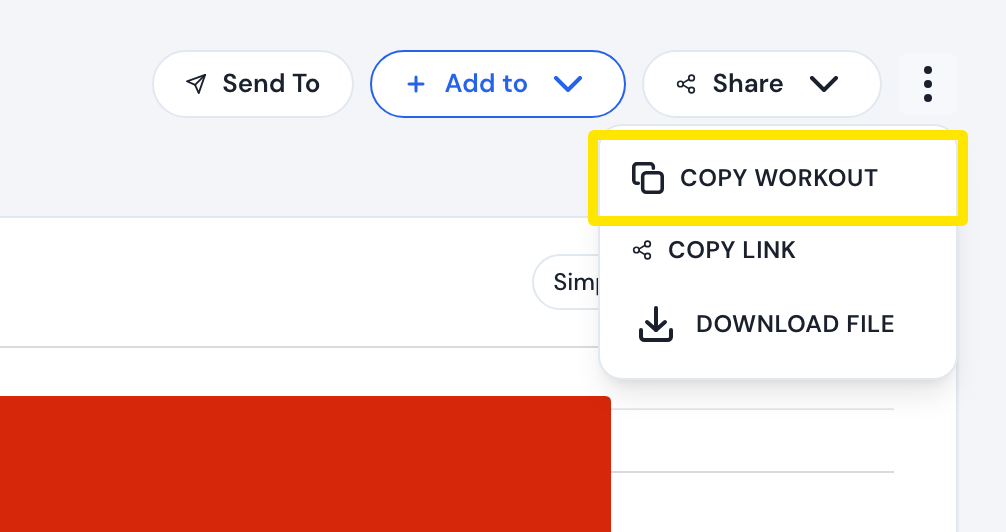 Dove: Sito web · pagina di un allenamento → menu a tre puntini
- L'allenamento si apre nell'editor a righe. Guarda la colonna Minuti: è la durata di ogni riga. Tempo è di sola lettura e mostra il tempo trascorso dall'inizio dell'allenamento alla fine della riga.
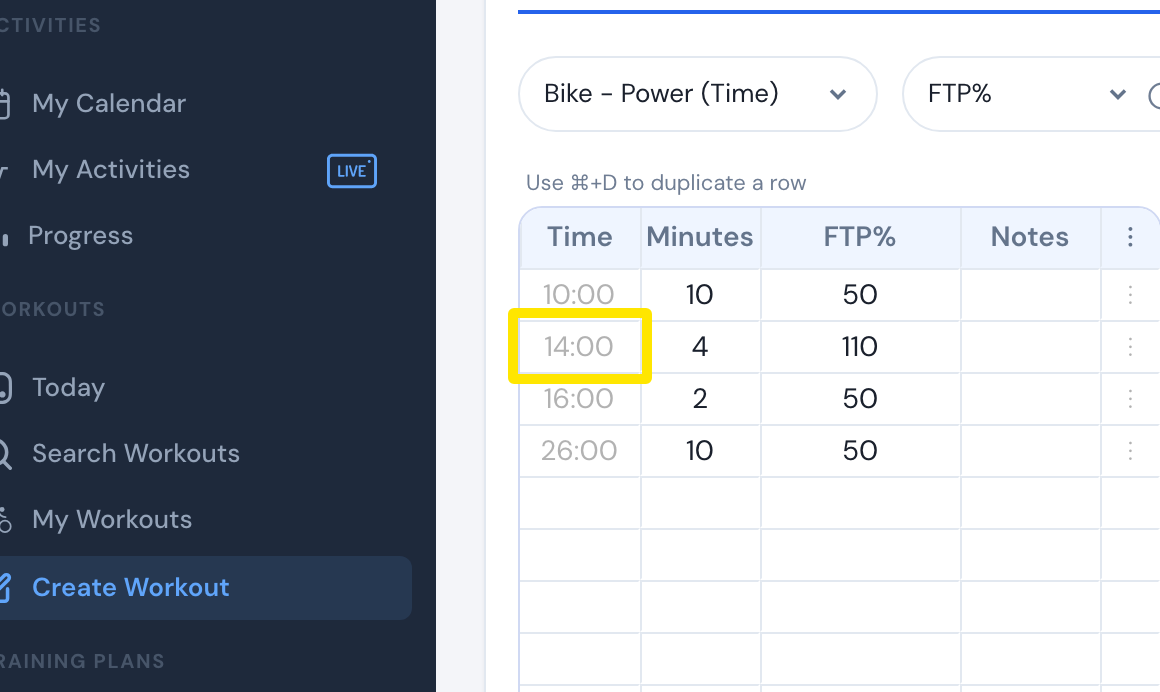 Dove: Sito web · editor a righe
- Se la durata di una riga è sbagliata, clicca la sua cella Minuti, scrivi la durata (5, 5:30, :35 o 1:30:00) e premi Invio.
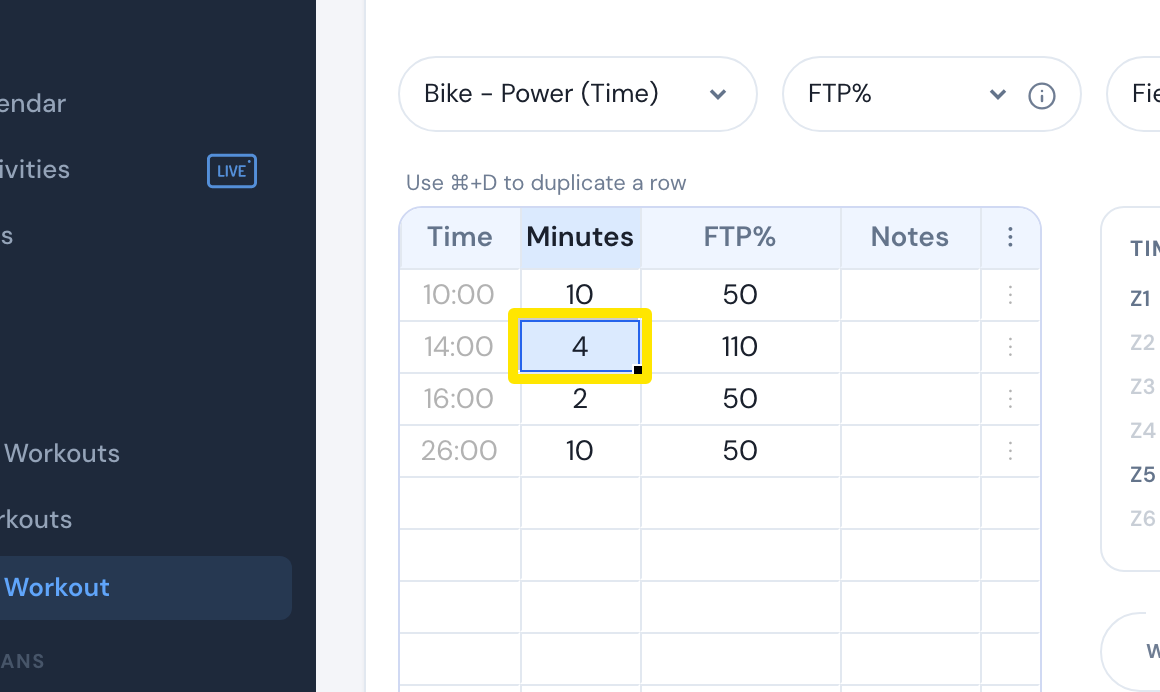 Dove: Sito web · editor a righe
- In un blocco ripetuto, i Minuti sono quelli di un solo giro. Clicca la cella Tempo del blocco per controllare le Ripetizioni, poi clicca Applica o la × per chiudere il riquadro.
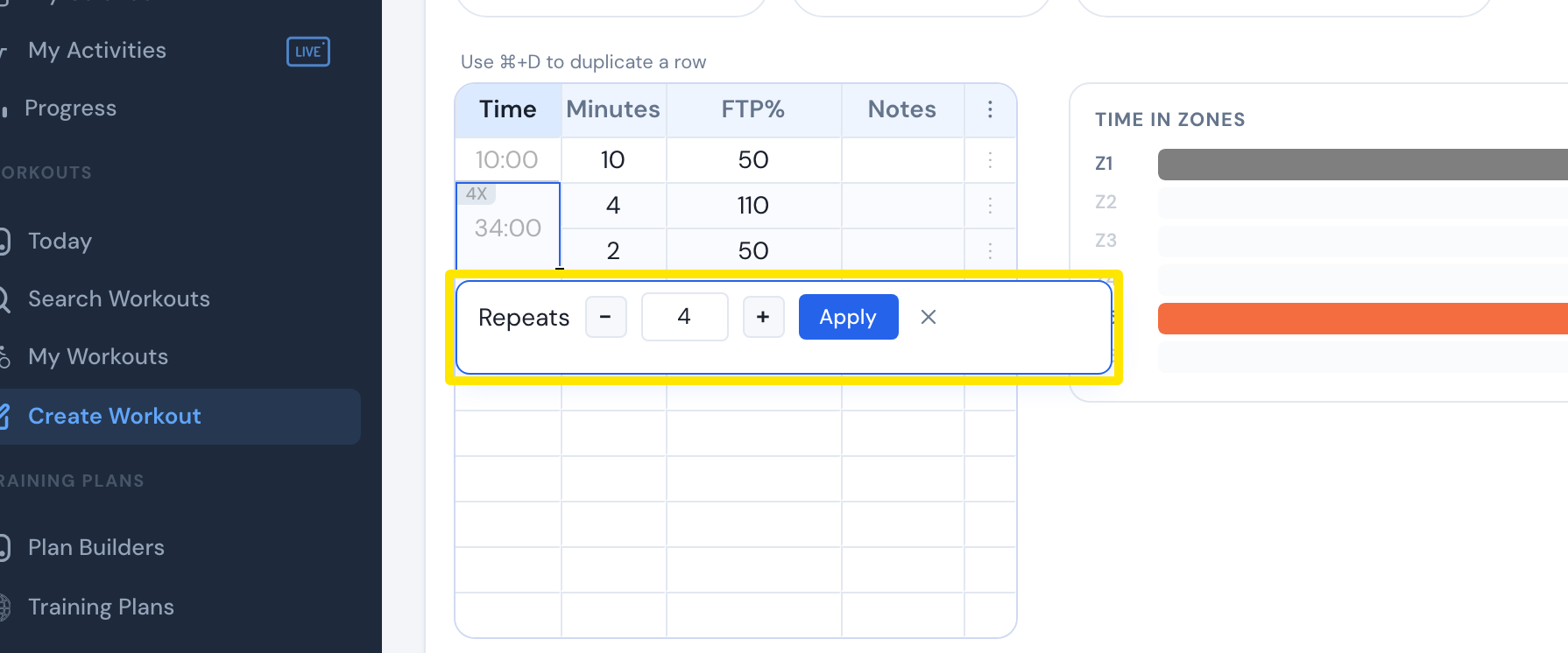 Dove: Sito web · editor a righe → cella Tempo di un blocco ripetuto
- Clicca Salva allenamento, poi Salva nella finestra che si apre.
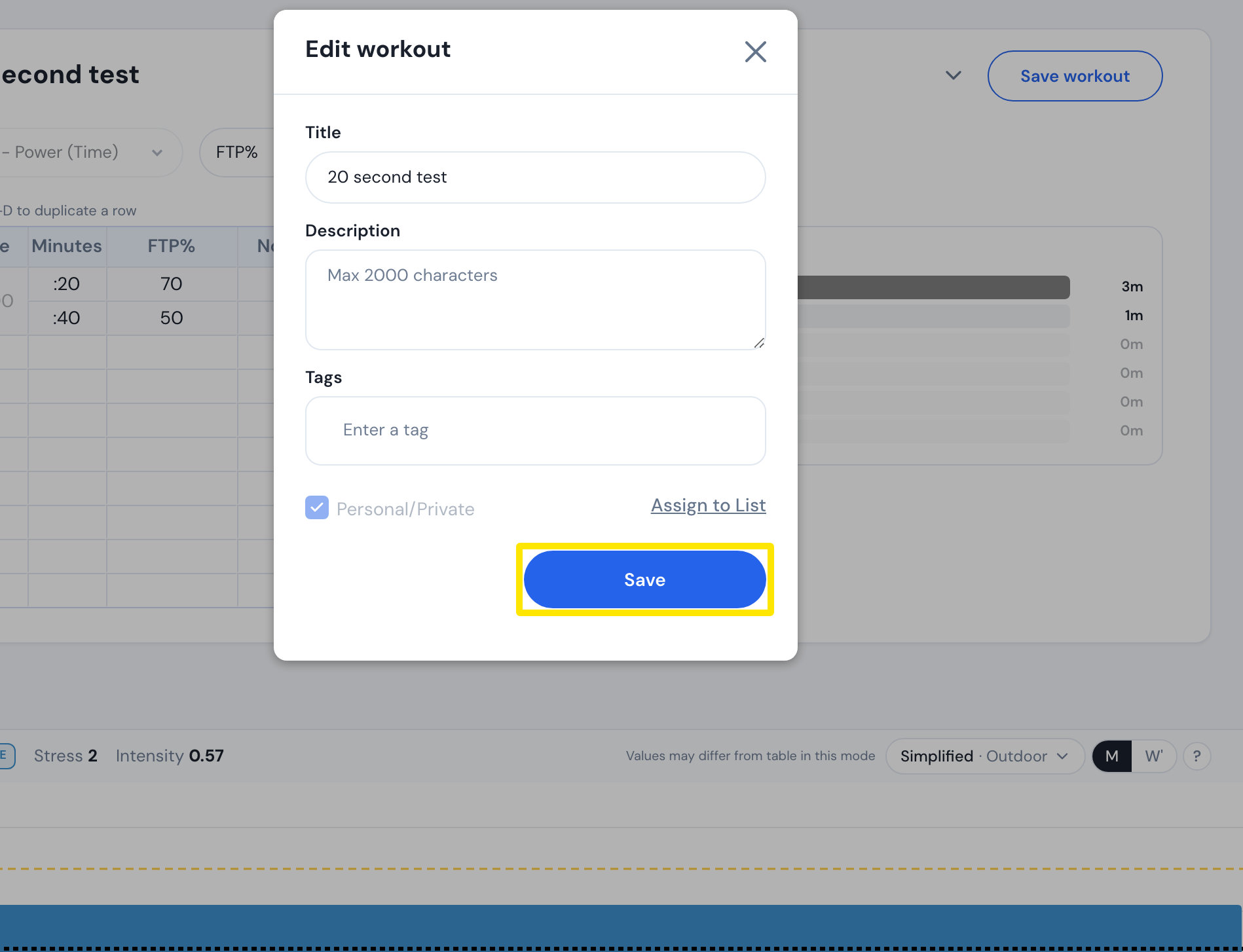 Dove: Sito web · pagina di un allenamento → menu a tre puntini → Modifica allenamento → Salva allenamento
Funziona su: solo sito web. Le app mobile e desktop non hanno un editor di allenamenti.