

Wie bekomme ich mein Abo erstattet?
Wo du bezahlt hast, bestimmt, wie du dein Geld zurückbekommst: Bei Zahlung über die Website findest du sie im Zahlungsverlauf auf der TrainerDay-Website und schreibst an [email protected]; Käufe über App Store und Google Play werden über den jeweiligen Store erstattet.
Über den App Store oder Google Play gekauft? Dann läuft die Erstattung über den Store: siehe Wie bekomme ich ein über Google Play gekauftes Abo erstattet?. App-Store-Käufe erstattet Apple.
- Klicke auf der TrainerDay-Website oben im linken Menü auf das Zahnradsymbol und wähle Konto.
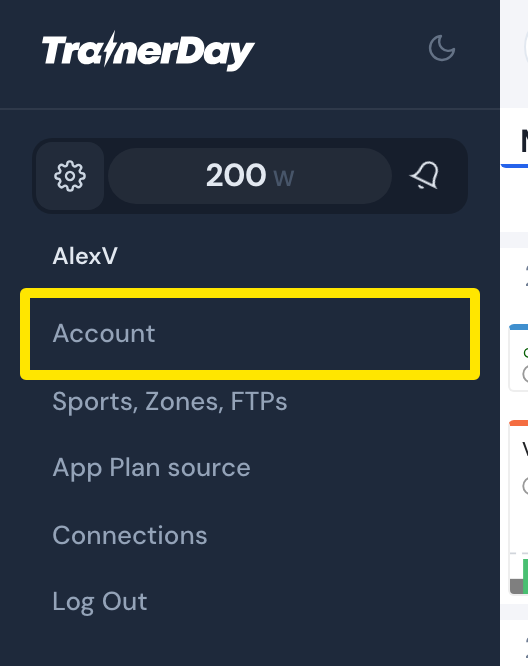 Wo: Website · linkes Menü → Zahnradsymbol
- Klicke unter Kontoinformationen auf Ihr Abonnement verwalten.
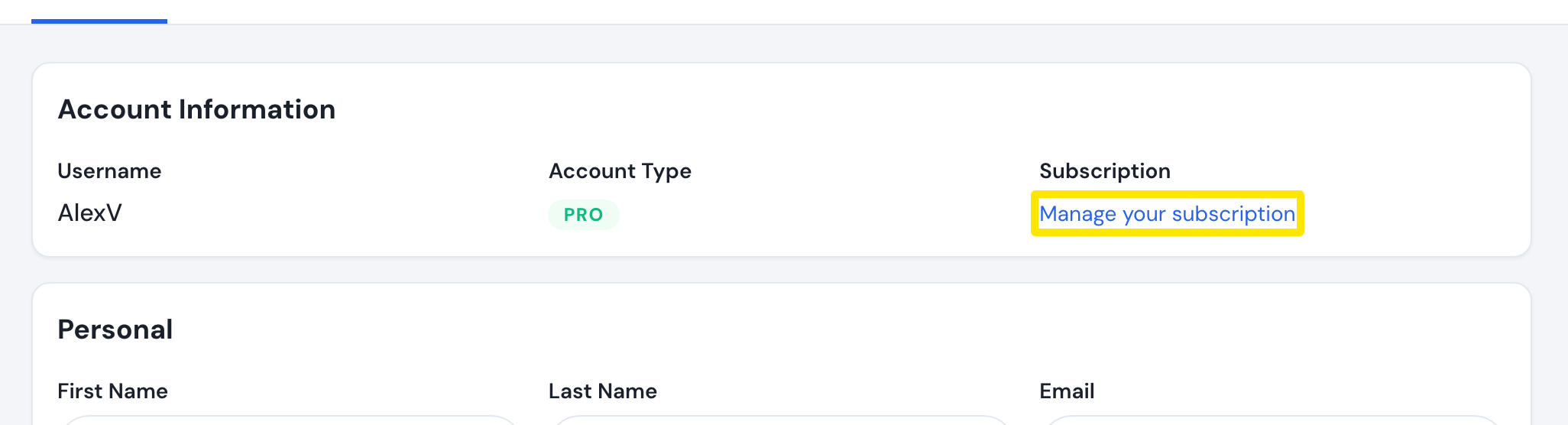 Wo: Website · Konto · öffnen
- Such im Zahlungsverlauf die Zahlung (Rechnungsnr., Betrag, Datum). Mit Beleg anzeigen öffnest du den Beleg.
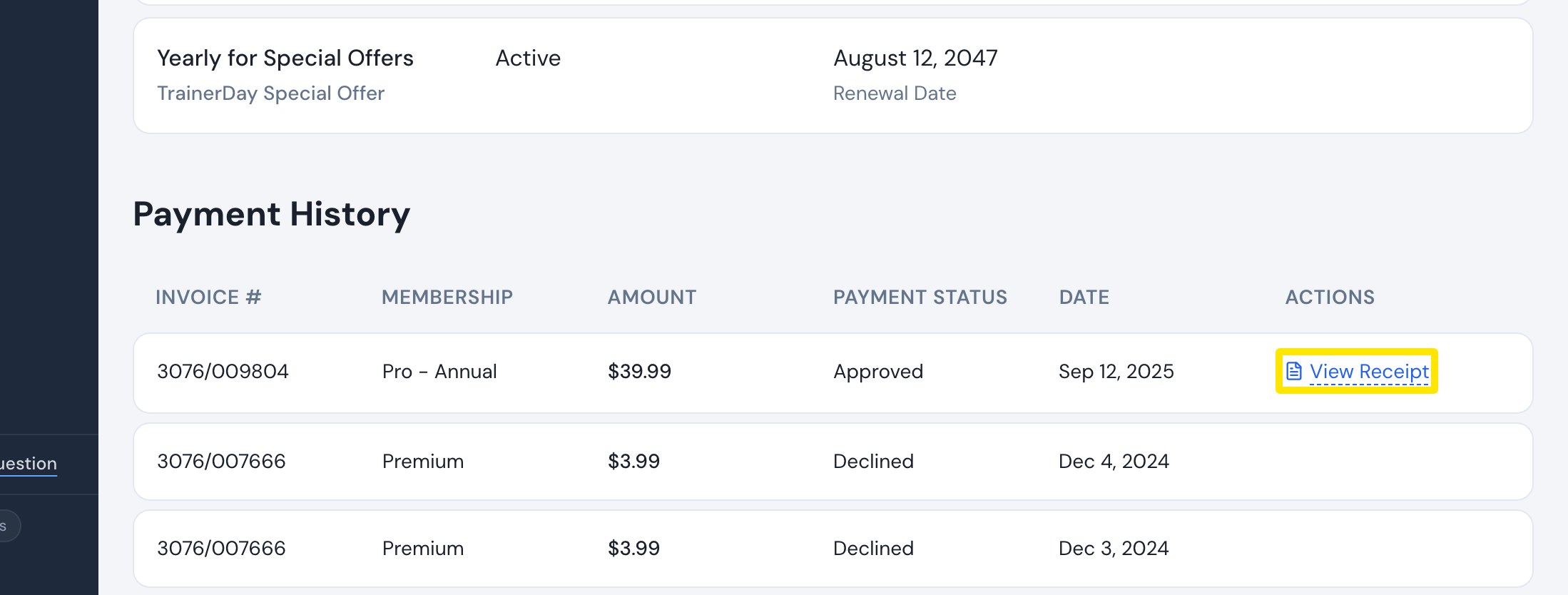 Wo: Website · Ihr Abonnement verwalten · öffnen
- Schreib von der E-Mail-Adresse deines Kontos an [email protected] (oder nutze das Formular auf trainerday.com/contact-us) und gib die Rechnungsnummer oder das Datum an. Einen Erstattungs-Button gibt es nicht: TrainerDay erstattet den Betrag selbst.
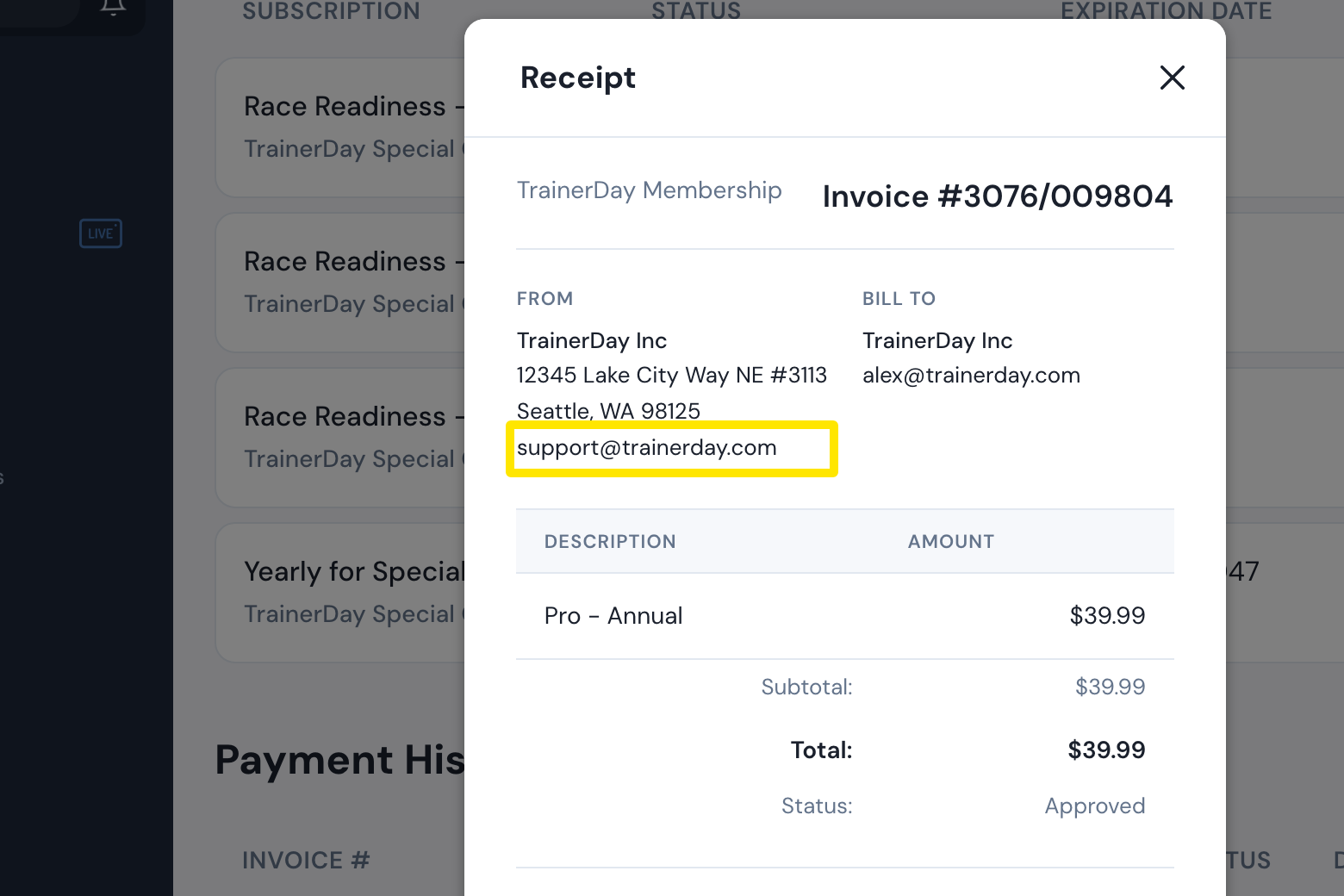 Wo: Website · Ihr Abonnement verwalten · öffnen
- Soll es sich nicht verlängern? Klicke wieder auf der Seite Ihr Abonnement verwalten in der Spalte Aktionen auf Abonnement kündigen und bestätige dann mit Abonnement kündigen.
Gut zu wissen: Eine Erstattung kündigt das Abo nicht automatisch – es verlängert sich weiter, wenn du nicht auch kündigst.
Funktioniert auf: Website. Die Mobile-App leitet dich zum App Store oder zu Google Play weiter; die Desktop-App hat keinen Abrechnungsbereich.