

Wie setze ich mein Passwort zurück, wenn der Link in der E-Mail einen Fehler zeigt?
Ein Link, der einen Fehler zeigt, ist meist abgelaufen oder wurde schon benutzt. Fordere also über Passwort vergessen auf der TrainerDay-Login-Seite einen neuen an und öffne ihn einmal, innerhalb von 8 Stunden.
- Geh auf trainerday.com/login und klick auf Passwort vergessen.
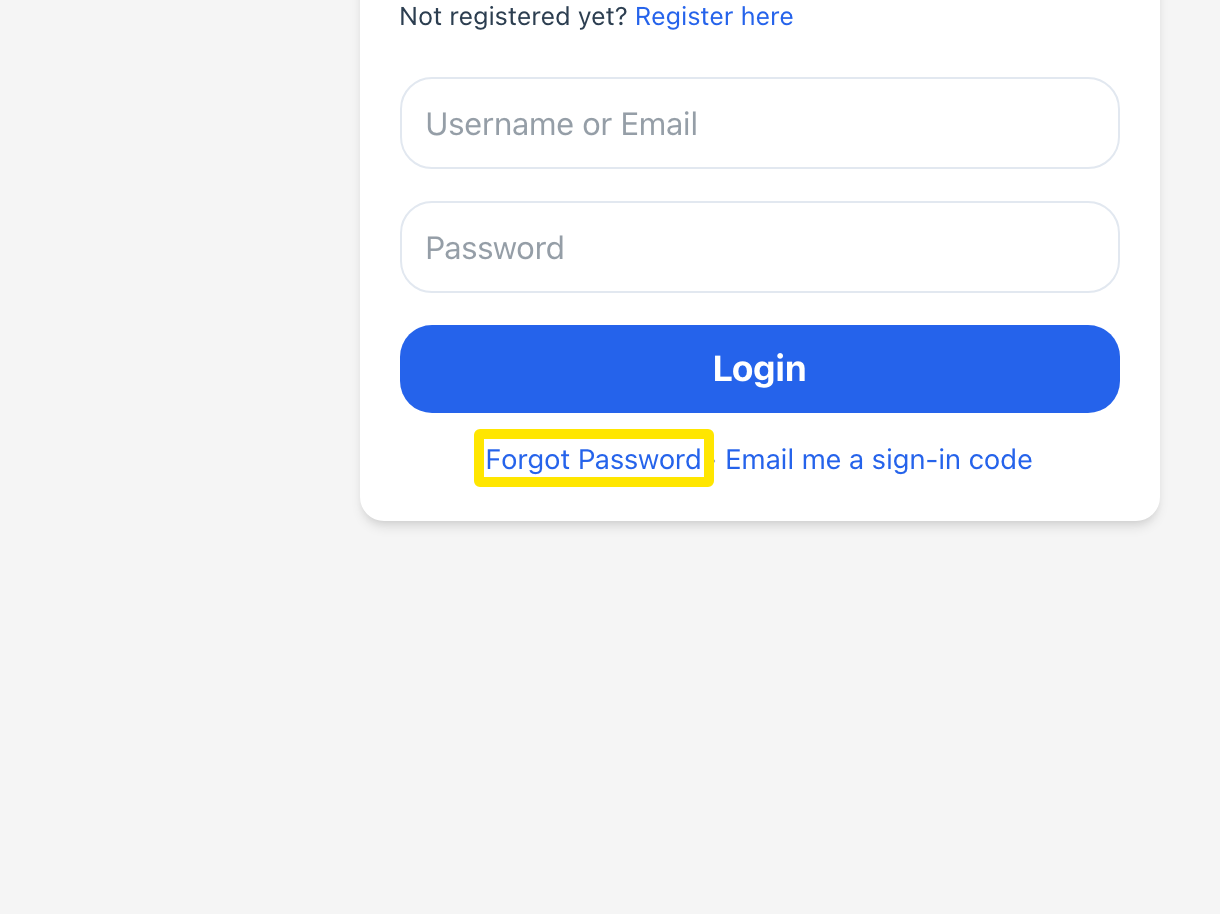 Wo: Website · trainerday.com/login · öffnen
- Gib deinen Benutzernamen oder deine E-Mail in Benutzername oder E-Mail ein und klick auf Reset Password.
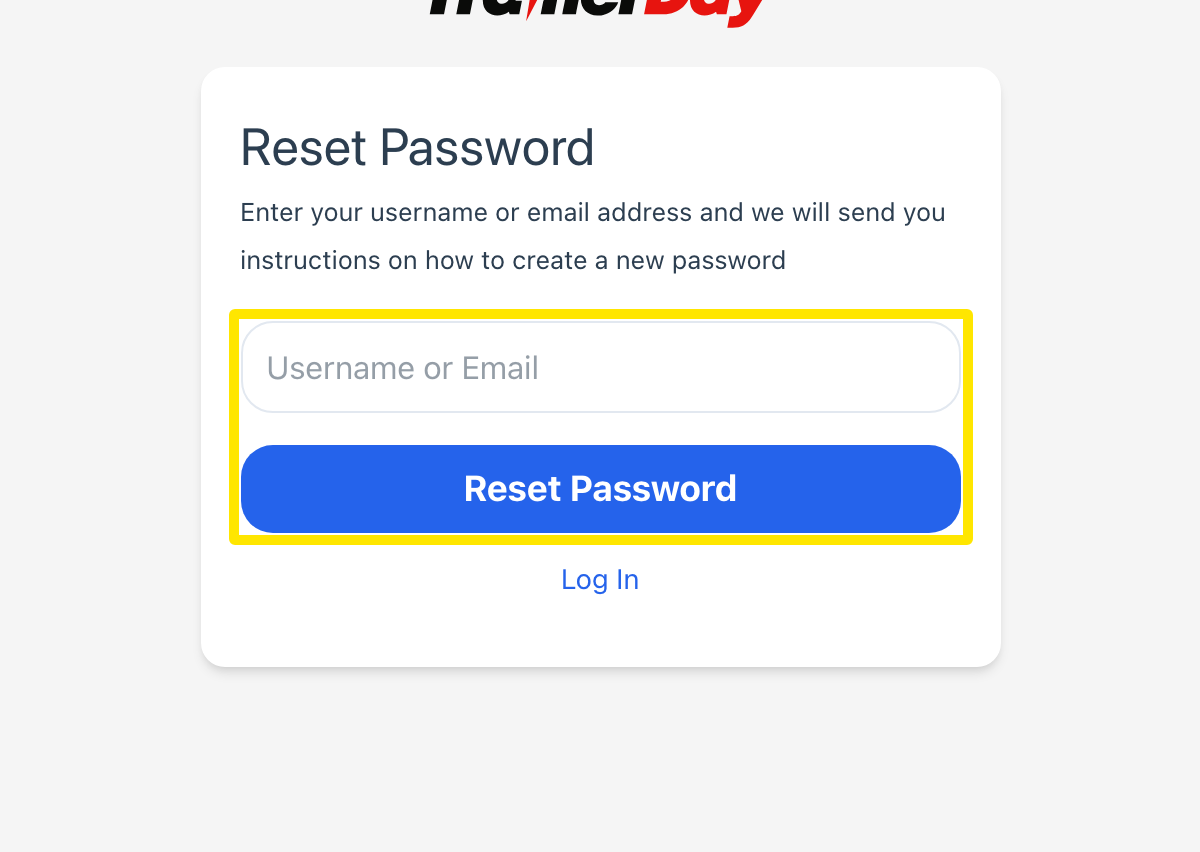 Wo: Website · trainerday.com/login → Passwort vergessen · öffnen
- Öffne die neueste E-Mail von [email protected] mit dem Betreff "Change of Password Request". Klick auf den Link darin. Ein korrekter Link öffnet https://trainerday.com/reset-password/ über HTTPS. Zeigt die Seite Error. Page unavailable, ist der Link abgelaufen oder wurde schon benutzt. Geh zurück zu Schritt 1.
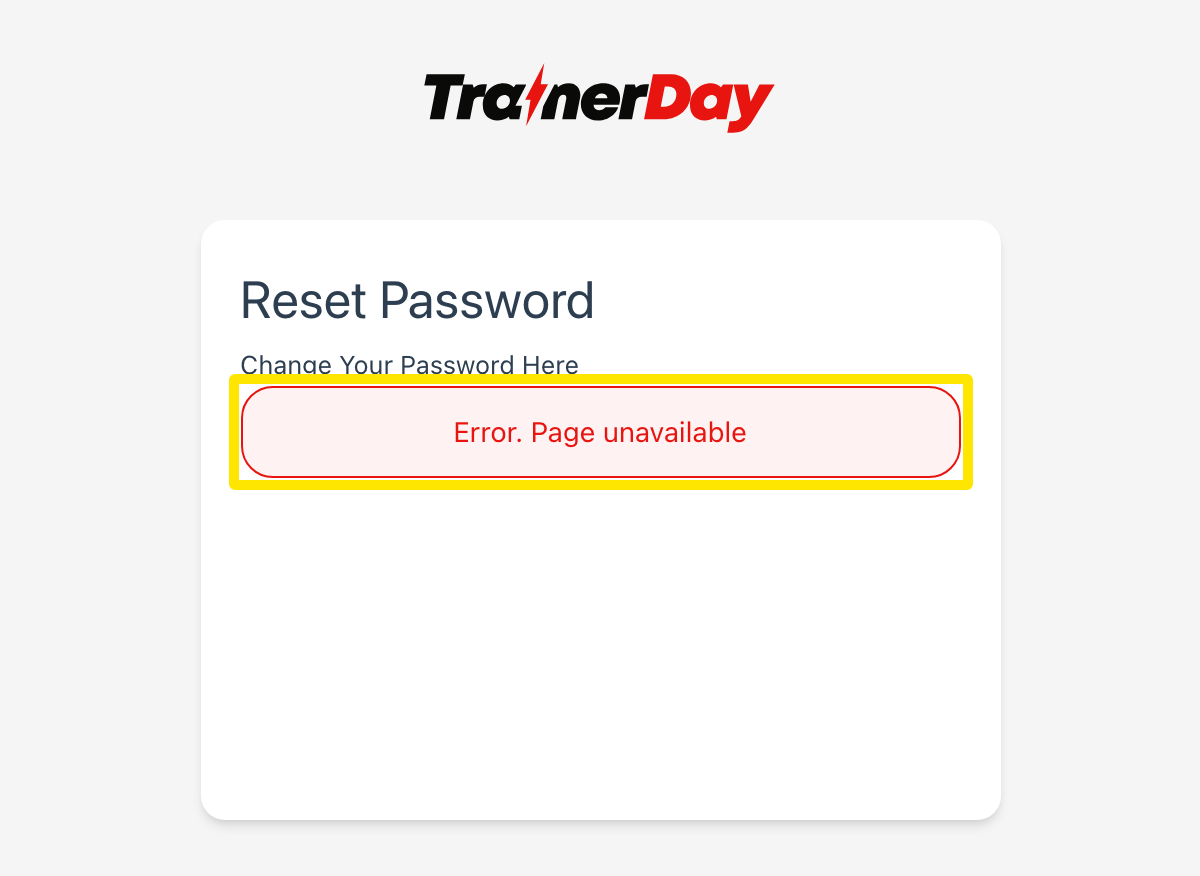 Wo: Website · trainerday.com/reset-password (der Link in der E-Mail)
- Gib dein neues Passwort in Passwort und Confirm Password ein. Es muss mindestens 4 Zeichen lang sein. Klick auf Reset Password.
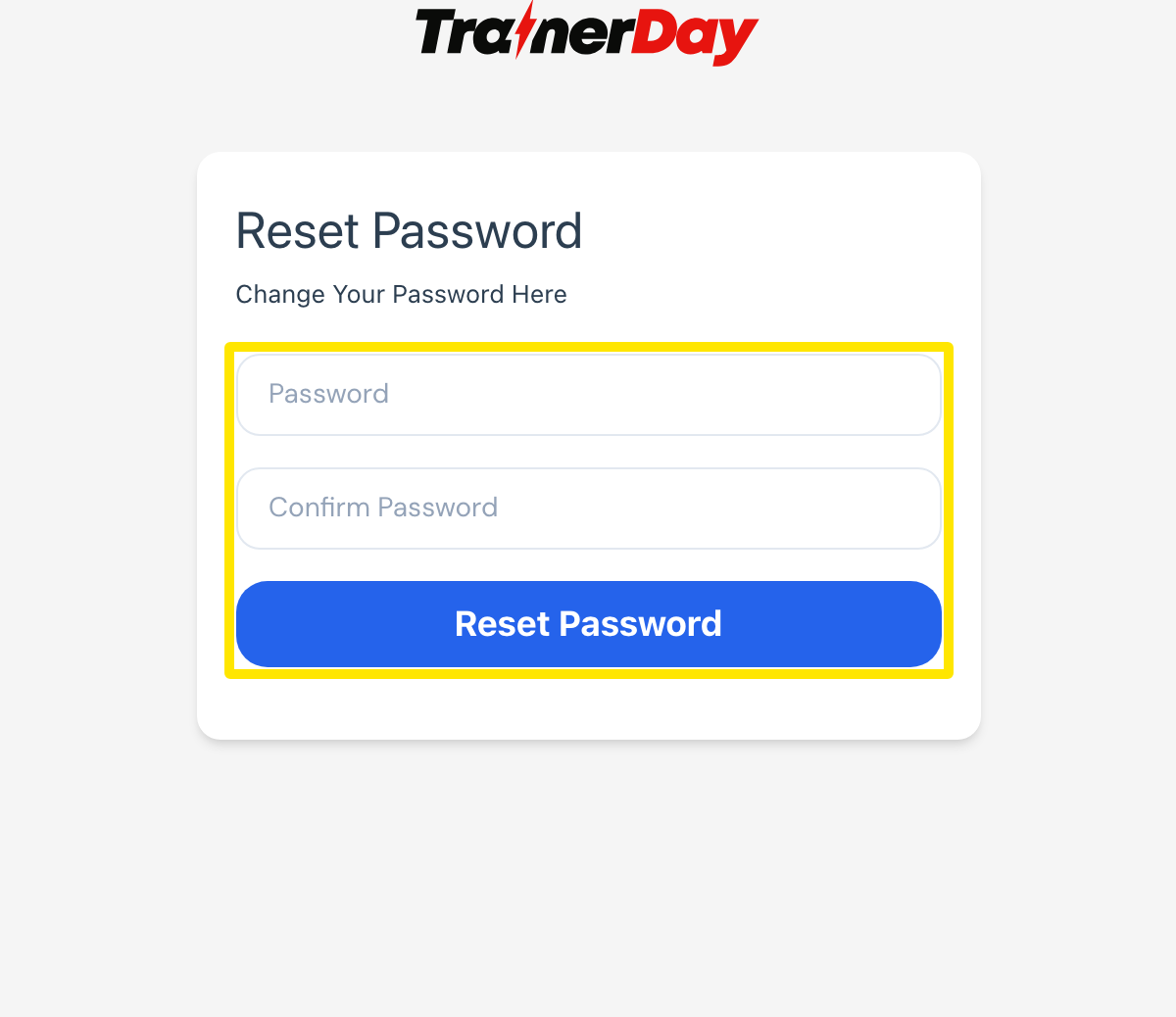 Wo: Website · trainerday.com/reset-password (der Link in der E-Mail)
Gut zu wissen: Ein Link funktioniert nur einmal und 8 Stunden lang. Forderst du innerhalb dieser 8 Stunden erneut an, bekommst du denselben Link noch einmal.
Funktioniert auf: Website, mobiler App und Desktop-App. Passwort vergessen auf dem Login-Bildschirm der App schickt dieselbe E-Mail, und der Link öffnet immer die Seite zum Zurücksetzen auf der Website.