

Wie richte ich TrainerDay für mehrere Personen in meiner Familie ein?
Jede Person in deiner Familie legt ein eigenes TrainerDay-Konto an. Wer sich ein Handy, Tablet oder einen Computer teilt, meldet sich zum Wechseln ab und wieder an.
Ein TrainerDay-Konto gehört zu einer Person. Es gibt keine Fahrerprofile unter einem Login, also kann ein Konto keine Pläne für andere Familienmitglieder enthalten oder verwalten.
- Jede Person öffnet trainerday.com/login, klickt auf Register here und legt ein eigenes Konto mit eigener FTP und eigenen Zonen an. Für Pro braucht jede Person ein eigenes Abo.
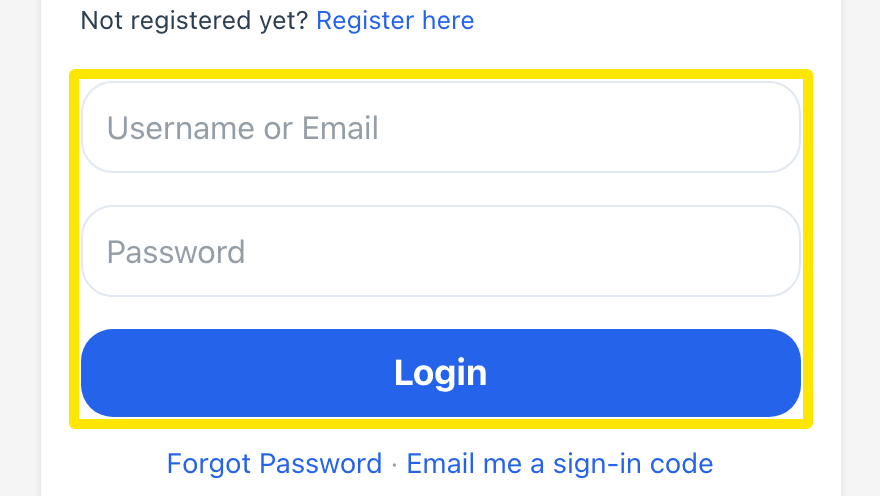 Wo: Website · Anmelden · öffnen
Um auf einem gemeinsamen Gerät die Person zu wechseln, folge nur den Schritten für die App, die du nutzt.
Website
- Klick in My Calendar oben im linken Menü auf das Zahnrad und dann auf Abmelden.
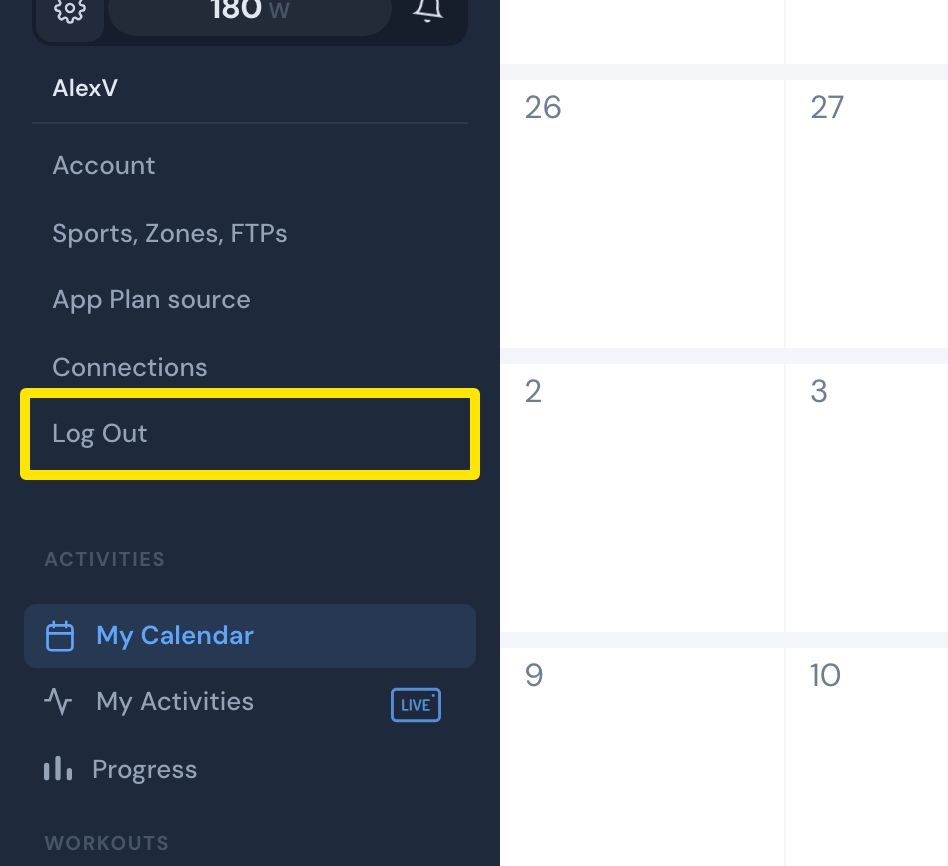 Wo: Website · My Calendar · öffnen
- Die nächste Person meldet sich mit dem eigenen Konto auf trainerday.com/login an.
Mobile App
- Öffne den Tab Einstellungen, scroll ganz nach unten, tippe auf Logout/Zurücksetzen und bestätige. Zeigt die App Fahrten an, die noch nicht synchronisiert sind, warte zuerst, bis sie synchronisiert sind. Sonst gehen diese Fahrten verloren.
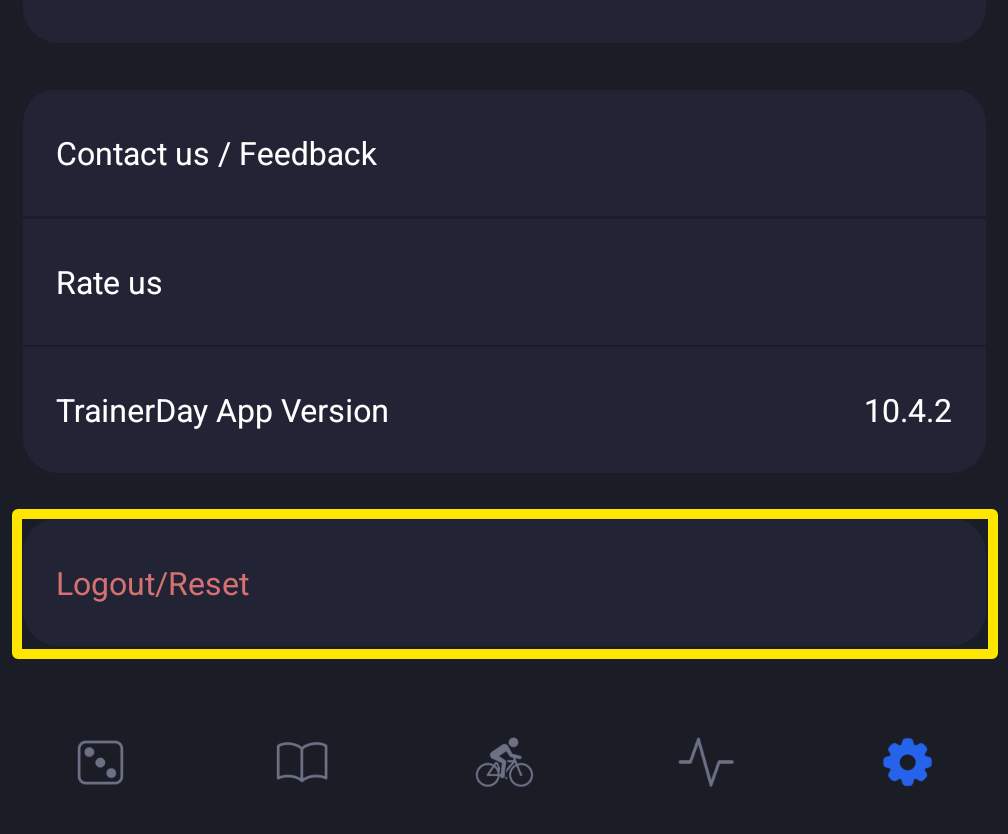 Wo: Mobile App · Tab Einstellungen (ganz nach unten scrollen)
- Die nächste Person meldet sich mit dem eigenen Konto an.
Desktop-App
- Öffne den Tab Einstellungen und scroll runter zu Weitere Informationen. Klick auf Log Out & Clear Data und dann auf Ja, abmelden.
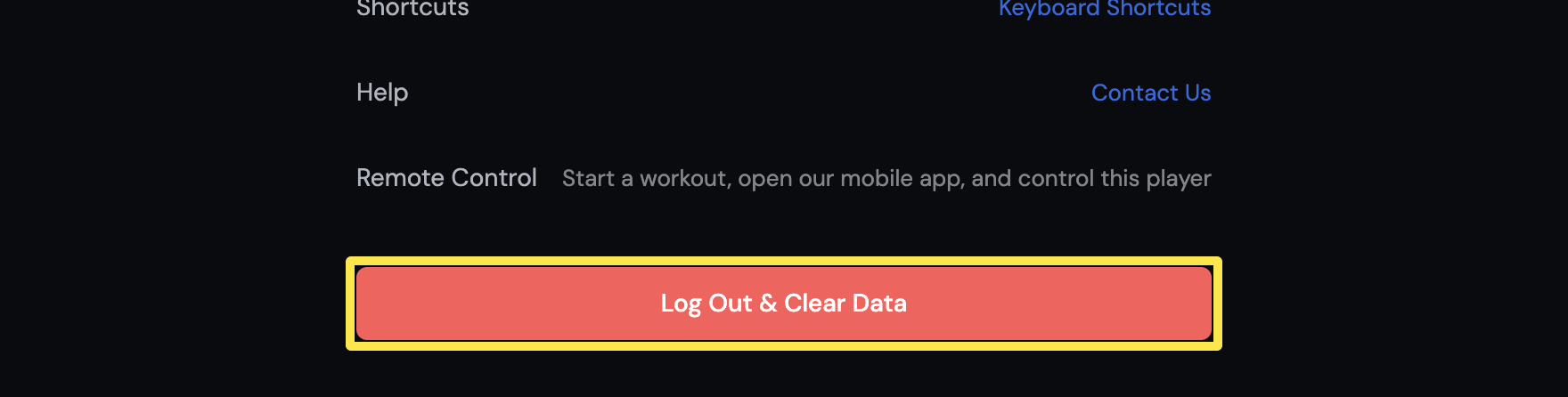 Wo: Desktop-App · Tab Einstellungen → Weitere Informationen
- Die nächste Person meldet sich mit dem eigenen Konto an.
Gut zu wissen: Wenn mehrere Personen zusammen in einem Raum an einem Computer fahren, nutzt TrainerDay Squad, eine kostenlose Desktop-App für gemeinsame Indoor-Fahrten.