

Wie aktiviere ich den Kalender für die mobile App?
Um deinen Kalender für die mobile App zu aktivieren, geh auf der TrainerDay-Website zu Mein Kalender, öffne das ≡-Menü, klick auf In der mobilen App aktivieren und wähle Mein Kalender als Quelle, aus der die mobile App deine Workouts bekommt.
- Klick auf der Website in der linken Seitenleiste auf Mein Kalender (app.trainerday.com/calendar).
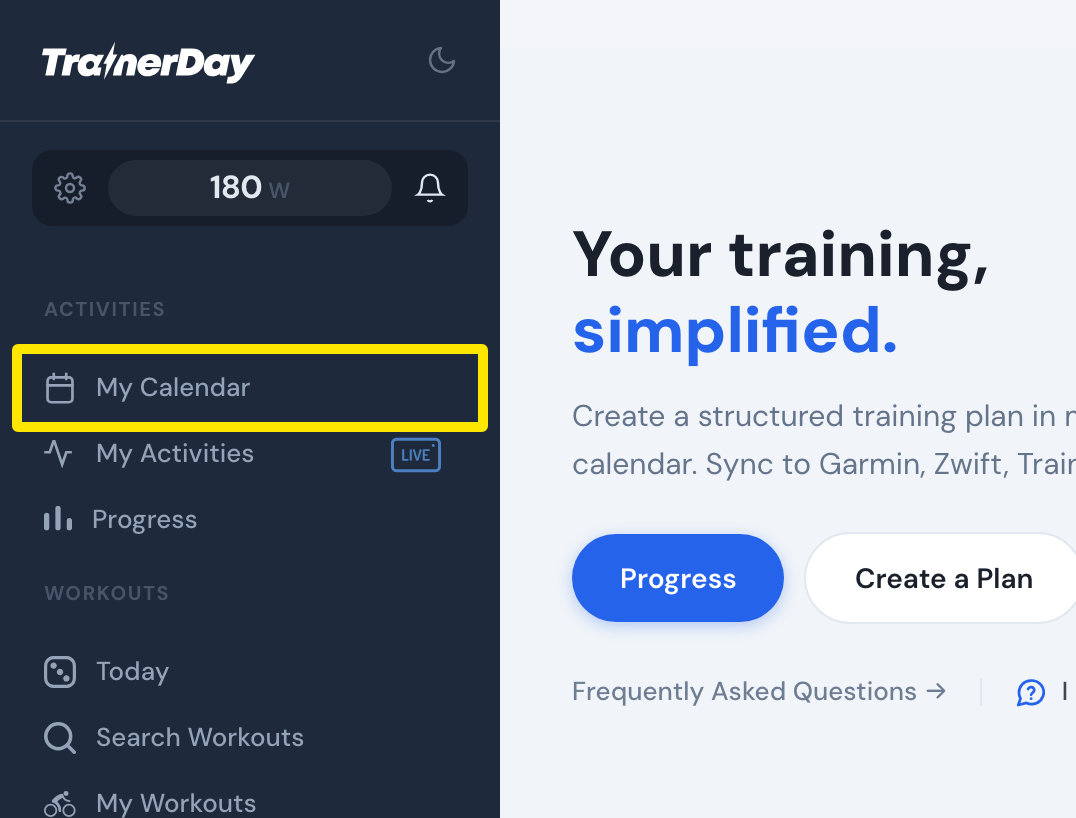 Wo: Website · Startseite · öffnen
- Klick auf das ≡-Menü über der Spalte Wöchentlich Gesamtsummen (oben rechts im Kalender) und dann auf In der mobilen App aktivieren. Oder klick oben im Kalender auf den gelben Hinweis Your calendar is not active in the mobile app.
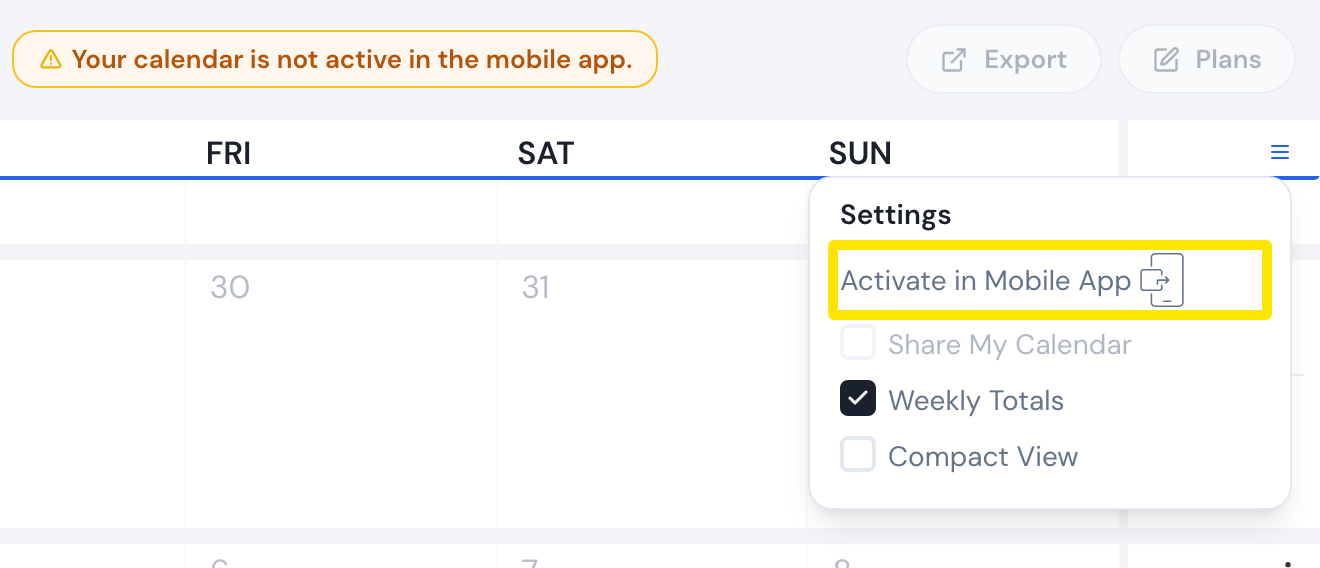 Wo: Website · Mein Kalender · öffnen
- Wähle im Fenster Planquelle der mobilen App unter Planquelle auswählen die Option Mein Kalender und klick auf Speichern.
- Öffne in Mein Kalender noch einmal das ≡-Menü. Dort steht jetzt in Grün In der mobilen App aktiv.
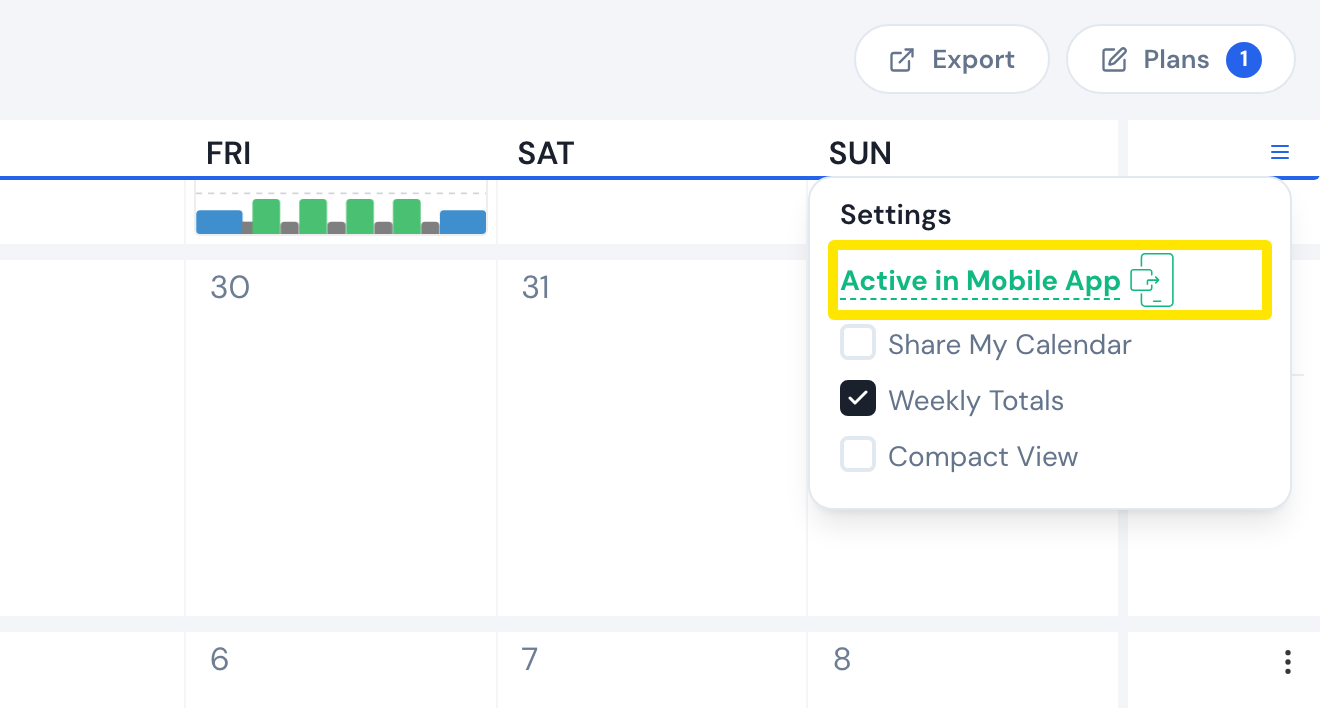 Wo: Website · Mein Kalender · öffnen
- In der mobilen App heißt die Liste Plan- im Tab „Workouts“ jetzt Mein Kalender, und „Heute“ zeigt das heutige Workout aus deinem Kalender. Wenn es noch nicht erscheint, zieh zum Aktualisieren nach unten.
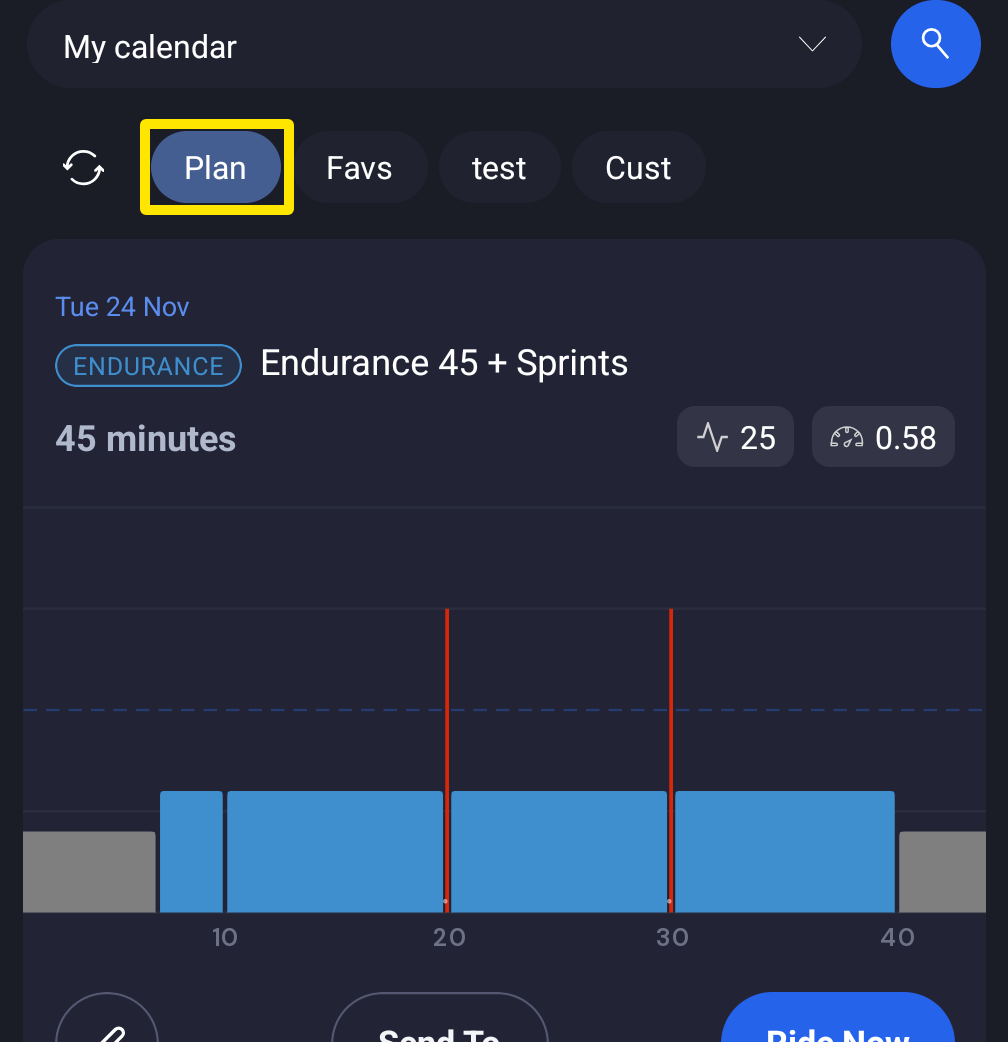 Wo: Mobile App · Tab „Workouts“ → Plan
Gut zu wissen: Die mobile App bekommt Workouts immer nur aus einer Quelle: einem Plan aus Meine Pläne, Mein Kalender, dem Workout des Tages von TrainingPeaks oder dem Workout des Tages von Intervals.icu. Ändern kannst du das nur auf der Website.
Funktioniert in: Aktivieren auf der Website; die Änderung erscheint in der mobilen App.