

Wie importiere ich einen Plan als JSON, den ich mit ChatGPT oder einer anderen KI erstellt habe?
Öffne auf der TrainerDay-Website den KI-Planersteller, klicke auf Verwende dein eigenes LLM, gib deiner KI das heruntergeladene Schema, füge dann ihr JSON in Plan-JSON-Datei bearbeiten ein und klicke auf Als aktuell speichern.
- Klicke auf der Website im linken Menü auf Plan Builder (app.trainerday.com).
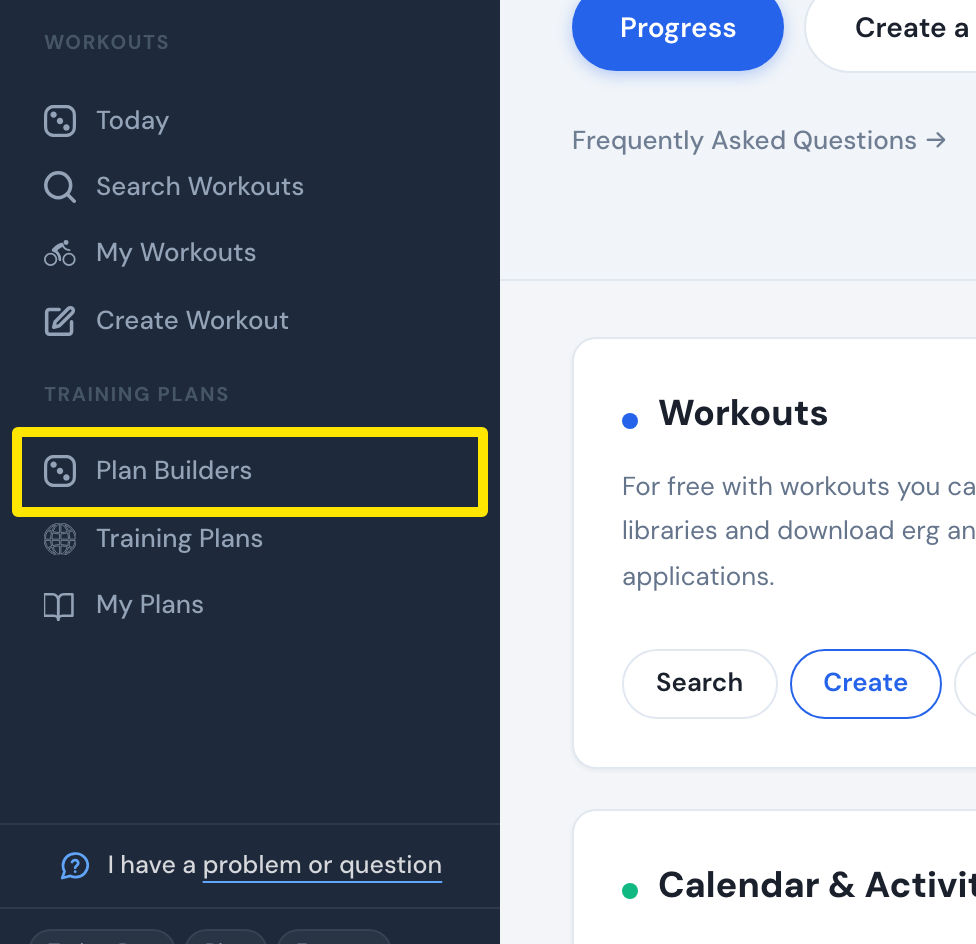 Wo: Website · Startseite · öffnen
- Klicke auf der Karte KI-Planersteller (Beta) auf KI-Ersteller testen (oder auf KI-Plan fortsetzen →, wenn du ihn schon genutzt hast).
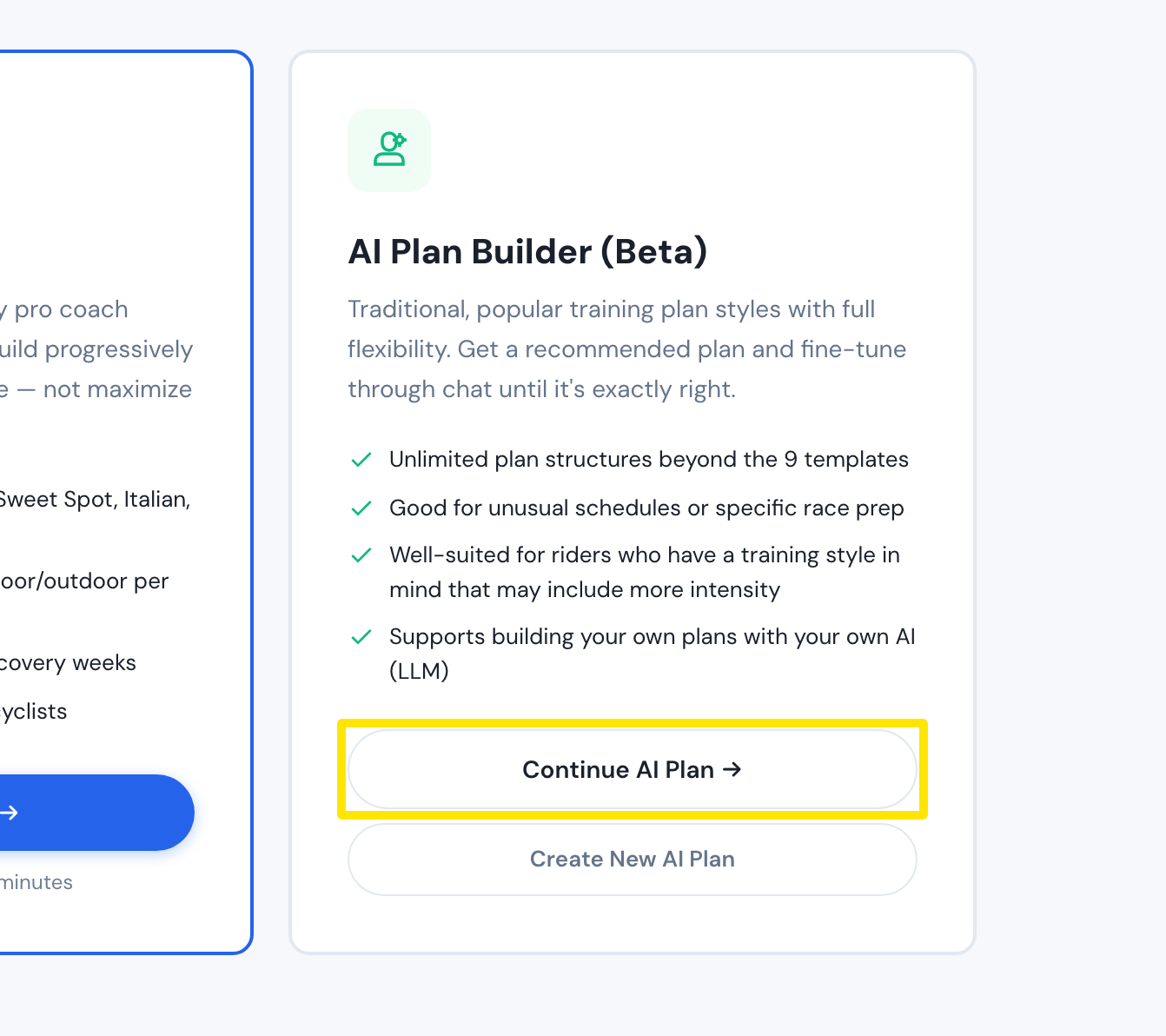 Wo: Website · Plan Builder · öffnen
- Klicke unter dem Chatfeld auf Verwende dein eigenes LLM (bei einem neuen Chat oben auf verwende dein eigenes LLM).
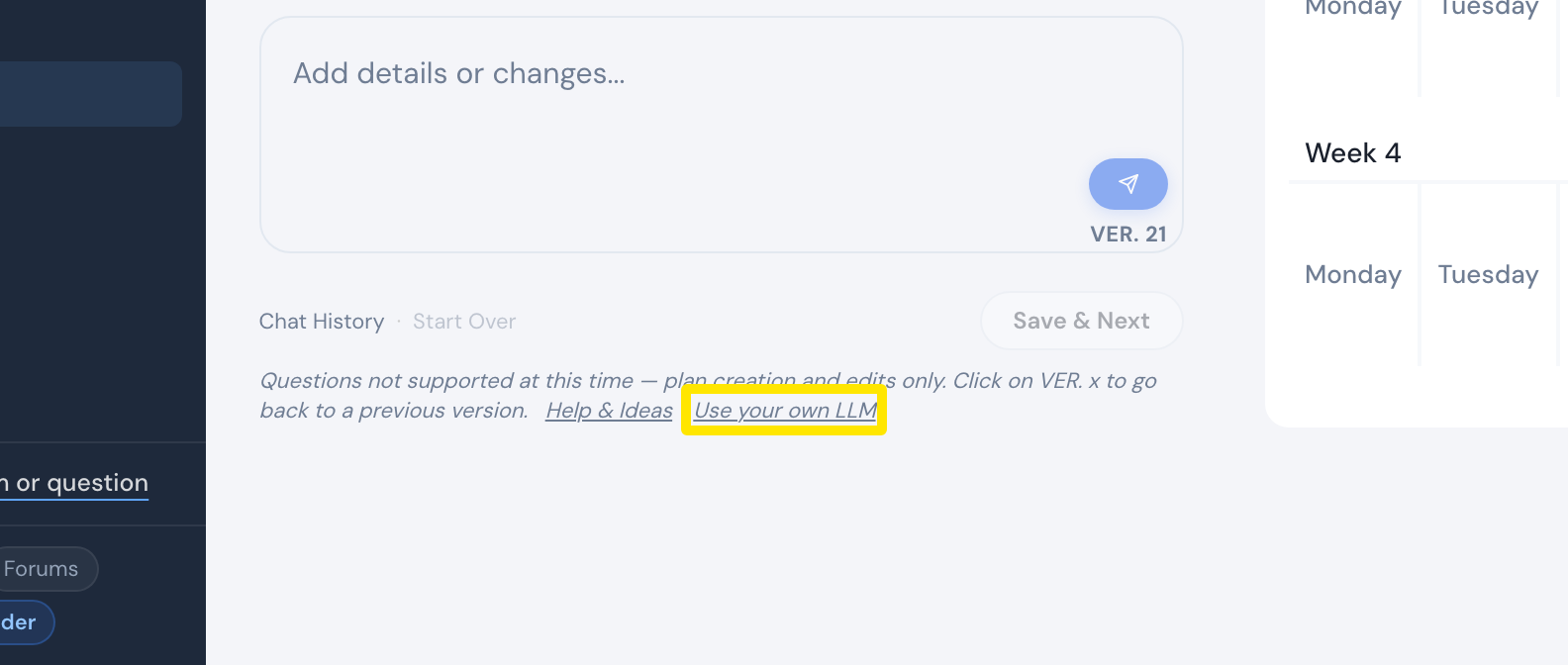 Wo: Website · KI-Planersteller
- Klicke auf Schema herunterladen und gib die Datei zusammen mit deiner Anfrage an ChatGPT oder deine KI (Beispiel-Prompt kopieren liefert ein Beispiel).
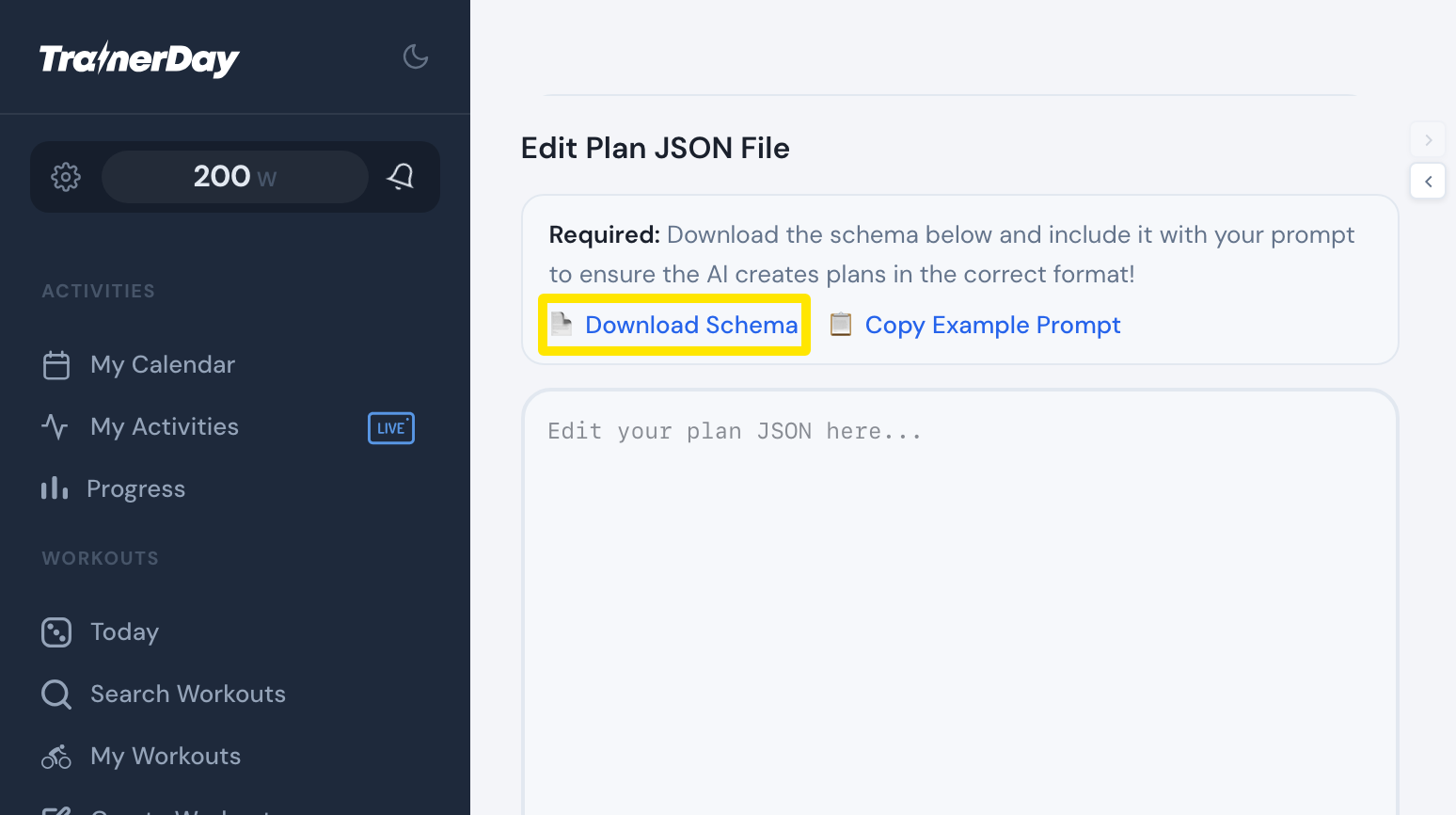 Wo: Website · KI-Planersteller → Verwende dein eigenes LLM
- Füge das JSON der KI in Plan-JSON-Datei bearbeiten ein. Sobald das Feld grün wird, klicke auf Als aktuell speichern und prüf die Vorschau.
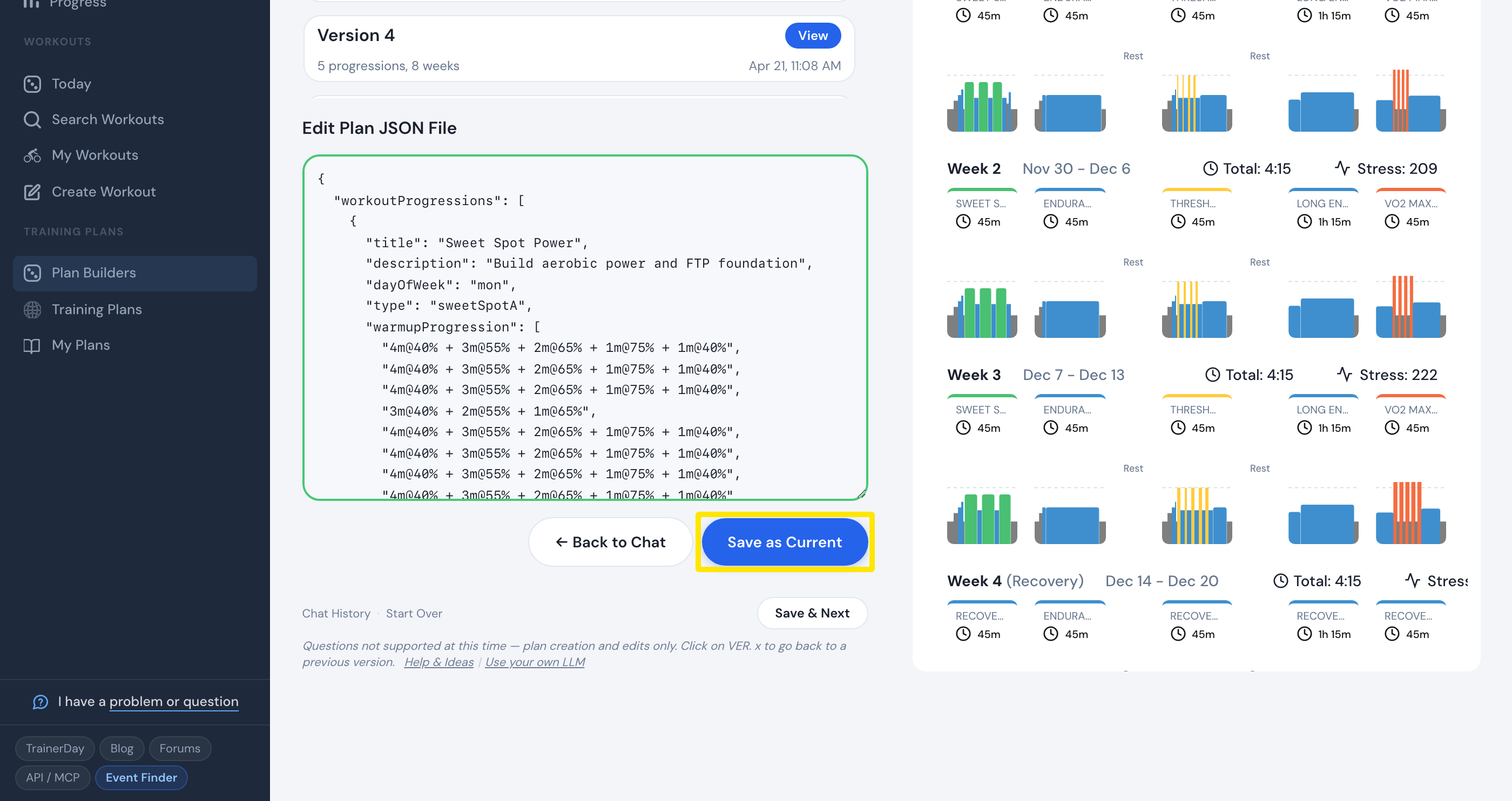 Wo: Website · KI-Planersteller → Verwende dein eigenes LLM
- Klicke auf SPEICHERN & WEITER, um den Plan in deinen Kalender oder in My Plans zu schicken.
Gut zu wissen: Eine rote Meldung unter dem Feld nennt das Problem (zum Beispiel ein fehlendes "dayOfWeek"); bitte deine KI, genau das zu beheben.
Funktioniert auf: Nur Website; die Mobil- und Desktop-Apps haben keinen Plan-Import.