

Wie korrigiere ich eine Fahrt, die mit falschem Datum oder falscher Zeitzone gespeichert wurde?
TrainerDay kann Datum und Uhrzeit einer gespeicherten Fahrt nicht ändern. Du kannst aber auf der Website unter Konto → Einstellungen deine Zeitzone festlegen, damit Fahrten ohne Zeitzone künftig auf dem richtigen Tag landen.
Wenn auf Strava die falsche Uhrzeit steht, sieh dir Wie korrigiere ich Strava-Fahrten mit falscher Uhrzeit? an.
Eine Fahrt behält die Startzeit und Zeitzone, die die aufzeichnende App geschickt hat. TrainerDay kann Datum und Uhrzeit einer gespeicherten Fahrt nicht bearbeiten. Kommt eine Fahrt ohne Zeitzone an (MyWhoosh, Apple Health, manche Garmin-Fahrten), bekommt sie die Zeitzone aus deinem TrainerDay-Profil.
- Öffne auf der Website Meine Aktivitäten und klicke auf den Namen der Fahrt. Fahre mit der Maus über die Uhrzeit unter dem Datum, um die Zeitzone der Aufzeichnung zu sehen.
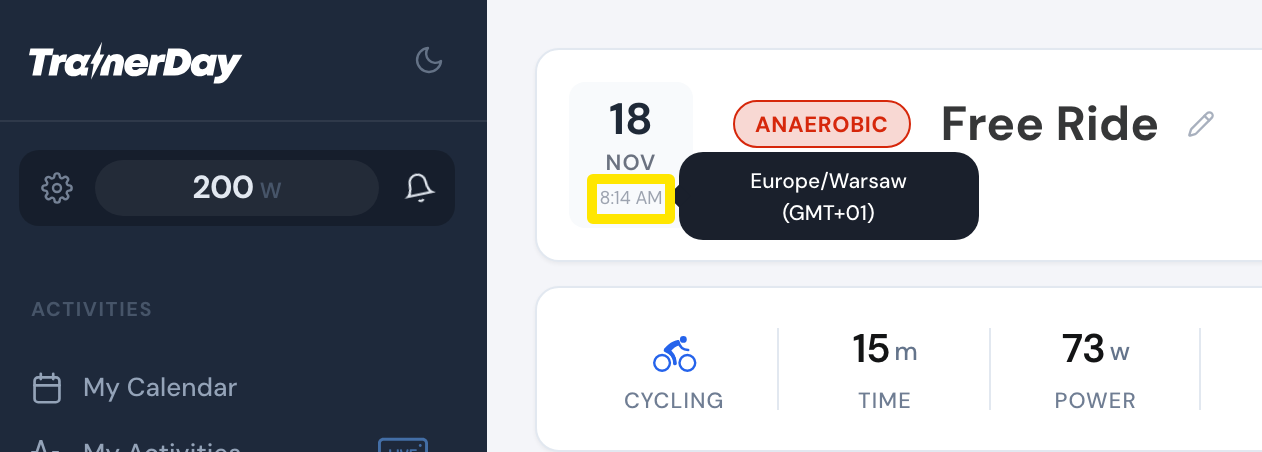 Wo: Website · Meine Aktivitäten → auf den Namen der Aktivität klicken · öffnen
- Klicke unten im linken Menü auf das Zahnrad, wähle Konto und stelle unter Einstellungen die Zeitzone ein.
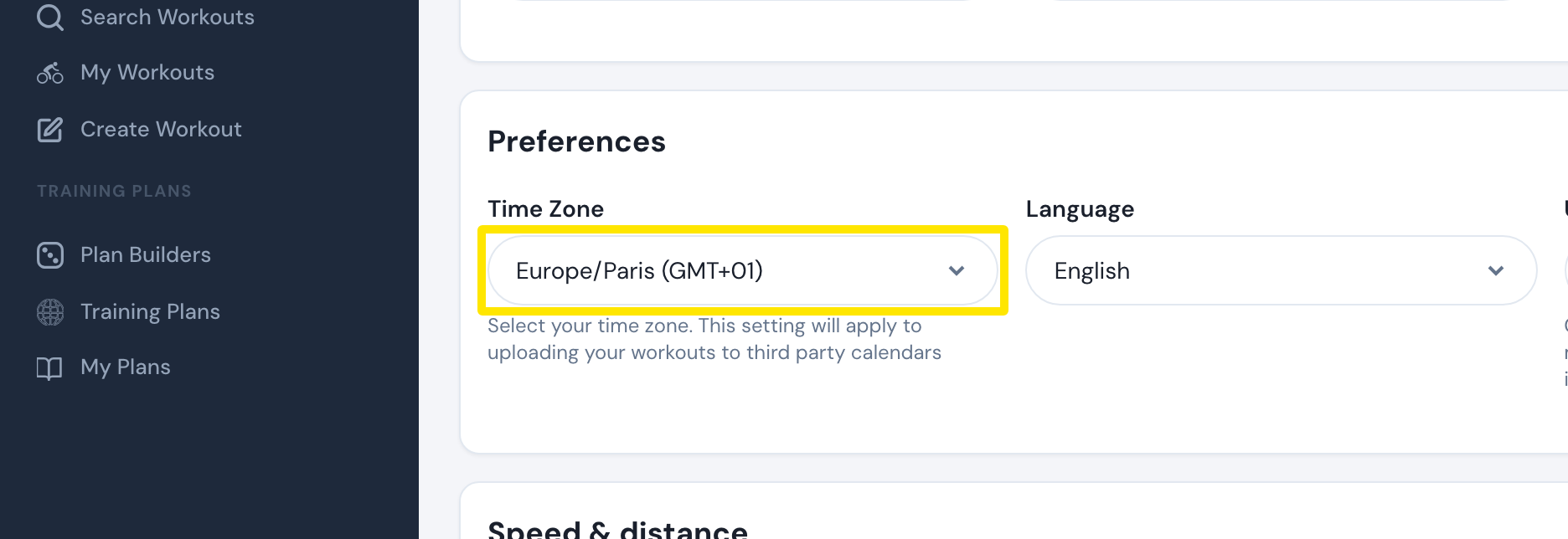 Wo: Website · Konto · öffnen
- Klicke auf Profil aktualisieren.
Gut zu wissen: Nur Fahrten, die nach der Änderung gespeichert werden, nutzen die neue Zeitzone. Bereits gespeicherte Fahrten behalten ihre Uhrzeit.
Funktioniert auf: Website. In der mobilen und der Desktop-App übernimmt eine Fahrt Uhrzeit und Zeitzone deines Geräts, und Datum oder Uhrzeit lassen sich nicht ändern.