

Wie bringe ich Geschwindigkeit und Distanz drinnen in Einklang mit meinem Radcomputer?
Öffne auf der TrainerDay-Website „Konto“ und stell in der Karte „Geschwindigkeit & Distanz“ Gewicht, Gewicht des Fahrrads und Luftwiderstandsbeiwert ein, damit Geschwindigkeit und Distanz drinnen näher an deinem Radcomputer liegen.
- Klick auf der TrainerDay-Website oben in der linken Seitenleiste auf das Zahnrad-Symbol und wähle Konto (app.trainerday.com/account/settings).
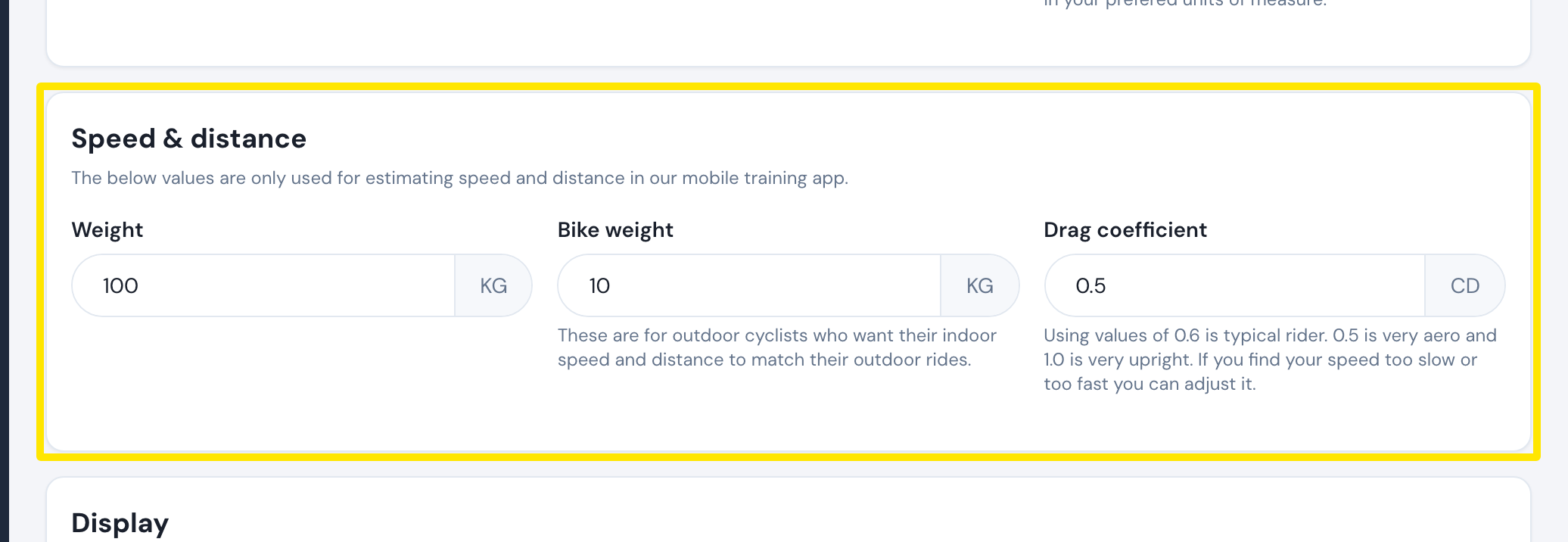 Wo: Website · Konto · öffnen
- Prüfe in der Karte Geschwindigkeit & Distanz, ob bei Gewicht dein tatsächliches Gewicht steht.
- Trag bei Gewicht des Fahrrads das Gewicht deines Outdoor-Rads ein.
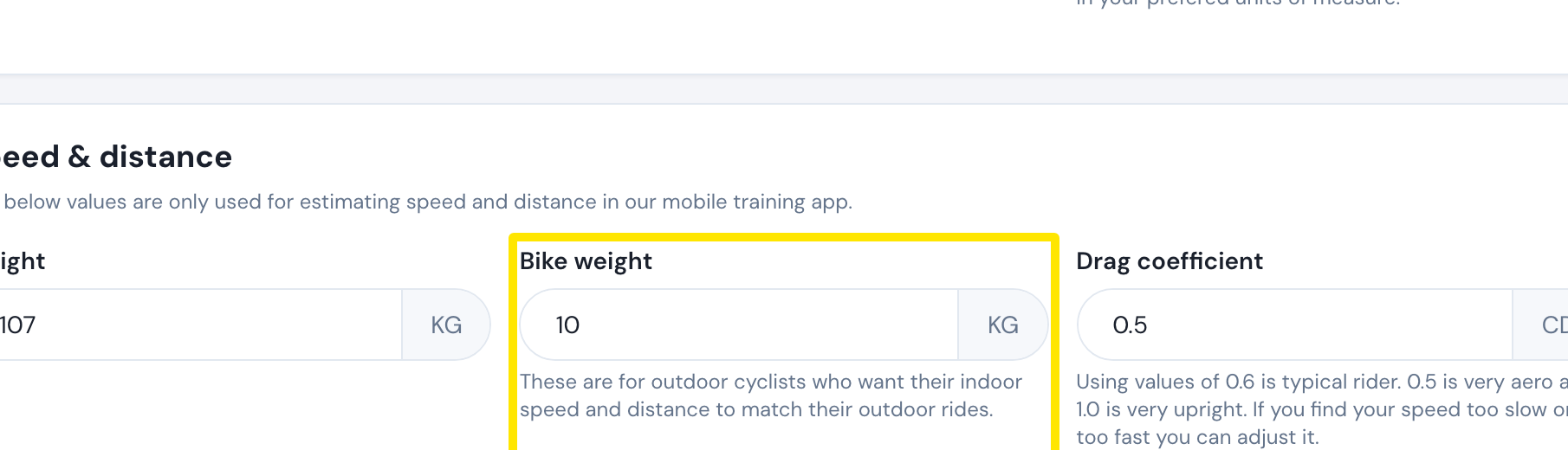 Wo: Website · Konto (Zahnrad-Symbol → Konto) → Geschwindigkeit & Distanz · öffnen
- Ändere den Luftwiderstandsbeiwert: Ein niedrigerer Wert (0.5) ergibt höhere Geschwindigkeit und längere Distanz, ein höherer Wert (0.7) niedrigere Geschwindigkeit. 0.6 ist typisch.
- Klick auf Profil aktualisieren.
- Klick nach deiner nächsten Fahrt in der linken Seitenleiste auf Meine Aktivitäten und vergleiche Geschwindigkeit und Distanz.
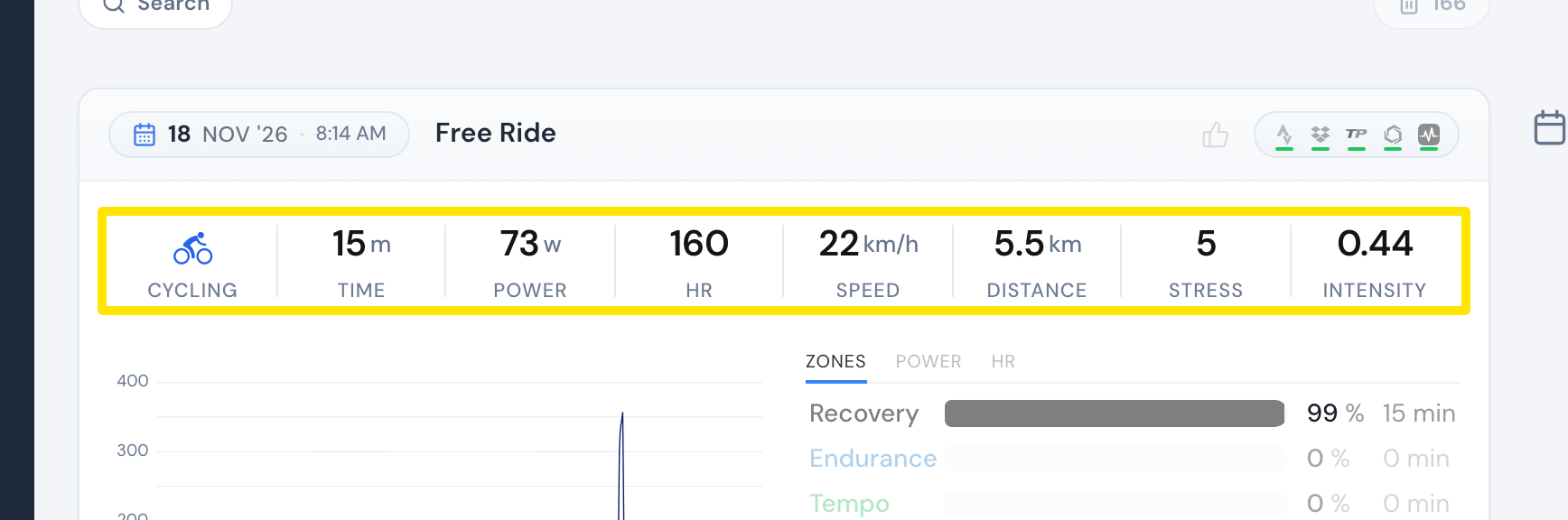 Wo: Website · Meine Aktivitäten · öffnen
Gut zu wissen: Die Geschwindigkeit wird aus deiner Leistung berechnet, nicht aus deinen Gängen. Sie stimmt also nur dann mit deinem Radcomputer überein, wenn du immer dieselben Gänge fährst. Gespeicherte Fahrten werden nie neu berechnet, neue Werte gelten also nur für Fahrten, die du danach aufzeichnest.
Funktioniert in: Stell es auf der Website ein; die Handy-App übernimmt den Luftwiderstandsbeiwert der Website. Ein in der Desktop-App unter Einstellungen → Weights and CDA geänderter Luftwiderstandsbeiwert gilt nur auf diesem Computer.