

Wie ändere ich mein HR+-Ziel während der Fahrt?
Bei einer HR+-Fahrt in der TrainerDay Mobile- oder Desktop-App drückst du + oder - neben dem Ziel, um deine Zielherzfrequenz zu erhöhen oder zu senken. Am Desktop gehen auch die Pfeiltasten nach oben und unten.
- Starte eine Fahrt in der Mobile- oder Desktop-App. Am Desktop öffnest du den Tab Heute und klickst auf Fahren.
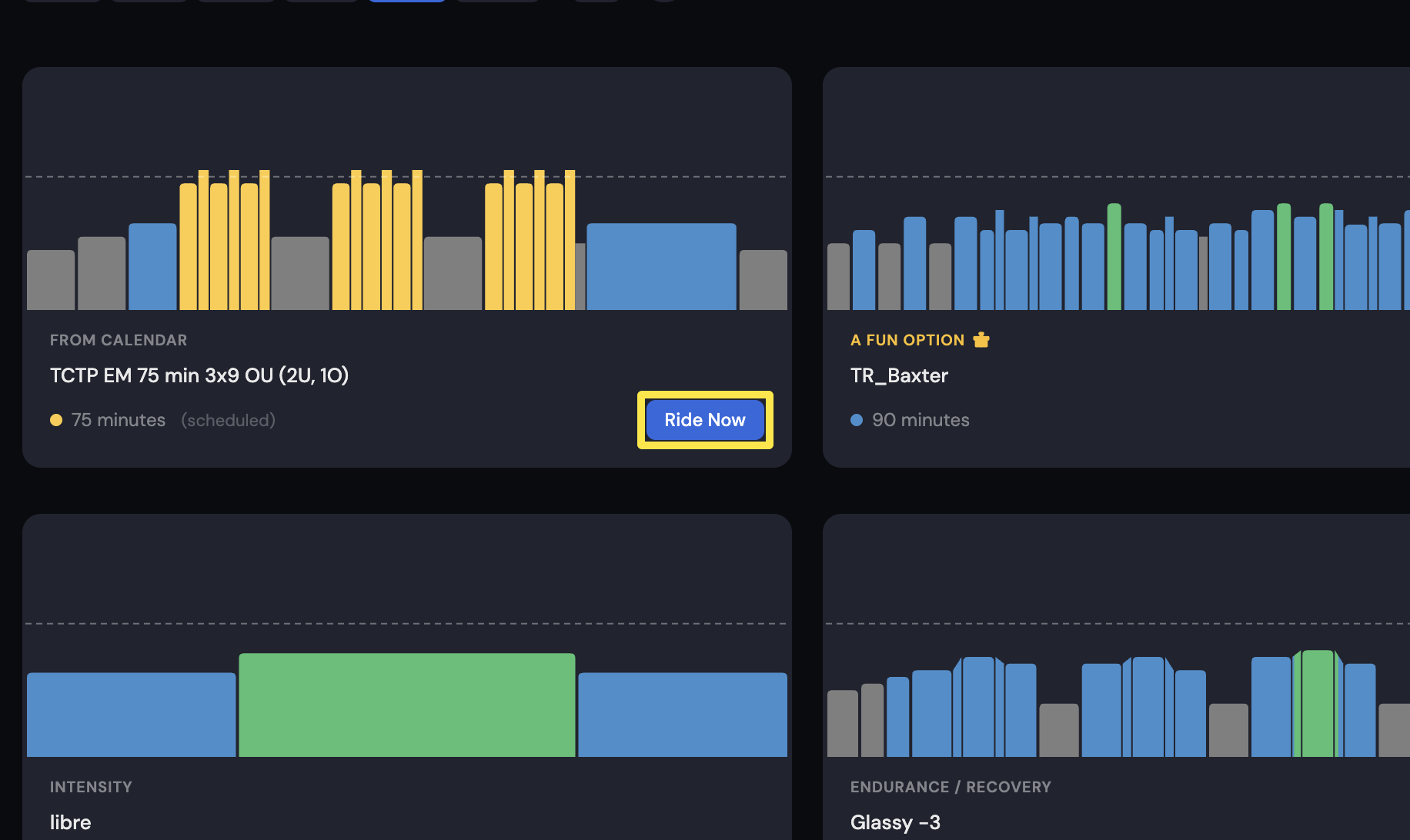 Wo: Desktop-App · Tab Heute
- Tippe auf dem Workout-Bildschirm auf HR+. Die App passt jetzt die Leistung deines Trainers so an, dass du deine Zielherzfrequenz erreichst.
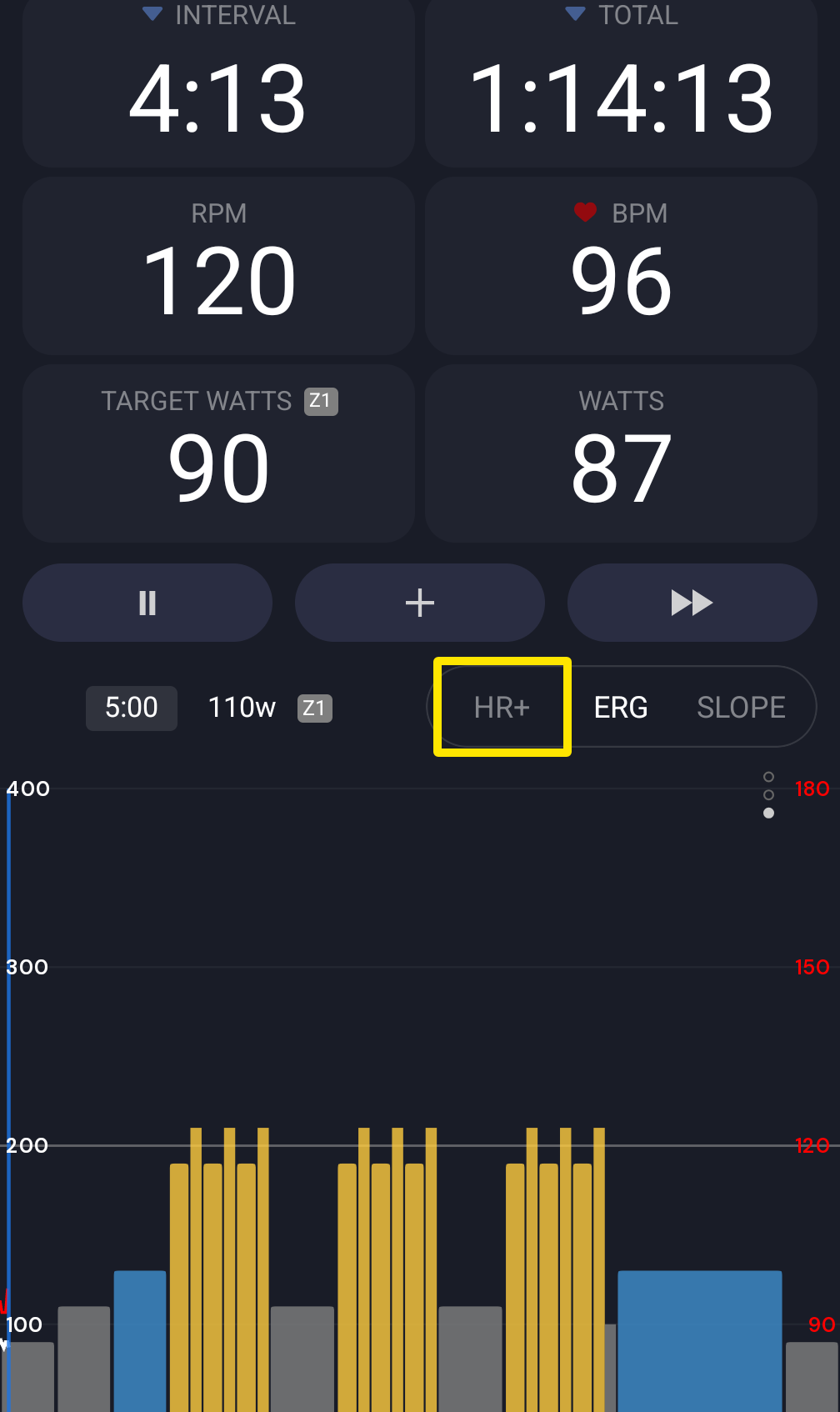 Wo: Mobile App · Workout-Bildschirm während der Fahrt
- Drück +, um den Ziel-Puls zu erhöhen, oder -, um ihn zu senken. In der Mobile App sind diese Tasten in der Werkzeugleiste neben dem Ziel. In der Desktop-App nutzt du die Tasten in der unteren Leiste oder die Pfeiltasten nach oben und unten.
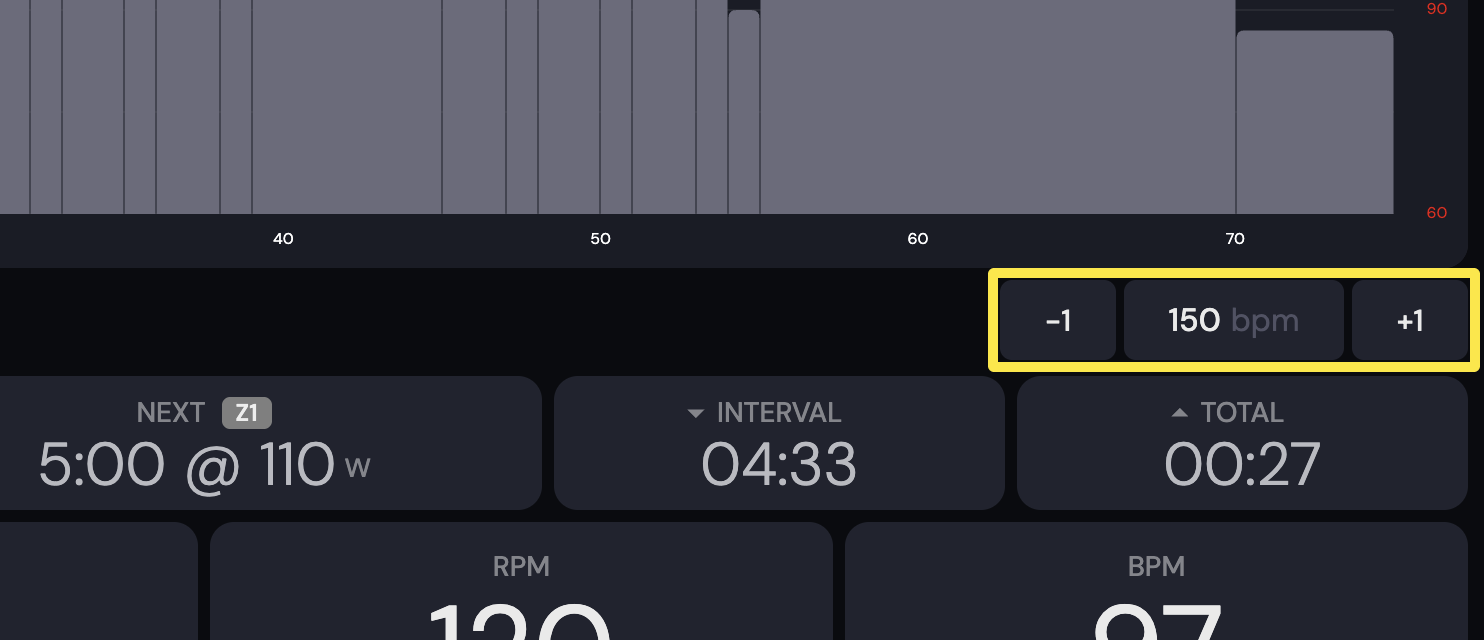 Wo: Desktop-App · Workout-Bildschirm während der Fahrt (Tab Heute → Fahren)
Gut zu wissen: Das Ziel bleibt zwischen 50 und 220 bpm. Die App merkt es sich für deine nächste HR+-Fahrt.
Funktioniert in: Mobile App und Desktop-App. Auf der Website kannst du nicht fahren.