

Wie vergleiche ich die Leistung zweier Abschnitte einer Fahrt?
Speichere auf der TrainerDay-Website zwei Abschnitte einer abgeschlossenen Fahrt als Bereiche und vergleiche dann im Tab Bereiche ihre Leistung nebeneinander.
- Öffne auf der Website (app.trainerday.com) Meine Aktivitäten und klick auf die Fahrt.
- Zieh im Diagramm über den ersten Abschnitt und klick auf das grüne Häkchen, um ihn als Bereich zu speichern. Du kannst auch Strg/⌘+A drücken, um an der Cursorposition einen 30-Sekunden-Bereich hinzuzufügen. Mach dasselbe für den zweiten Abschnitt.
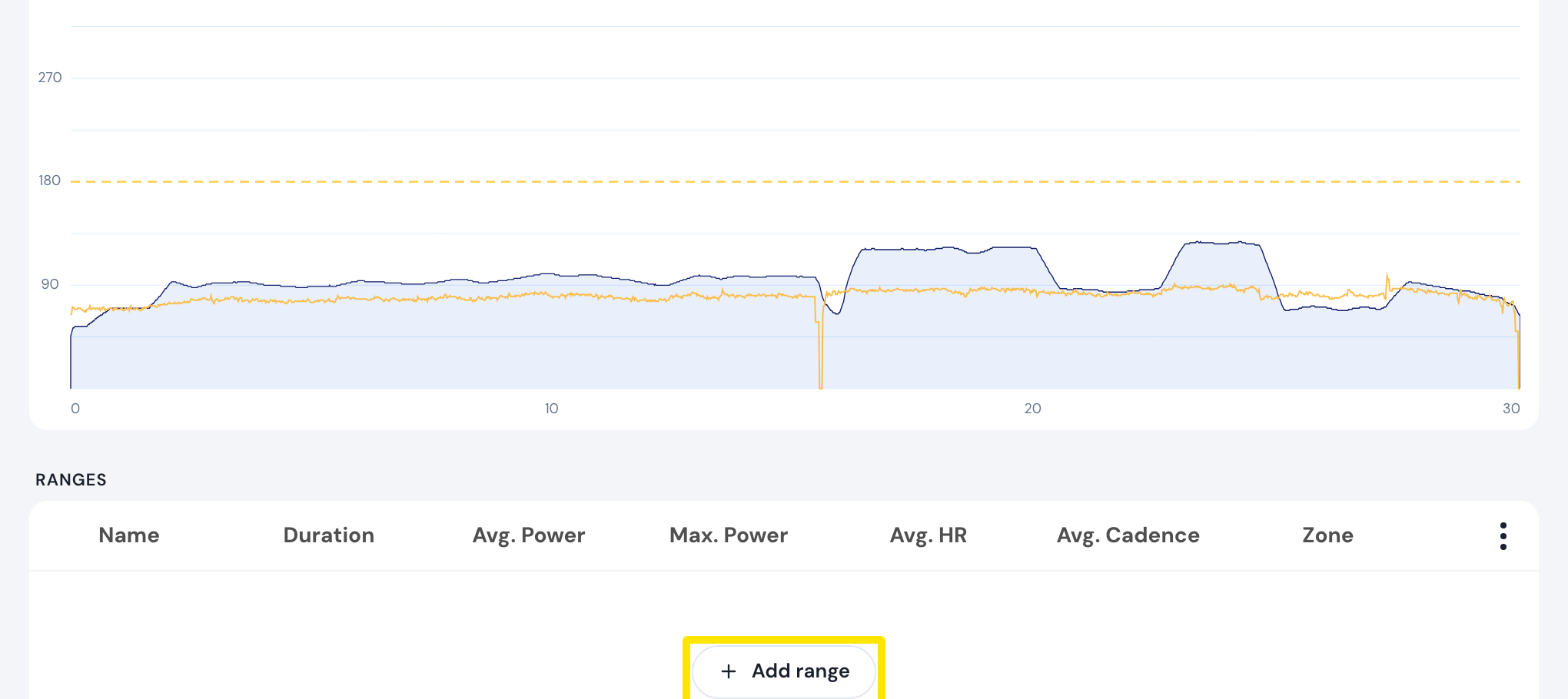 Wo: Website · Meine Aktivitäten → auf den Namen der Aktivität klicken · öffnen
- Öffne unter dem Diagramm den Tab Bereiche und klick bei beiden Bereichen auf das Symbol Vergleichen (Waage).
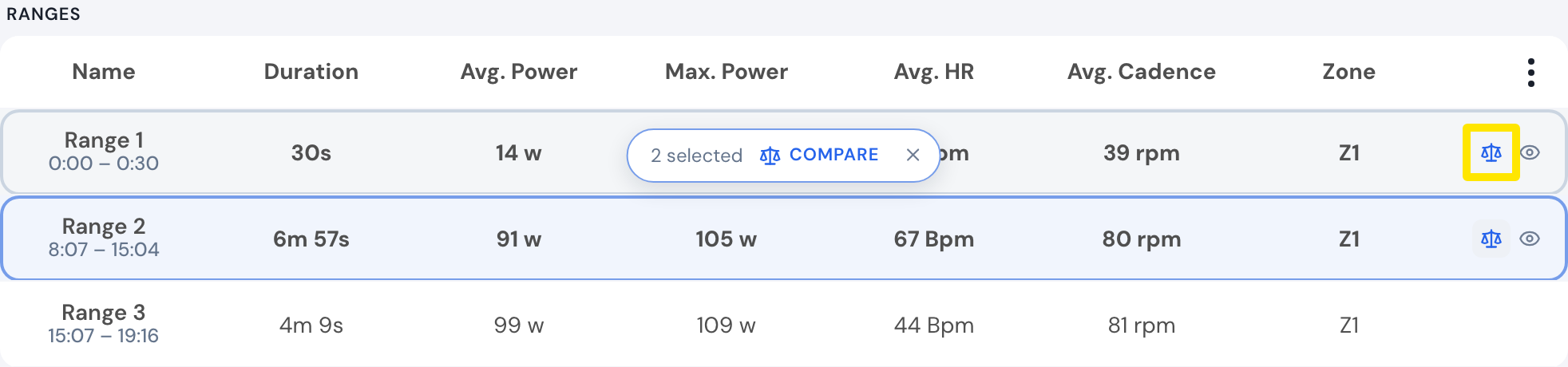 Wo: Website · Meine Aktivitäten → auf den Namen der Aktivität klicken
- Klick in der eingeblendeten Leiste auf Vergleichen. Leistung, Herzfrequenz und Trittfrequenz der beiden Bereiche erscheinen nebeneinander.
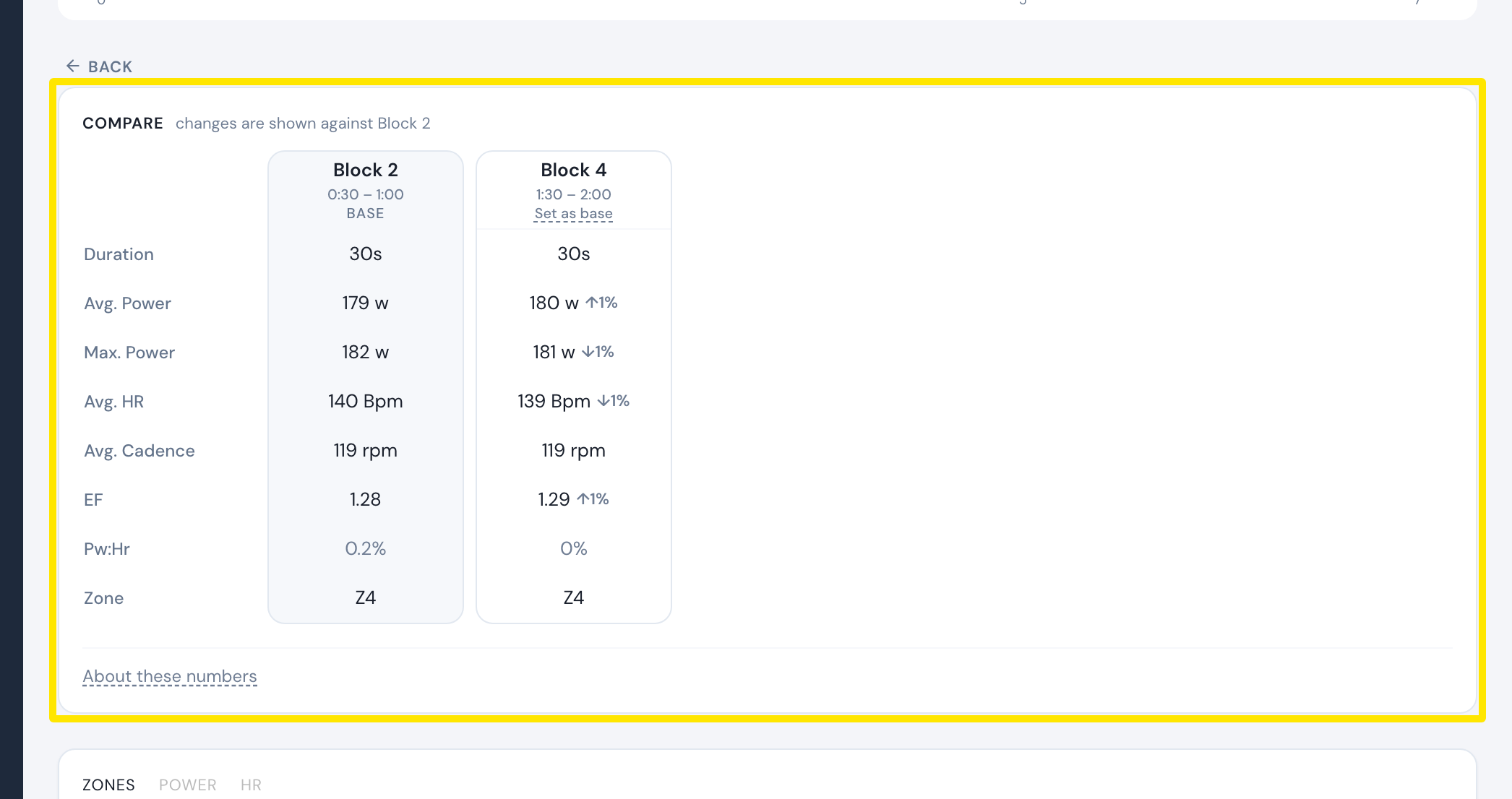 Wo: Website · Meine Aktivitäten → auf den Namen der Aktivität klicken · öffnen
Gut zu wissen: Mit Als Basis legst du fest, mit welchem Bereich der andere verglichen wird. In der Mobile-App tippst du über dem Diagramm auf + Bereich, um jeden Abschnitt zu markieren, und dann auf Vergleichen.
Funktioniert mit: Website und Mobile-App. Die Desktop-App hat keine Bereiche.