

Wie bekomme ich die farbigen Intervallbalken in der App zurück?
Schalte die Einstellung für klassische blaue Diagramme auf der Website (Konto → Anzeige) oder in der mobilen App (Einstellungen → Weitere Einstellungen) aus, um die farbigen Intervallbalken zurückzubekommen.
- Klicke auf der Website oben im linken Menü auf das Zahnrad und dann auf Konto.
- Entferne unter Anzeige das Häkchen bei Use classic workout charts (all blue).
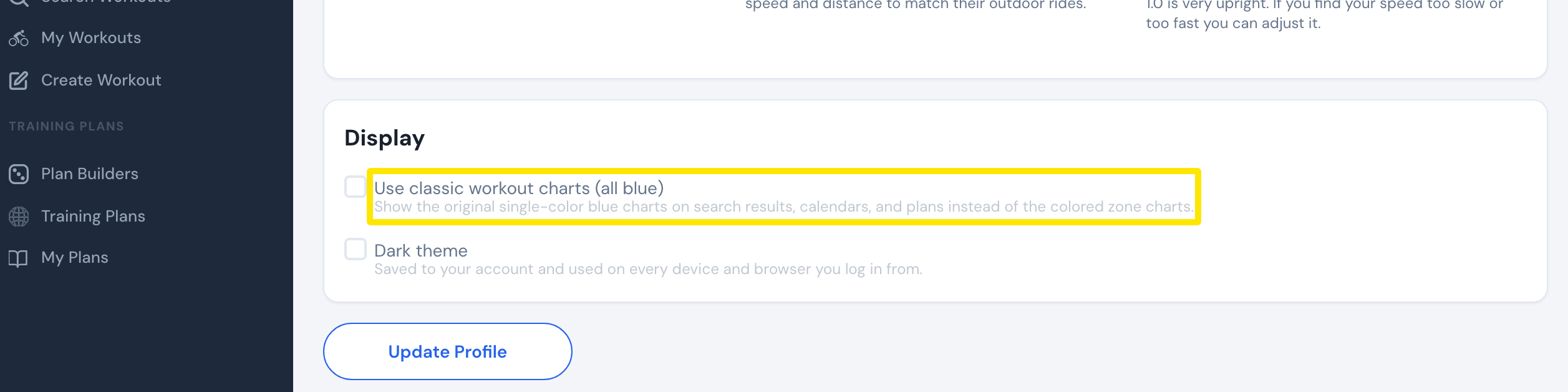 Wo: Website · Konto · öffnen
- Klicke auf Profil aktualisieren. Die Workout-Diagramme in Suchergebnissen, Kalendern und Plänen zeigen wieder Zonenfarben.
- Geh in der mobilen App auf den Tab Einstellungen → Weitere Einstellungen und schalte Klassische blaue Diagramme aus. Es ist dieselbe Kontoeinstellung wie auf der Website, sie wird also übernommen.
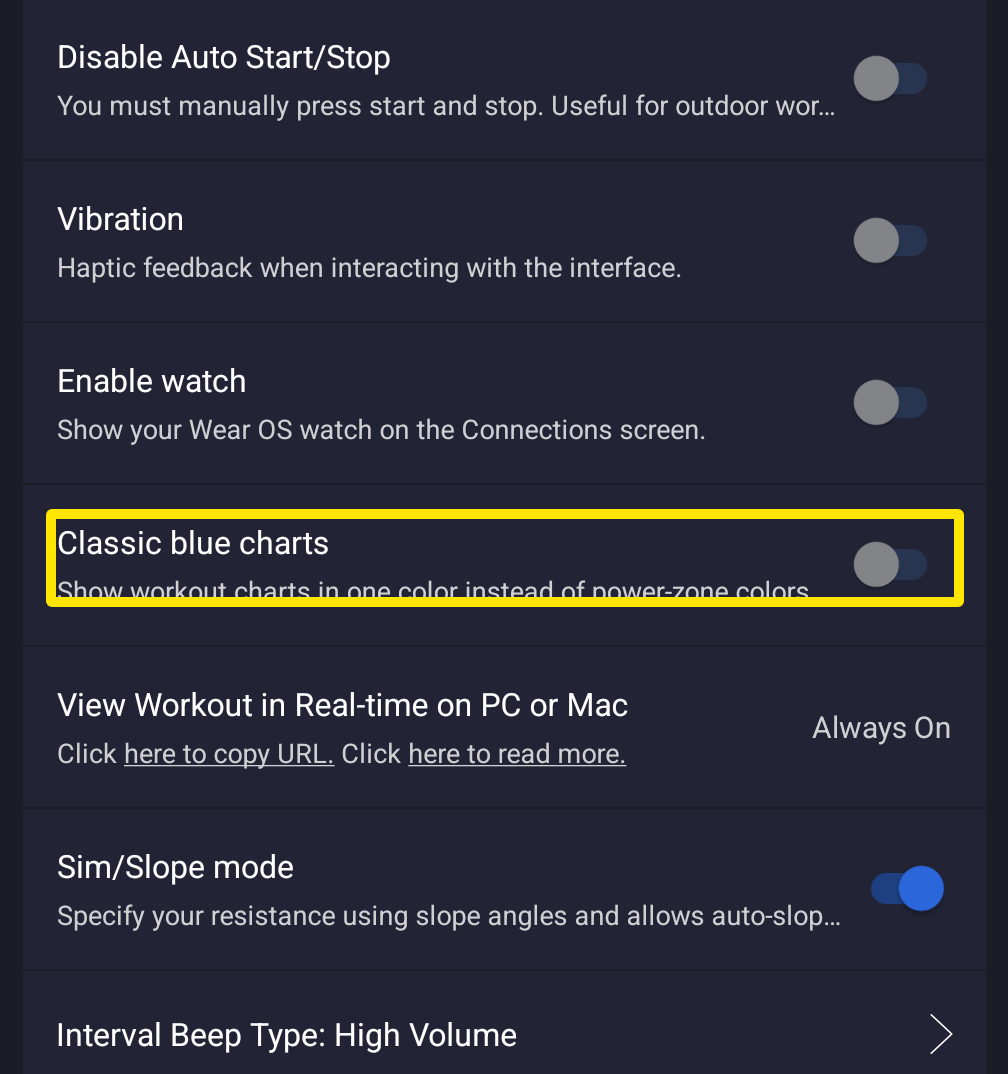 Wo: Mobile App · Tab Einstellungen → Weitere Einstellungen
Gut zu wissen: Im Workout-Player der mobilen App ist das Diagramm im HR-Modus immer grau. Alle anderen Modi nutzen Zonenfarben.
Funktioniert mit: Website und mobiler App. Die Desktop-App hat diese Einstellung nicht.