

Wie sende ich ein TrainerDay-Workout an COROS?
Verbinde COROS auf der Seite Verbindungen der TrainerDay-Website. Öffne dann ein Workout, klicke auf Senden an, wähle COROS und klicke auf Senden – dann landet es beim heutigen Tag in deinem COROS-Kalender.
- Öffne auf der Website das Einstellungsmenü (Zahnrad-Symbol) in der linken Seitenleiste und klicke auf Verbindungen.
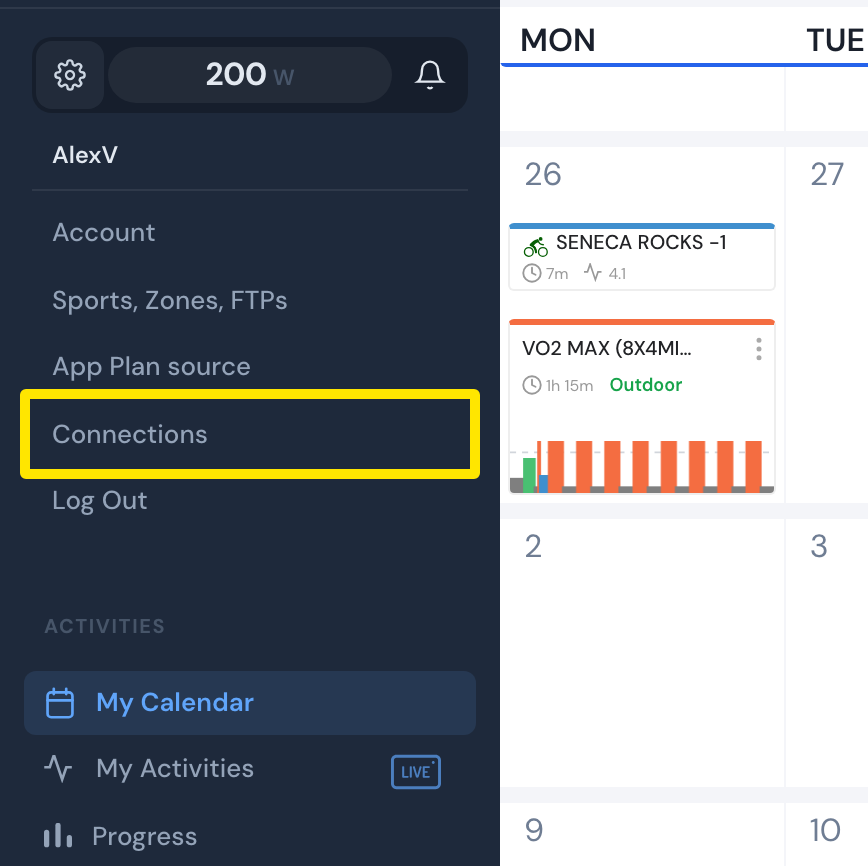 Wo: Website · Mein Kalender · öffnen
- Klicke auf der COROS-Karte auf Verbinden und melde dich bei COROS an.
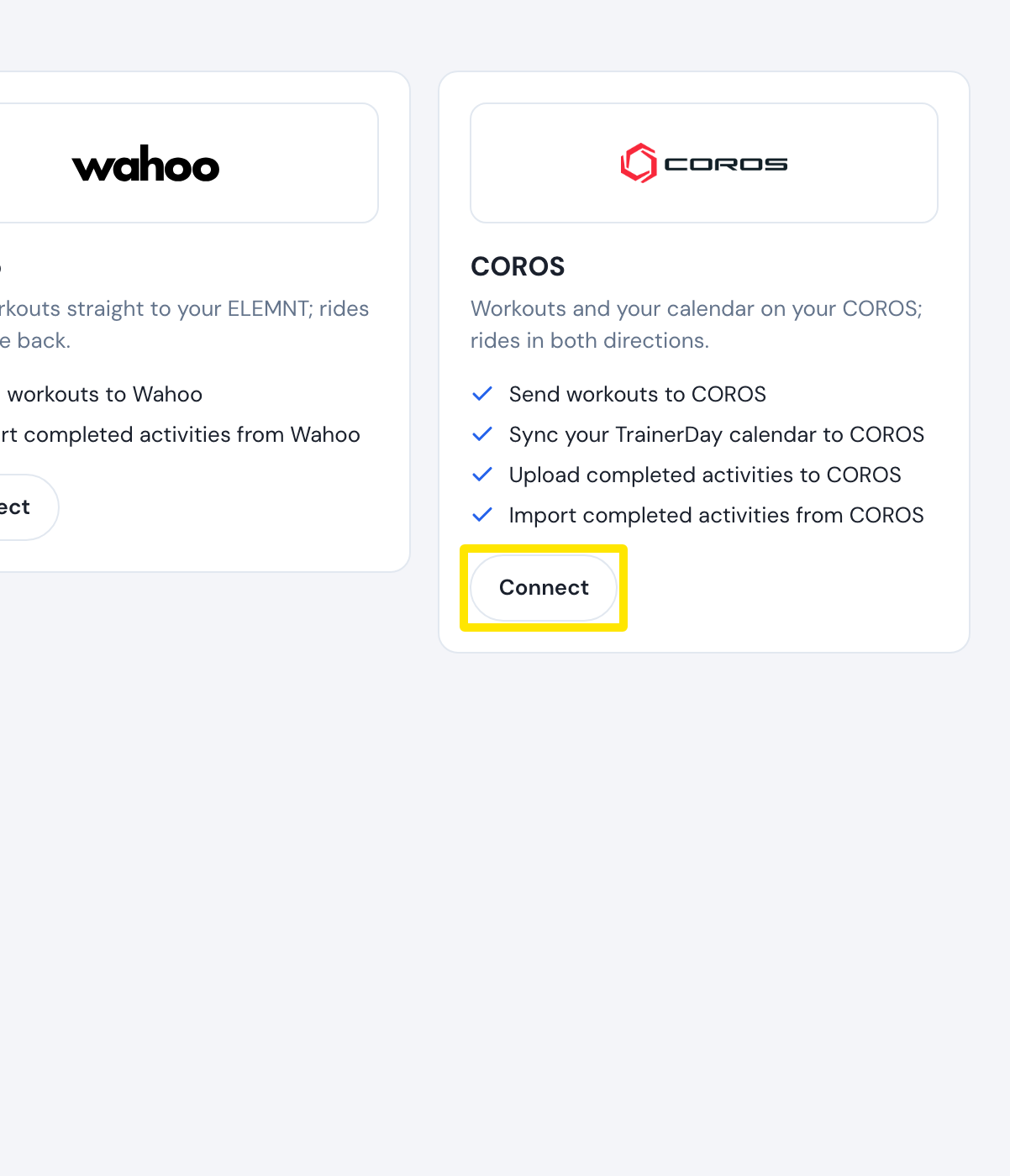 Wo: Website · Verbindungen · öffnen
- Klicke zurück auf der TrainerDay-Website unter Workouts suchen oder Meine Workouts auf ein Workout, um seine Seite zu öffnen, und dann auf Senden an.
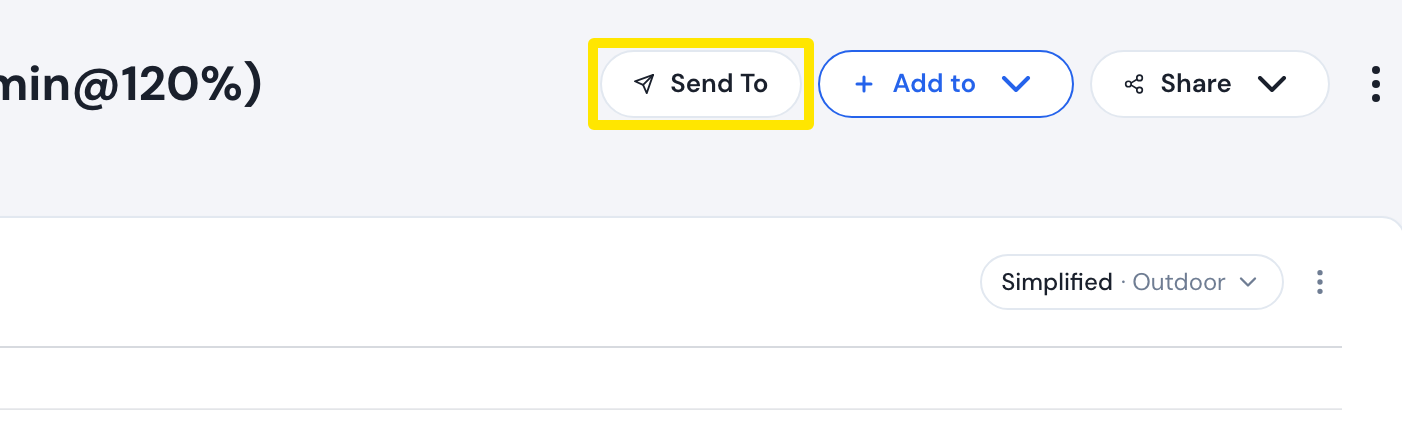 Wo: Website · Seite eines Workouts
- Wähle in der Liste COROS (bleibt ausgegraut, bis COROS verbunden ist). Setze ein Häkchen bei Also save to COROS library, wenn du es auch in deiner COROS-Workout-Bibliothek haben willst.
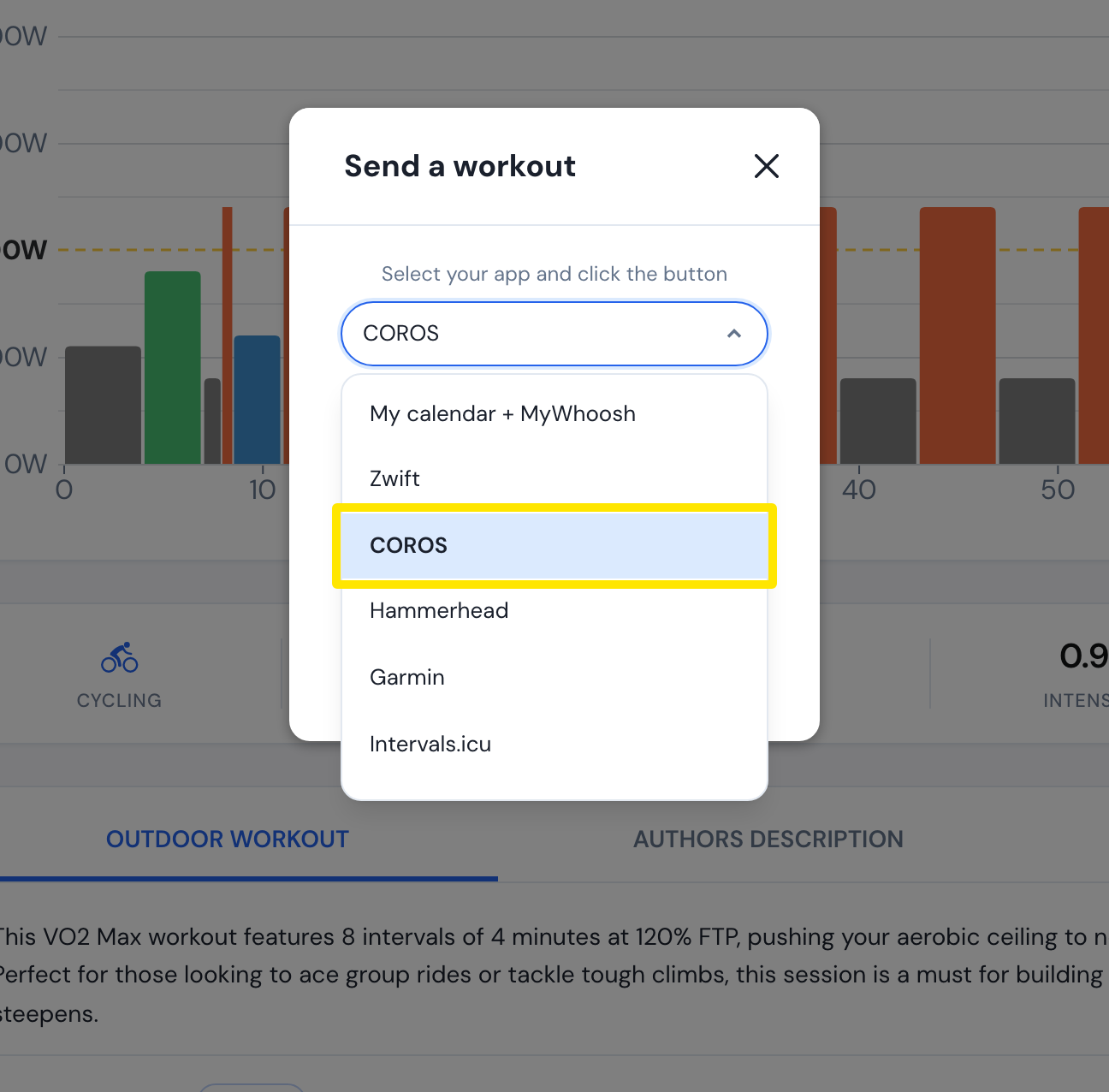 Wo: Website · Seite eines Workouts → Senden an (Fenster Training senden)
- Klicke auf Senden. Das Workout landet beim heutigen Tag in deinem COROS-Kalender.
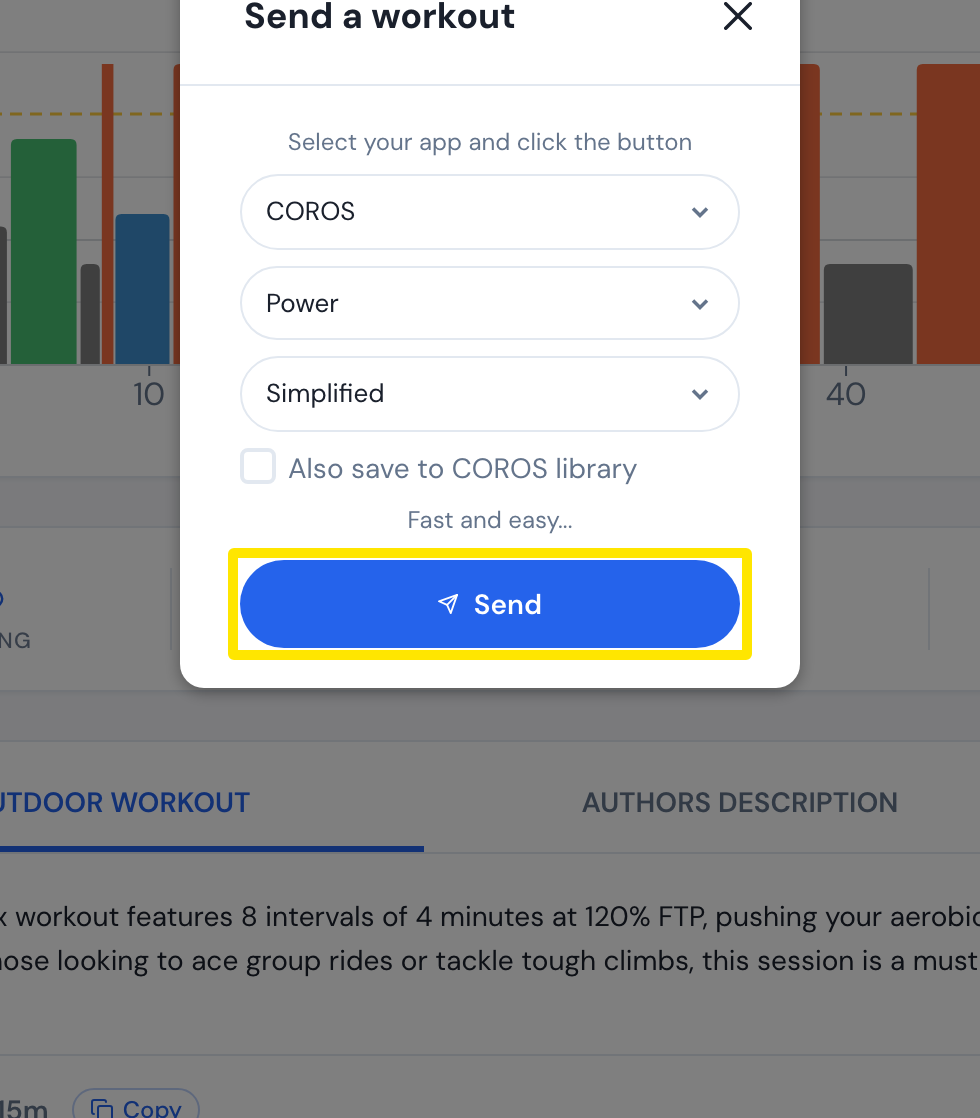 Wo: Website · Seite eines Workouts → Senden an (Fenster Training senden)
Gut zu wissen: COROS nimmt Rad-, Lauf- und Schwimm-Workouts an. Rudern-Workouts werden nicht gesendet.
Funktioniert in: Website, Mobil-App und Desktop-App (überall steht COROS unter Senden an).