

Wie lade ich eine Trainingsdatei aus TrainerDay herunter oder exportiere sie?
Öffne auf der TrainerDay-Website die Seite des Trainings, klicke auf das Drei-Punkte-Menü, wähle Datei herunterladen, dann MRC, ZWO oder ERG und klicke auf Herunterladen.
- Melde dich auf der Website an und öffne die Seite des Workouts (https://app.trainerday.com/workouts/<name>) oder öffne das Workout über Meine Workouts.
 Wo: Website · Seite eines Trainings (klicke unter Workouts suchen oder Meine Workouts auf ein Training)
- Klicke oben rechts im Training auf das Drei-Punkte-Menü.
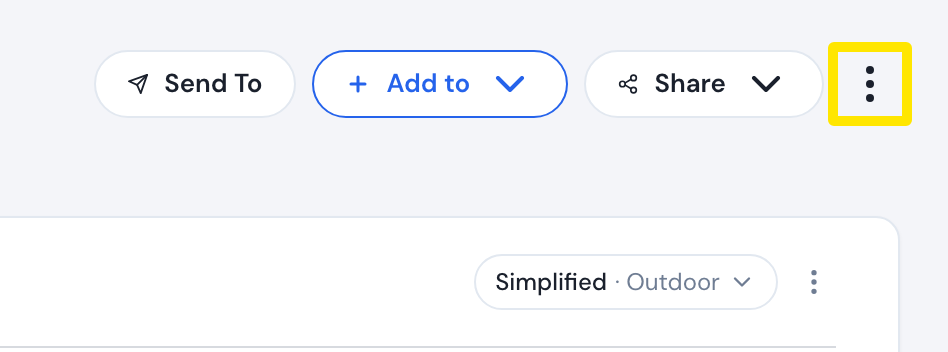 Wo: Website · Seite eines Trainings (klicke unter Workouts suchen oder Meine Workouts auf ein Training)
- Klicke auf Datei herunterladen.
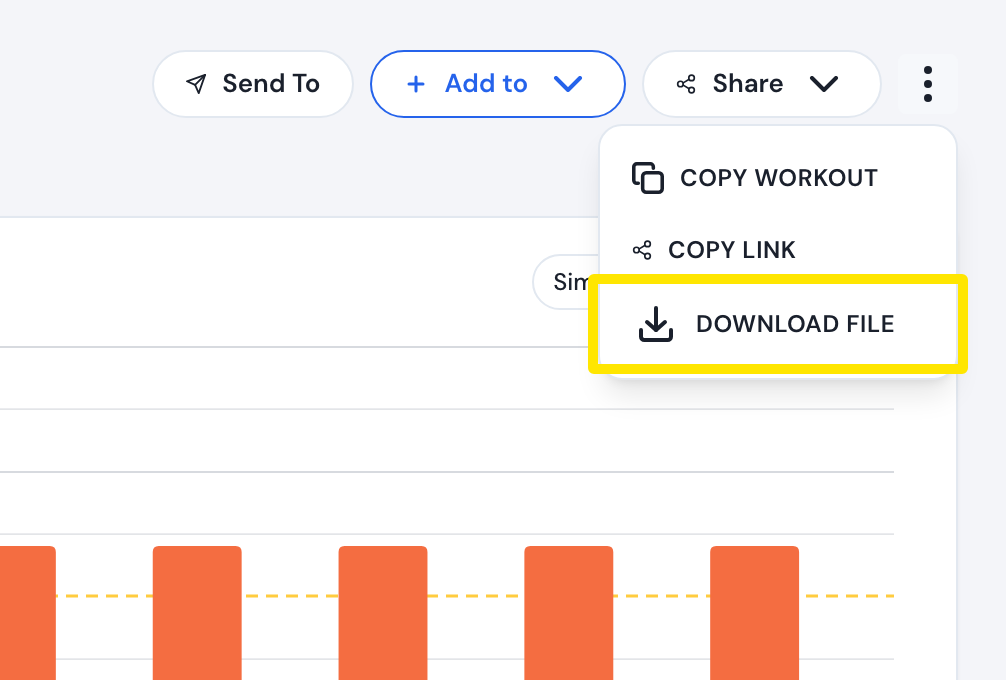 Wo: Website · Seite eines Trainings (klicke unter Workouts suchen oder Meine Workouts auf ein Training)
- Wähle MRC (Standard), ZWO oder ERG und klicke dann auf Herunterladen.
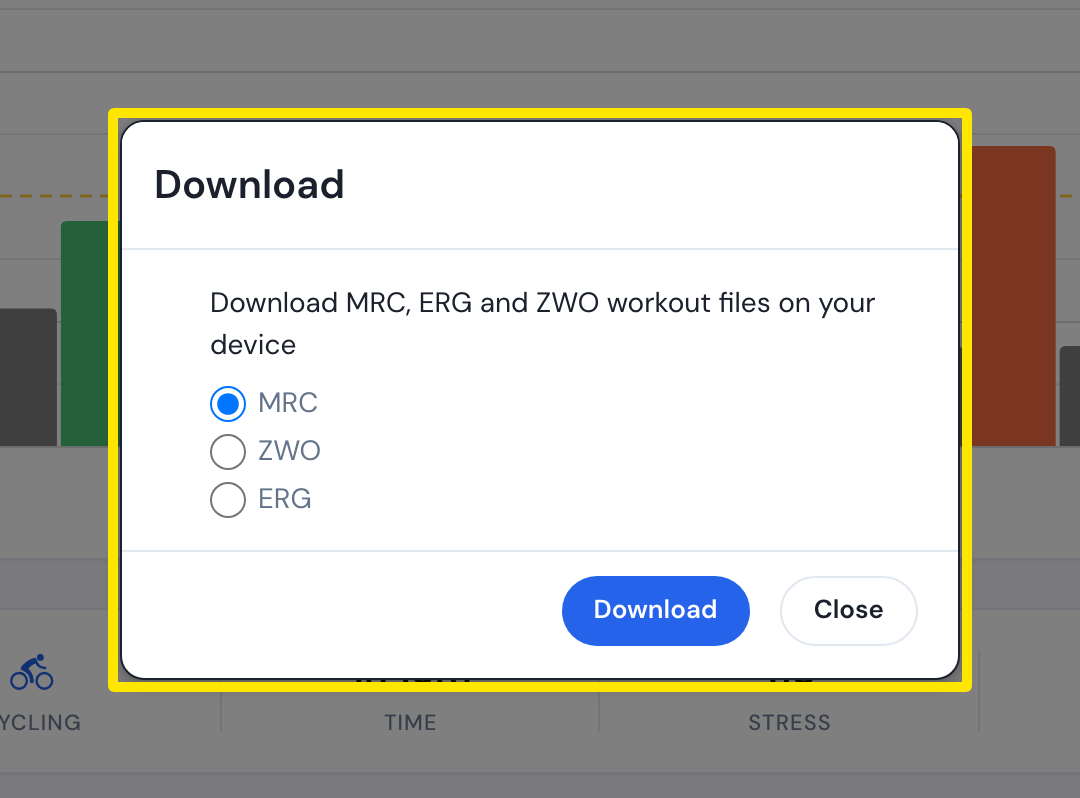 Wo: Website · Seite eines Trainings (klicke unter Workouts suchen oder Meine Workouts auf ein Training)
Gut zu wissen: FIT wird nicht angeboten. Für ERG muss deine FTP eingetragen sein. Nur ZWO übernimmt Trittfrequenzvorgaben, und kein Format enthält Herzfrequenzvorgaben. Bei Lauftrainings wird Datei herunterladen nicht angezeigt.
Funktioniert auf: Website für einzelne Trainings. Mobil-App: Menü im Tab Kalender, Trainings exportieren (ausgewählte Tage als ZIP). Desktop-App: kein Download von Trainings.