

Warum sehen die Zeiten im Workout-Editor falsch aus?
Bei alten Workouts sehen die Zeiten im Website-Editor falsch aus, weil die Spalte Zeit die bis zum Ende jeder Zeile vergangene Workout-Zeit zeigt, nicht die Länge der Zeile. Prüf die Spalte Minuten, korrigier dort falsche Zeilenlängen und speichere.
- Öffne das Workout auf der Website über Meine Workouts oder Workouts suchen. Klick auf das Drei-Punkte-Menü und wähl Bearbeiten Sie das Training.
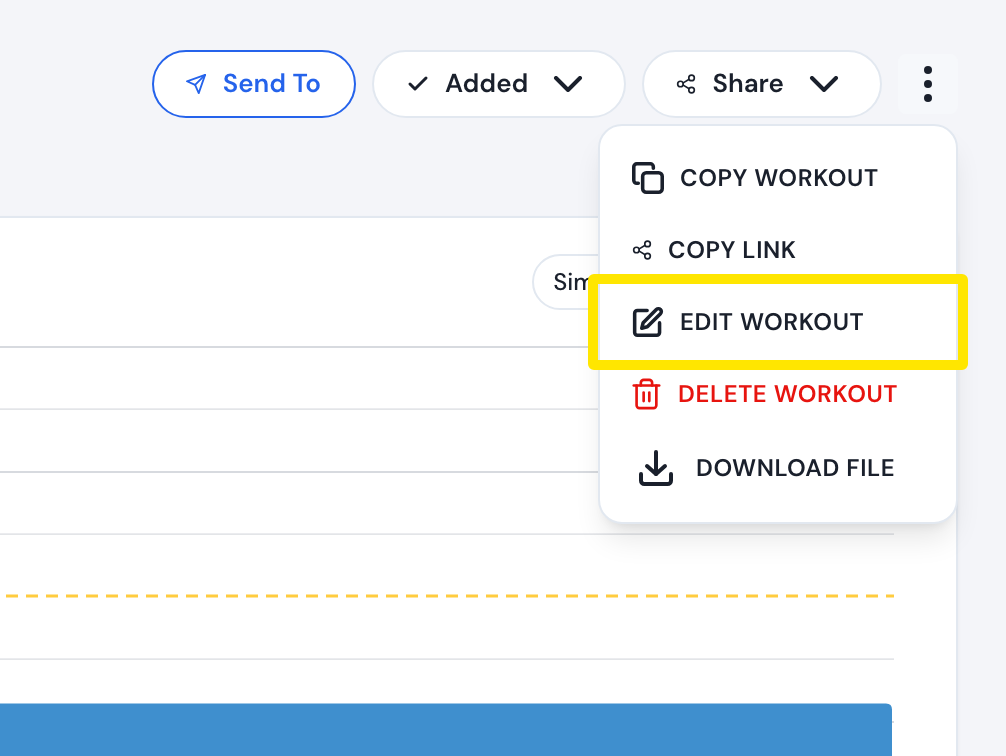 Wo: Website · Seite eines Workouts → Drei-Punkte-Menü
Wenn jemand anderes das Workout erstellt hat, wähl stattdessen Training kopieren. Der Editor öffnet eine Kopie, und beim Speichern entsteht dein eigenes Workout.
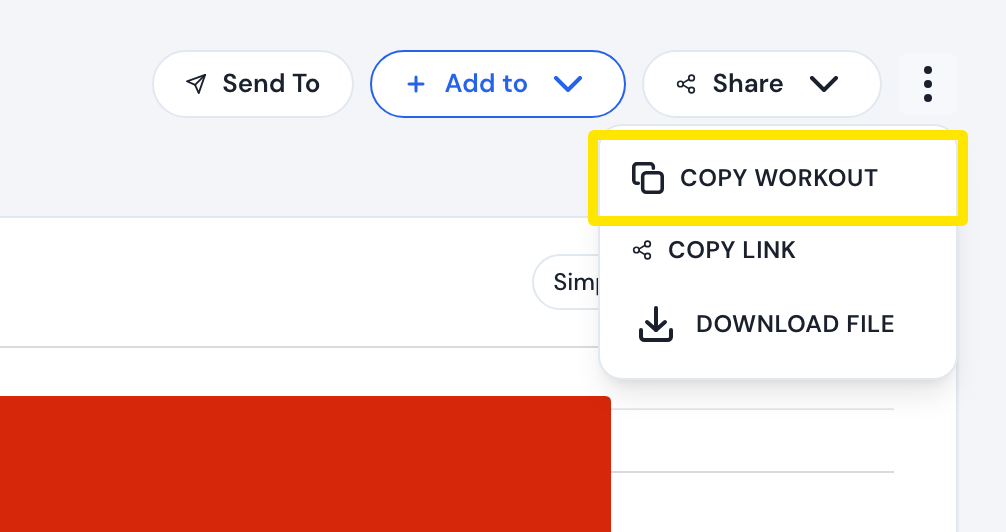 Wo: Website · Seite eines Workouts → Drei-Punkte-Menü
- Das Workout öffnet sich im Zeilen-Editor. Schau auf die Spalte Minuten: Sie zeigt die Länge jeder Zeile. Zeit kann man nicht bearbeiten; sie zeigt die bis zum Ende der Zeile vergangene Workout-Zeit.
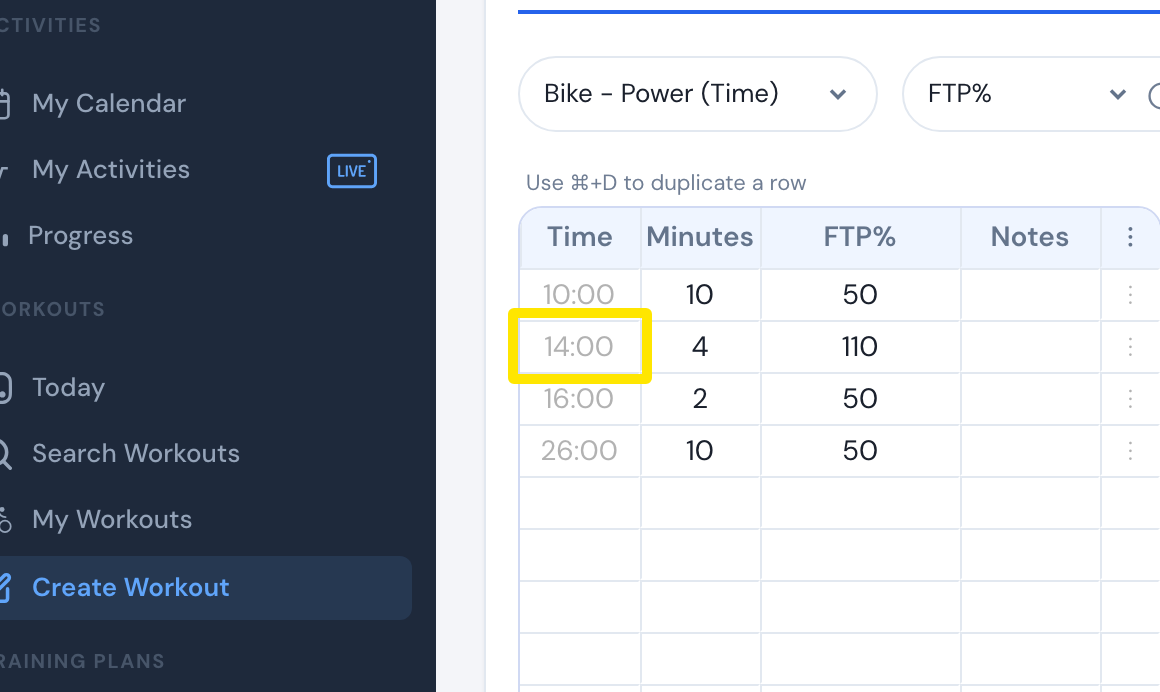 Wo: Website · Zeilen-Editor
- Wenn die Länge einer Zeile falsch ist, klick auf ihre Minuten-Zelle, gib die Länge ein (5, 5:30, :35 oder 1:30:00) und drück Enter.
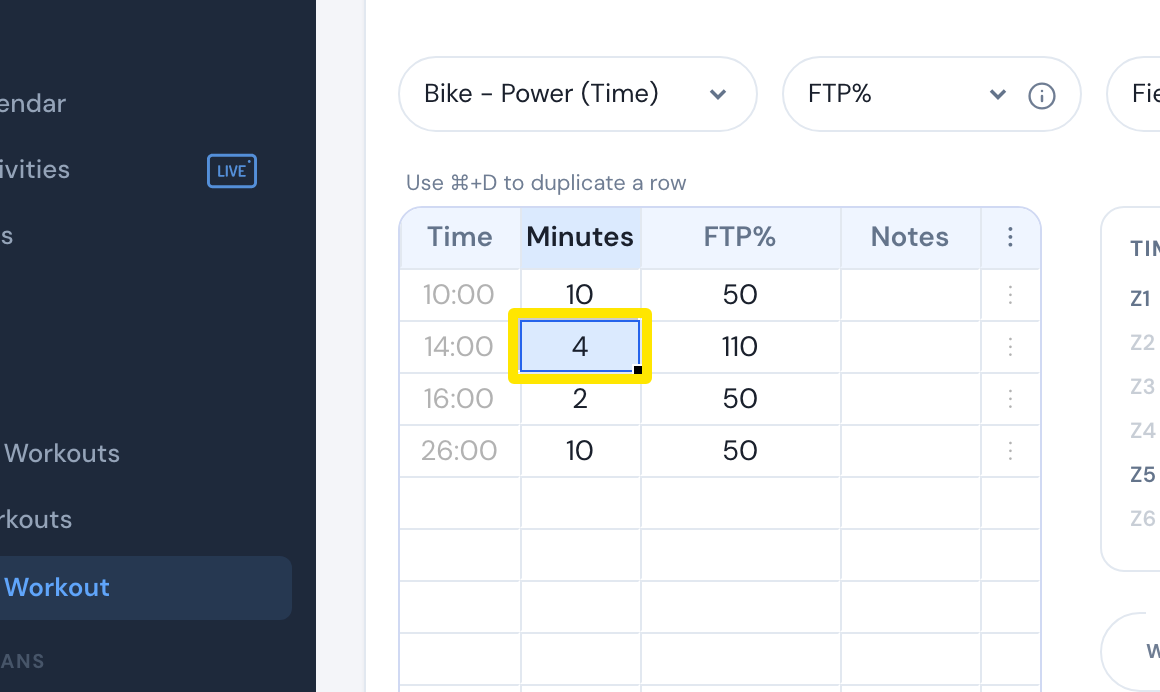 Wo: Website · Zeilen-Editor
- In einem Wiederholungsblock stehen die Minuten für eine Runde. Klick auf die Zeit-Zelle des Blocks, um die Wiederholungen zu prüfen, und klick dann auf Übernehmen oder auf das ×, um das Fenster zu schließen.
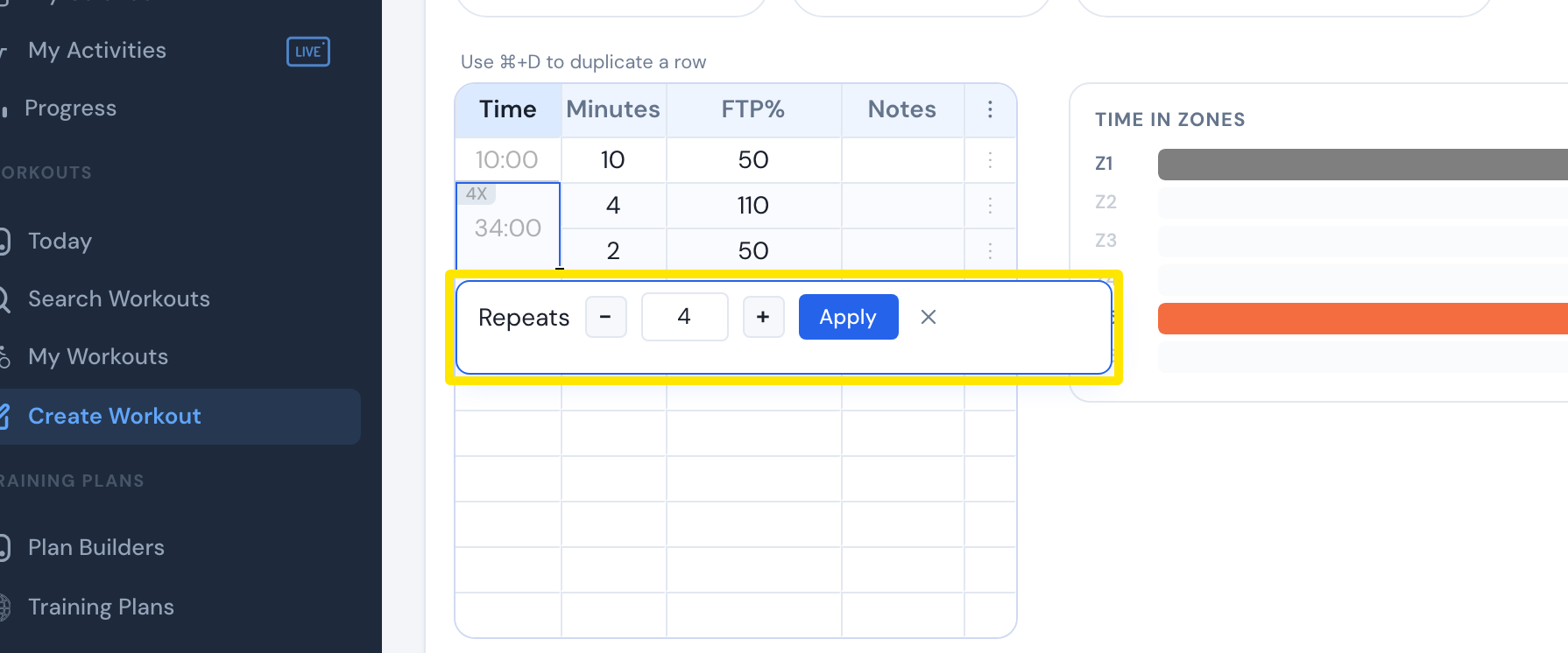 Wo: Website · Zeilen-Editor → Zeit-Zelle eines Wiederholungsblocks
- Klick auf Workout speichern und dann im sich öffnenden Fenster auf Speichern.
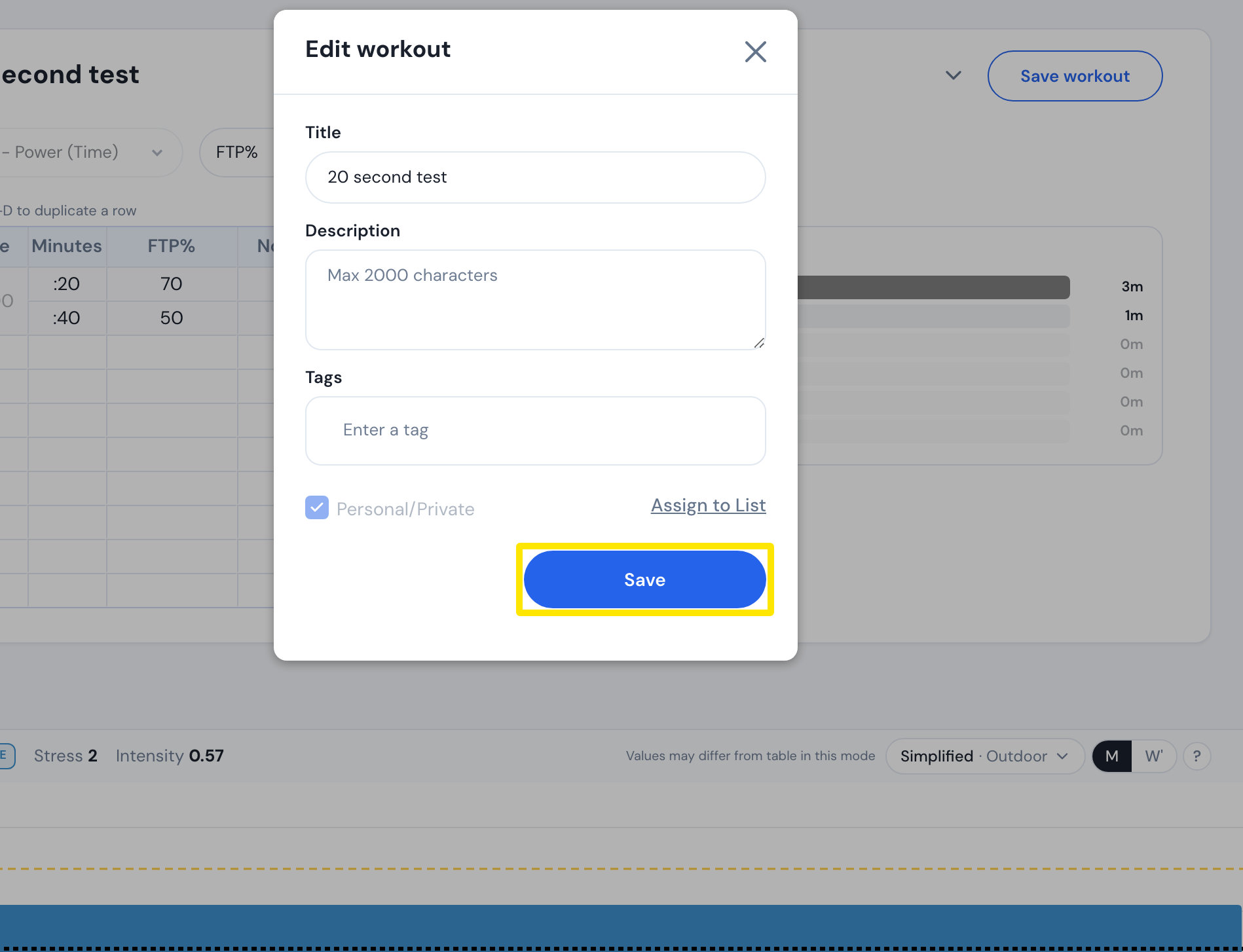 Wo: Website · Seite eines Workouts → Drei-Punkte-Menü → Bearbeiten Sie das Training → Workout speichern
Funktioniert auf: nur der Website. Die Mobile- und Desktop-Apps haben keinen Workout-Editor.