

Wie fahre ich eine GPX-Strecke auf dem Trainer, sodass sie den Steigungen folgt?
Lade die GPX-Datei auf der TrainerDay-Website unter Training erstellen → Aus Datei erstellen hoch, speichere sie und fahr sie dann mit Fahren in der Mobile- oder Desktop-App. Eine GPX ohne Leistungsdaten wird im Slope-Modus gefahren, eine GPX mit Leistungsdaten liefert stattdessen Wattvorgaben.
Eine GPX-Datei folgt den Steigungen nur, wenn sie keine Leistungsdaten enthält. Dann wird sie zu Intervallen im Slope-Modus, jeweils mit einem aus der Steigung geschätzten %FTP-Ziel. Eine GPX mit Leistungsdaten wird stattdessen zu Wattvorgaben, gemittelt über Abschnitte von etwa 30 Sekunden.
- Öffne auf der Website Meine Workouts und klick in der Seitenleiste auf Training erstellen.
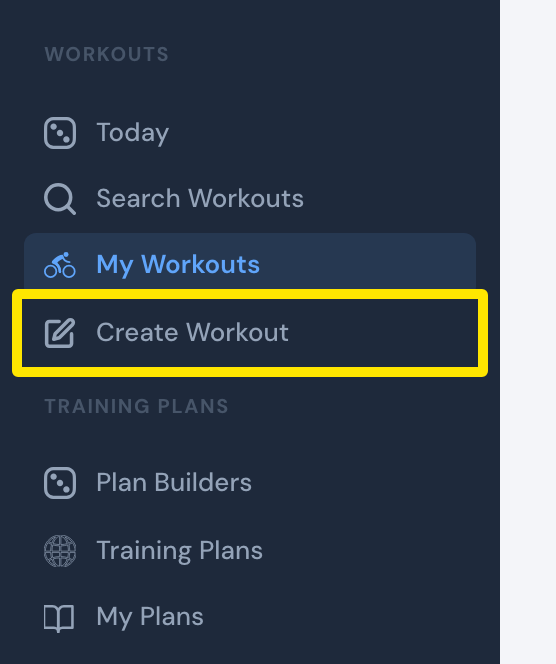 Wo: Website · Meine Workouts · öffnen
- Klick auf den Tab Aus Datei erstellen.
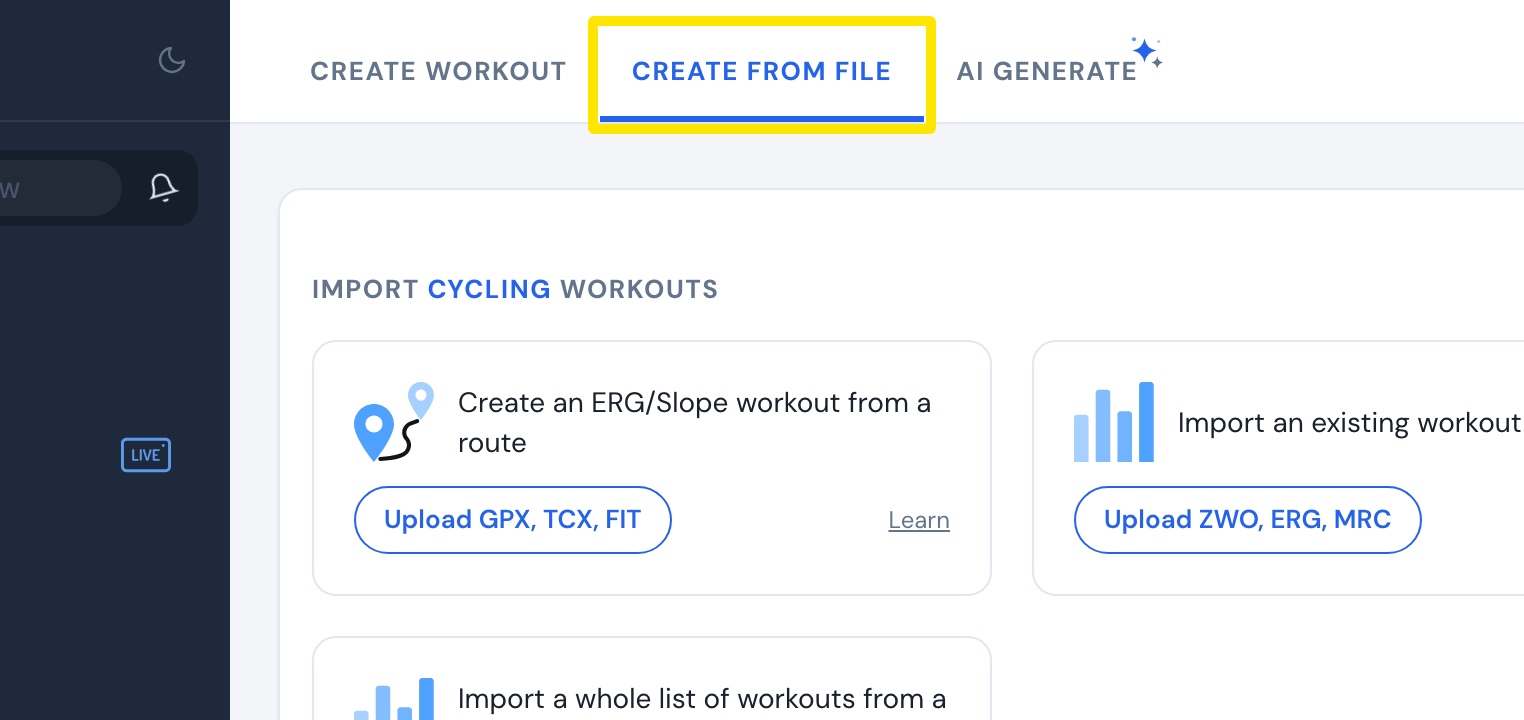 Wo: Website · Training erstellen · öffnen
- Klick in der Routen-Karte auf Upload GPX, TCX, FIT und wähl deine GPX-Datei aus.
- Prüf die Intervalle im Editor. Klick dann auf Workout speichern und Speichern. Das Workout landet in Meine Workouts.
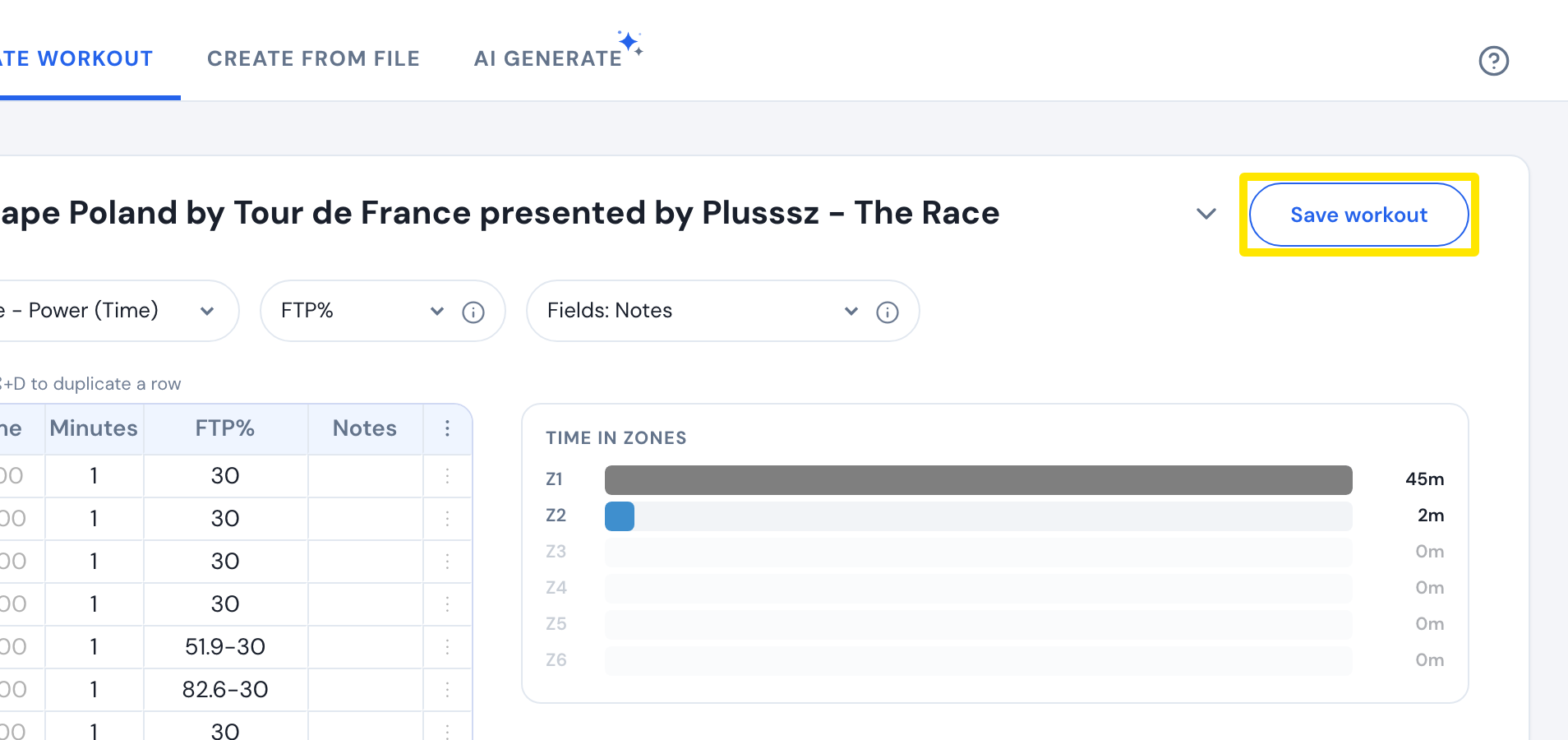 Wo: Website · Training erstellen · öffnen
- Öffne die Mobile App, geh zum Tab Trainings und tipp beim Workout auf Fahren.
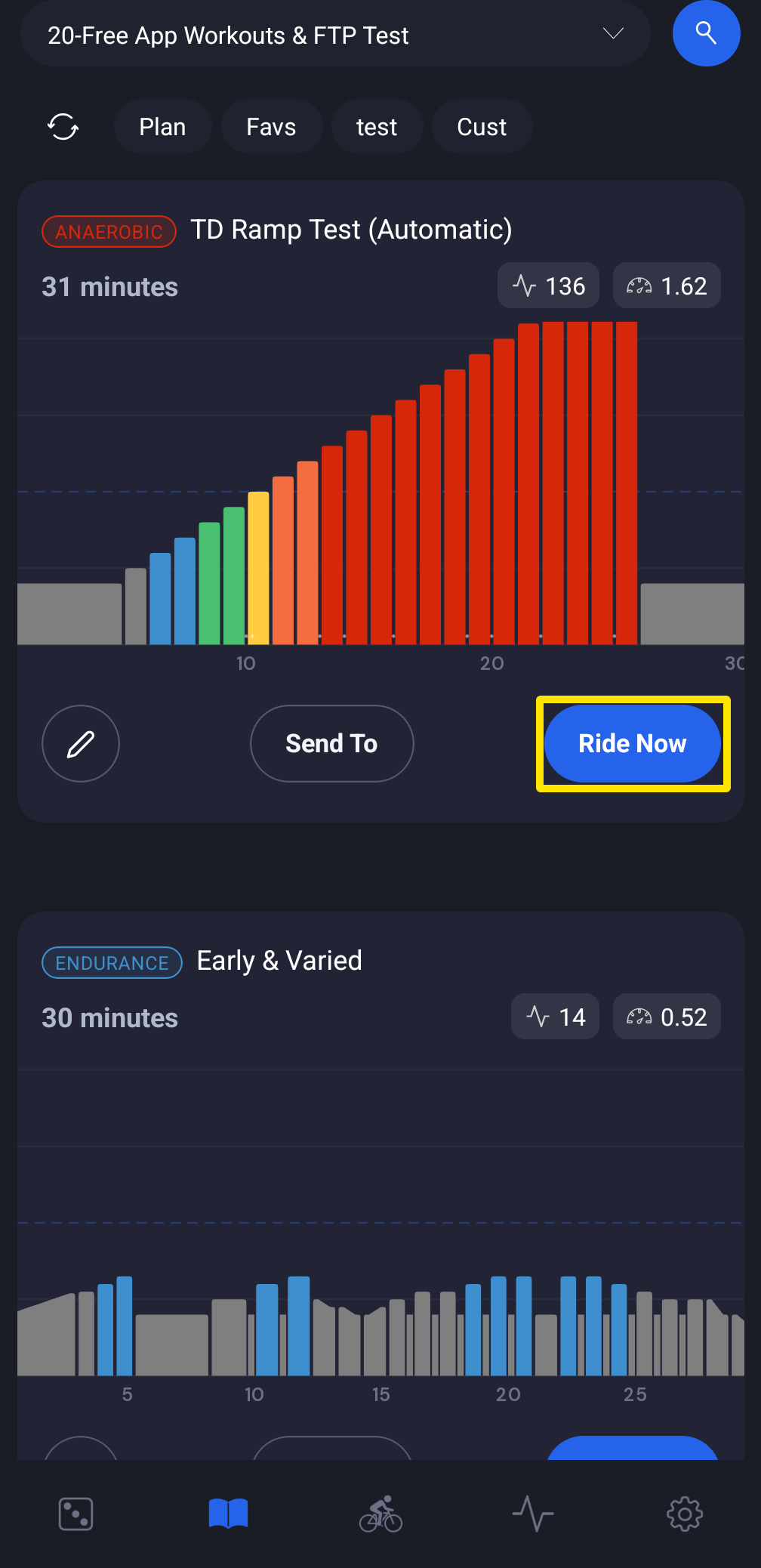 Wo: Mobile App · Tab Trainings
- Klick in der Desktop-App im Tab Heute oder Trainings auf der Karte des Workouts auf Fahren.
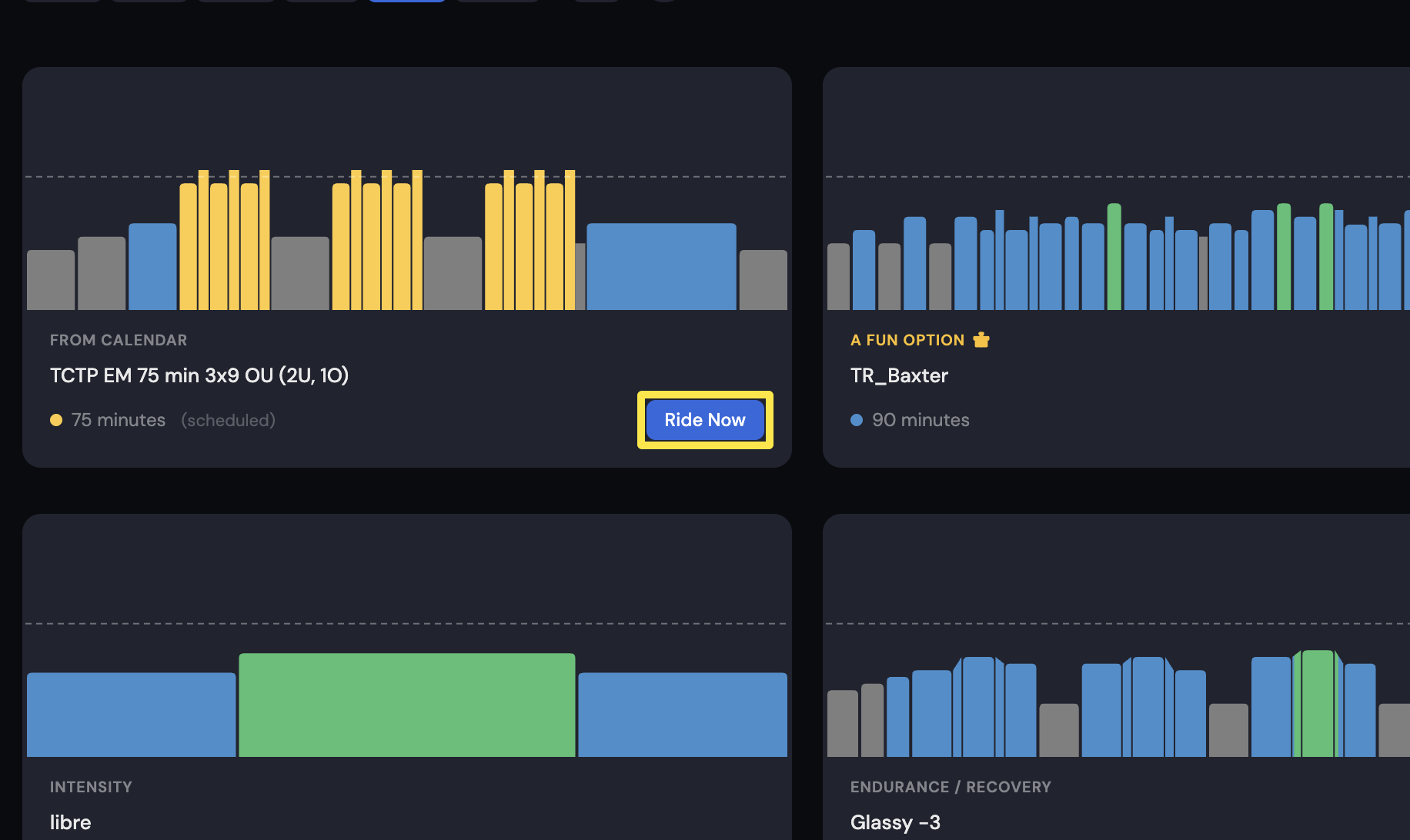 Wo: Desktop-App · Tab Heute
Funktioniert auf: Hochladen nur auf der Website. Die Mobile- und Desktop-Apps können keine Routendateien importieren, aber das gespeicherte Workout fahren.