

Come controllo la connessione Bluetooth nell'app desktop per Linux?
Apri Dispositivi dal pulsante Bluetooth nell'app desktop per Linux, leggi la riga di stato del Bluetooth e collega il dispositivo per vedere se passa in COLLEGATI.
- Installa TrainerDay su Linux dal download Linux (.deb) su trainerday.com/download. La versione AppImage non può usare il Bluetooth.
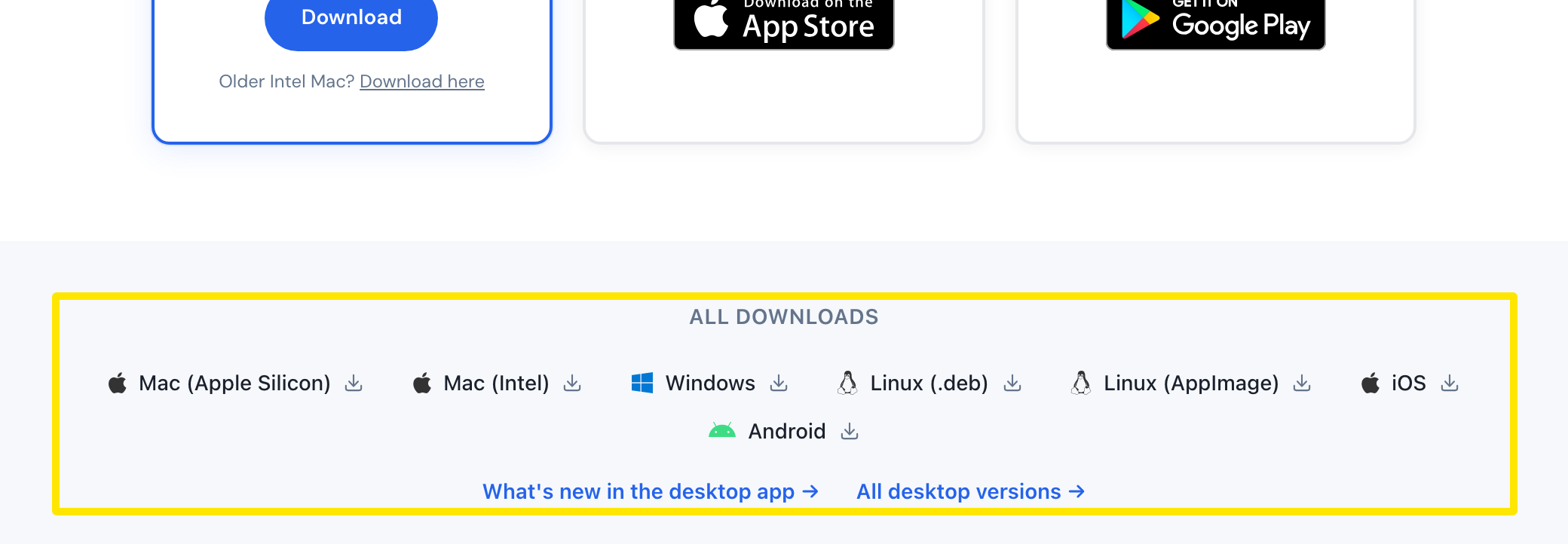 Dove: Sito web · trainerday.com/download · aprilo
- Nell'app desktop, clicca il pulsante Bluetooth in alto a destra per aprire Dispositivi.
 Dove: App desktop · Scheda Today
- Leggi la riga di stato in cima a Dispositivi. Bluetooth pronto in verde significa che il Bluetooth funziona. Bluetooth disattivato, Bluetooth non autorizzato, Bluetooth non disponibile o Bluetooth starting… significano che non funziona ancora.
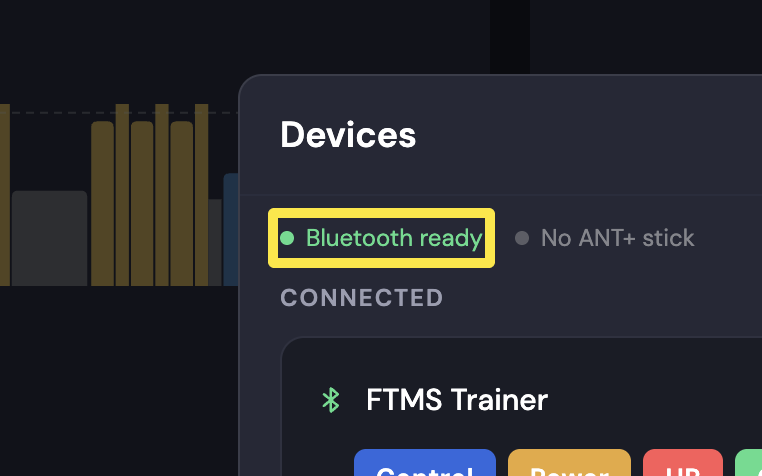 Dove: App desktop · Scheda Today
- Clicca Collega accanto al tuo dispositivo in DISPONIBILI. Se funziona, il dispositivo passa in COLLEGATI e mostra Controllo, Potenza, FC o Cadenza. Se mostra Paired · Found, can't connect, la connessione non riesce.
 Dove: App desktop · Scheda Today
- Se il dispositivo non compare o non si collega, clicca Can't find your device? o Not connecting? in Dispositivi per vedere la checklist.
Buono a sapersi: abbina rullo e sensori solo dentro TrainerDay, non nelle impostazioni Bluetooth del computer. Abbinarli lì può bloccare la connessione con TrainerDay.
Funziona su: le app desktop per Linux, Mac e Windows usano la stessa finestra Dispositivi. L'app mobile ha una sua schermata Dispositivi (Impostazioni → Aggiungere dispositivi).