

Come collego un sensore di cadenza che non si collega?
Collega il sensore di cadenza dalla schermata Dispositivi nell'app mobile o desktop di TrainerDay, assegnagli la cadenza con il suo tasto +, e usa Missing Device? se ancora non si collega.
- Nell'app mobile di TrainerDay, apri Impostazioni e tocca Aggiungere dispositivi per aprire la schermata Dispositivi (app desktop: clicca il pulsante Bluetooth / ANT+ in alto a destra nella finestra).
- Gira la pedivella per risvegliare il sensore di cadenza. Quando compare sotto Disponibili, tocca + accanto (desktop: Collega).
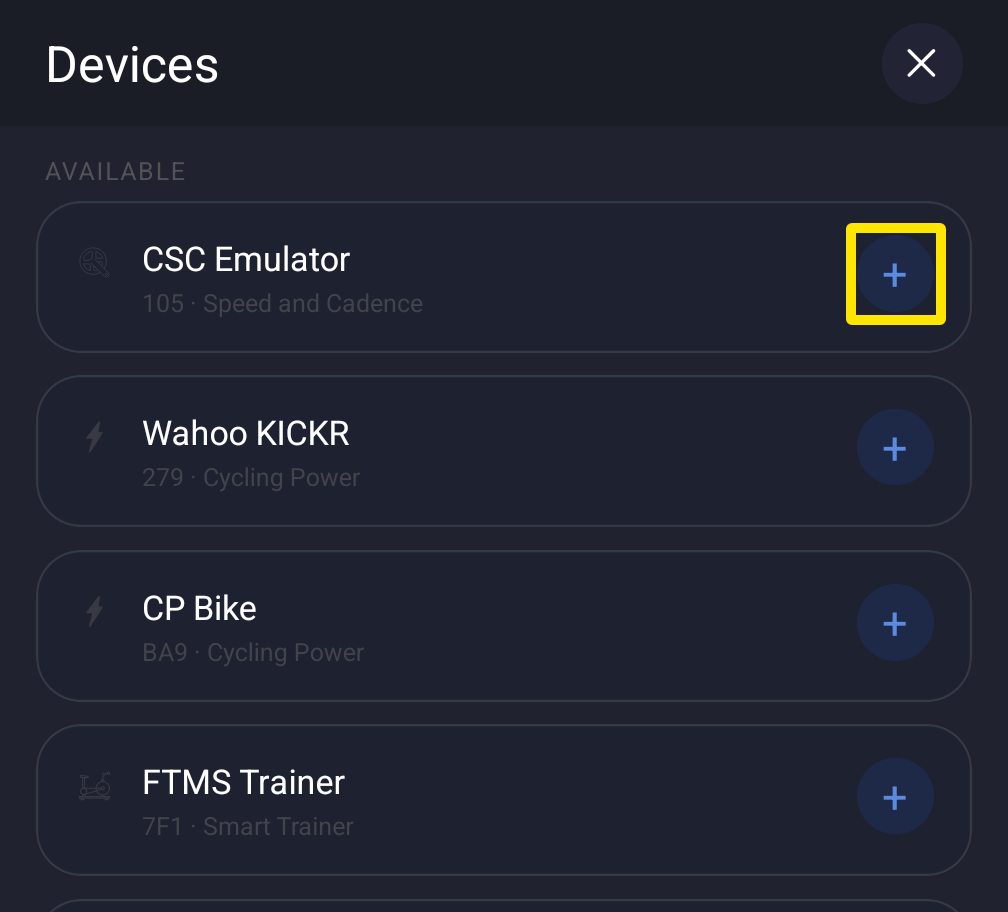 Dove: app mobile · scheda Impostazioni → Aggiungere dispositivi
- Sulla scheda del sensore, tocca + Cadenza così la cadenza arriva dal sensore e non dal rullo smart.
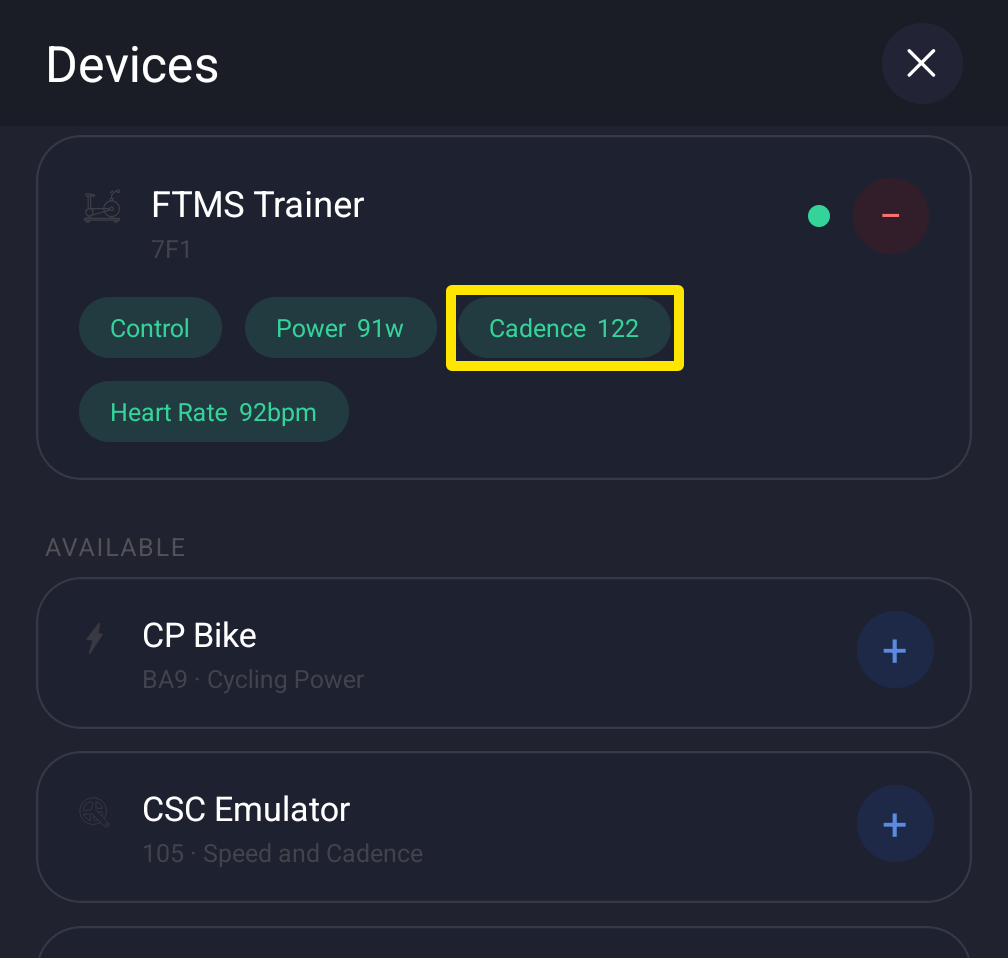 Dove: app mobile · scheda Impostazioni → Aggiungere dispositivi
- Ancora non compare o non si collega? Tocca Missing Device? in fondo alla schermata Dispositivi (desktop: Can't find your device? o Not connecting?) e segui i passaggi.
Buono a sapersi: abbina il sensore solo dentro TrainerDay, non nelle impostazioni Bluetooth del telefono o del computer, perché abbinarlo lì può bloccare il collegamento con TrainerDay.
Funziona su: app per iPhone, Android, Mac e Windows. I sensori ANT+ funzionano solo nell'app per Mac e Windows con un adattatore USB ANT+. Il sito web non può collegare dispositivi.