

Come correggo una cadenza sbagliata, che salta o segna 0 rpm?
Per correggere una cadenza sbagliata, che salta o segna 0 rpm, apri Dispositivi nell'app mobile TrainerDay (scheda Impostazioni → Aggiungere dispositivi), passa la cadenza all'altro dispositivo e ricollega il sensore che continua a disconnettersi.
- Nell'app mobile TrainerDay, apri la scheda Impostazioni → Aggiungere dispositivi. Il dispositivo con l'etichetta Cadenza piena e gli rpm in tempo reale è la tua fonte di cadenza.
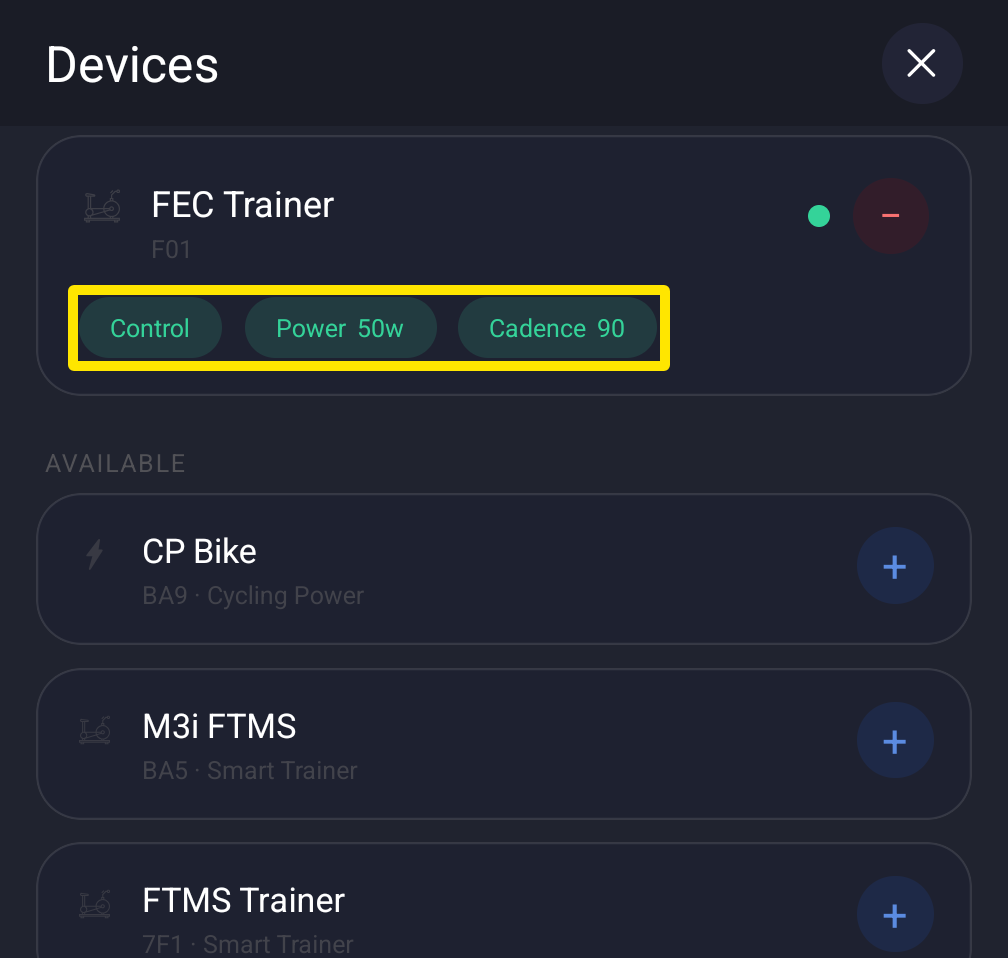 Dove: App mobile · scheda Impostazioni → Aggiungere dispositivi
- Se la cadenza salta, è sbagliata o segna 0, tocca Cadenza sulla scheda dell'altro dispositivo, cioè il sensore separato o il trainer. La cadenza passa a quel dispositivo.
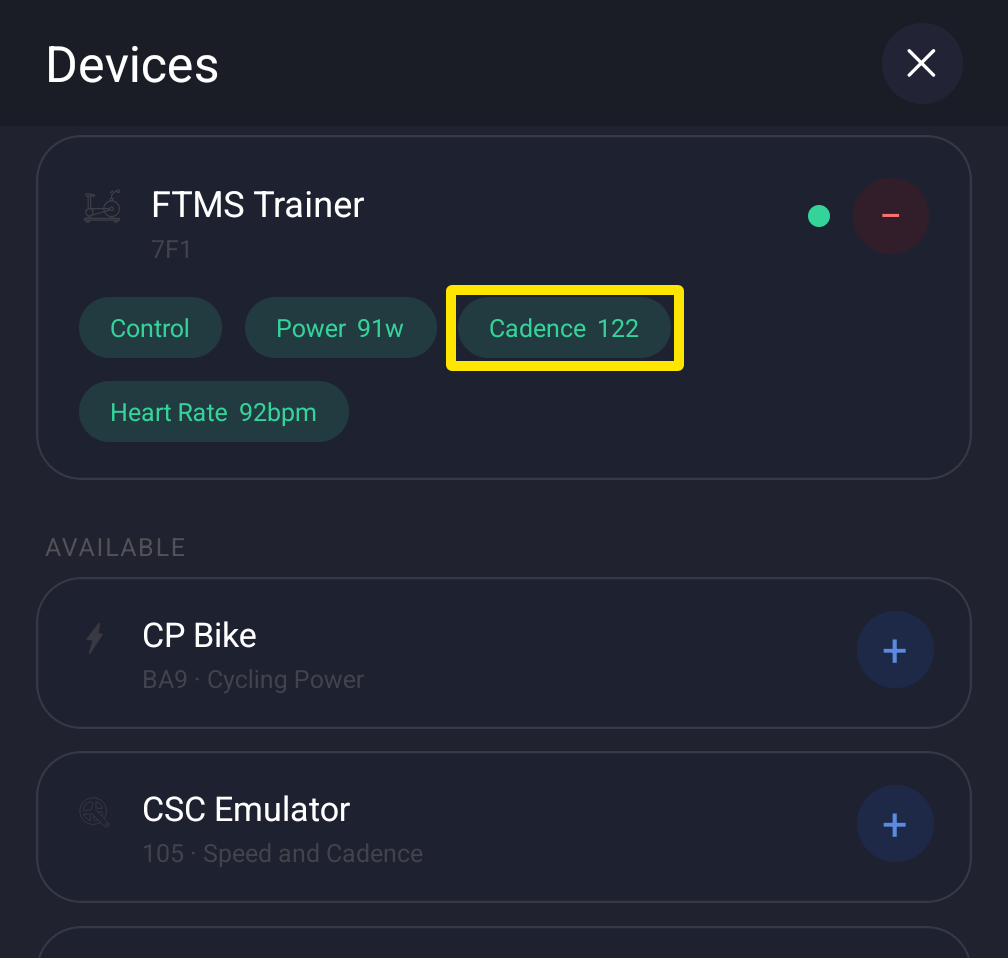 Dove: App mobile · scheda Impostazioni → Aggiungere dispositivi
- Se il sensore continua a disconnettersi, potrebbe essere già collegato a un'altra app. Chiudi Zwift. Spegni ciclocomputer e orologi, o scollega il sensore da questi. Poi dissocia il sensore in Impostazioni → Bluetooth del telefono.
- Gira la pedivella per risvegliare il sensore. Torna a TrainerDay e apri la scheda Impostazioni → Aggiungere dispositivi. Tocca + sul sensore per ricollegarlo.
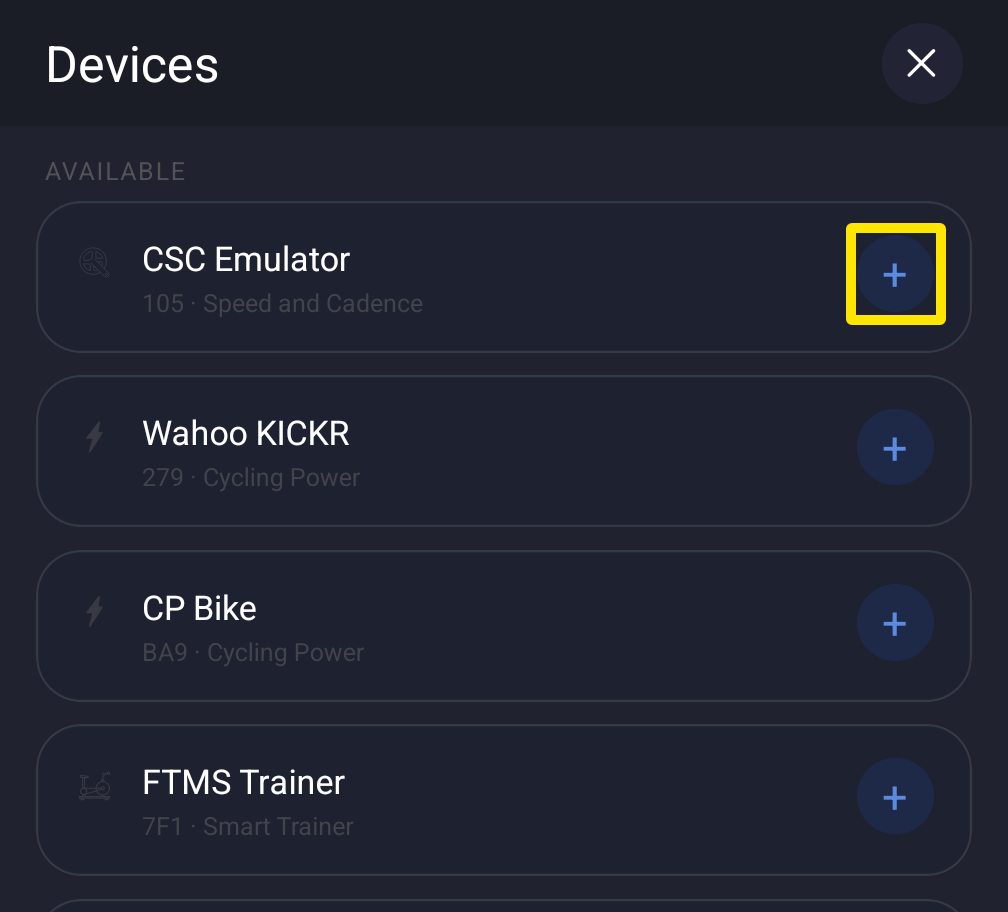 Dove: App mobile · scheda Impostazioni → Aggiungere dispositivi
- Ancora sbagliata? Spegni e riaccendi il Bluetooth o riavvia il telefono. Poi ricollega.
Buono a sapersi: solo un dispositivo alla volta fornisce la cadenza.
Funziona su: app mobile e app desktop (finestra Dispositivi, etichetta Cadenza su ogni dispositivo). Non sul sito web.