

Come trasformo una rampa in gradini?
TrainerDay non ha un pulsante che trasforma una rampa in gradini: sul sito web, modifica l'allenamento e sostituisci la riga della rampa con una riga per ogni gradino, oppure scegli Semplificato nella pagina dell'allenamento per vedere la rampa come gradini costanti.
- Sul sito web, apri la pagina del tuo allenamento da I miei allenamenti.
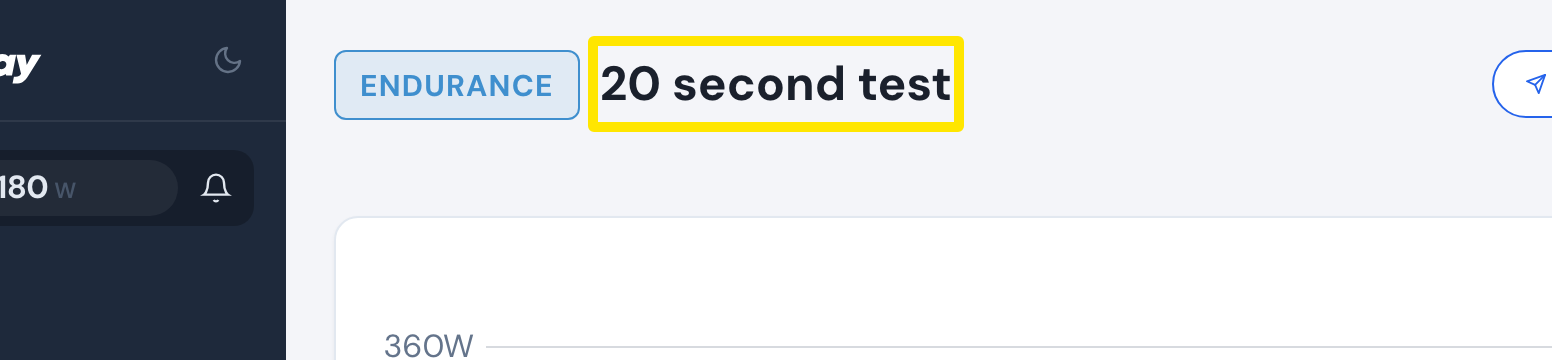 Dove: Sito web · pagina di un allenamento
- Clicca sul menu con i tre puntini, poi su Modifica allenamento.
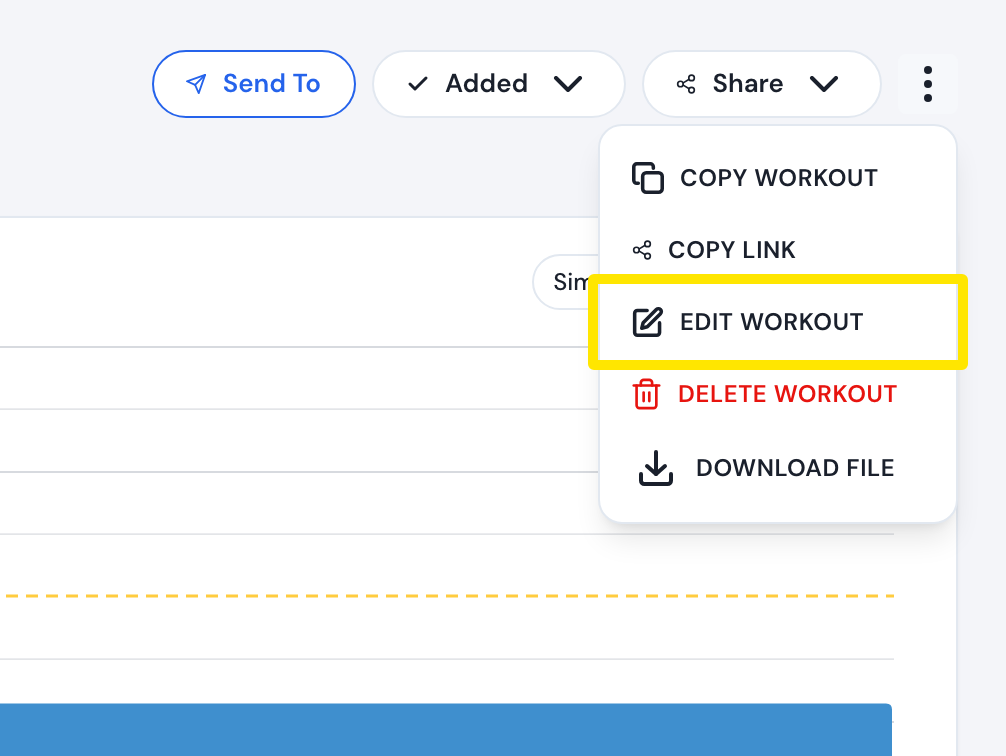 Dove: Sito web · pagina di un allenamento → menu con i tre puntini
- Nell'editor, sostituisci la riga della rampa con una riga per ogni gradino. Per esempio, invece di 10 minuti a 50-100, scrivi cinque righe da 2 minuti a 55, 65, 75, 85 e 95. Per aggiungere righe, usa ⋮ della riga → Aggiungi segmento sotto.
- Clicca su Salva allenamento, poi su Salva.
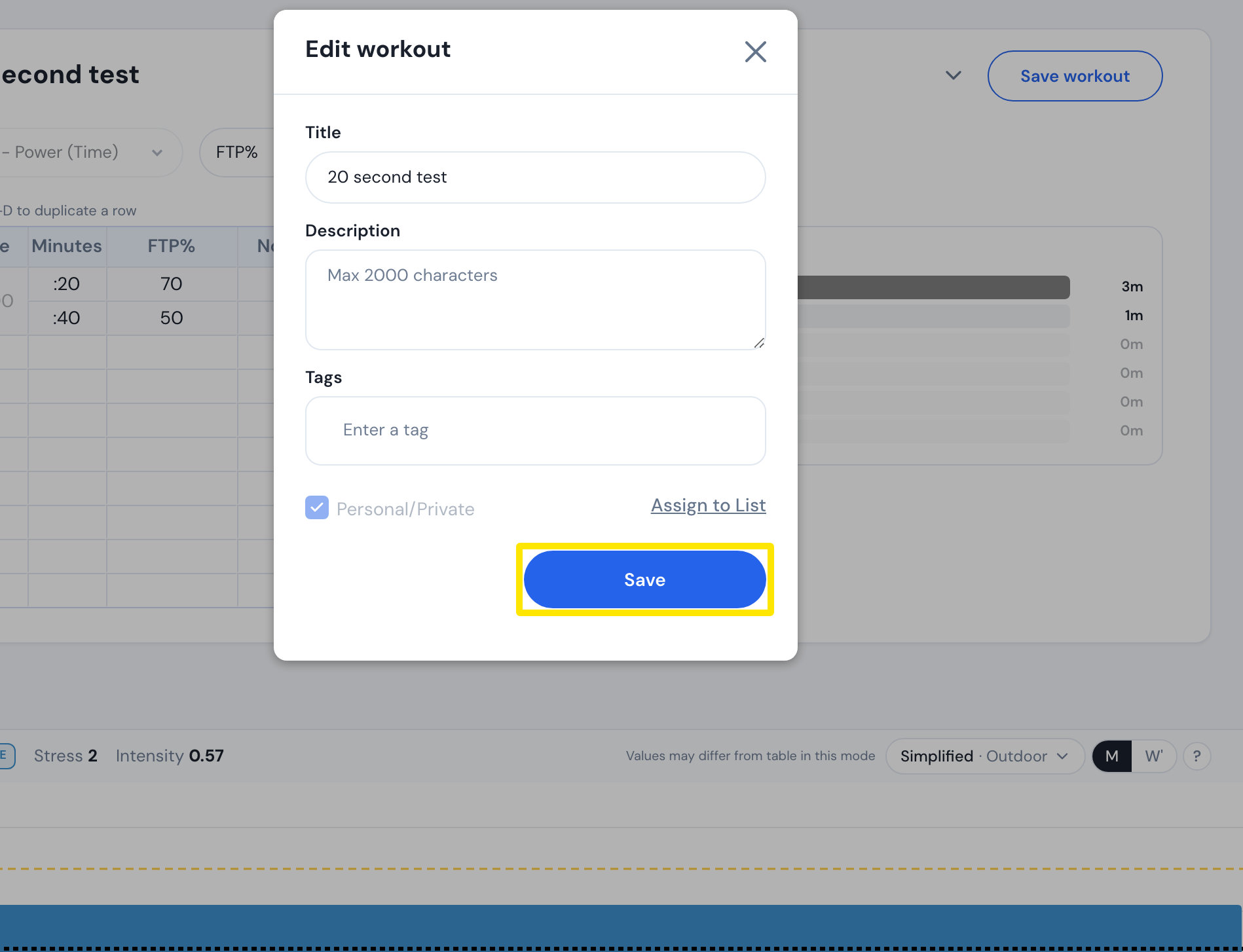 Dove: Sito web · pagina di un allenamento → menu con i tre puntini → Modifica allenamento
- Se vuoi solo vedere la rampa come gradini senza modificare l'allenamento, torna alla pagina dell'allenamento e scegli Semplificato nel menu di visualizzazione sopra il grafico.
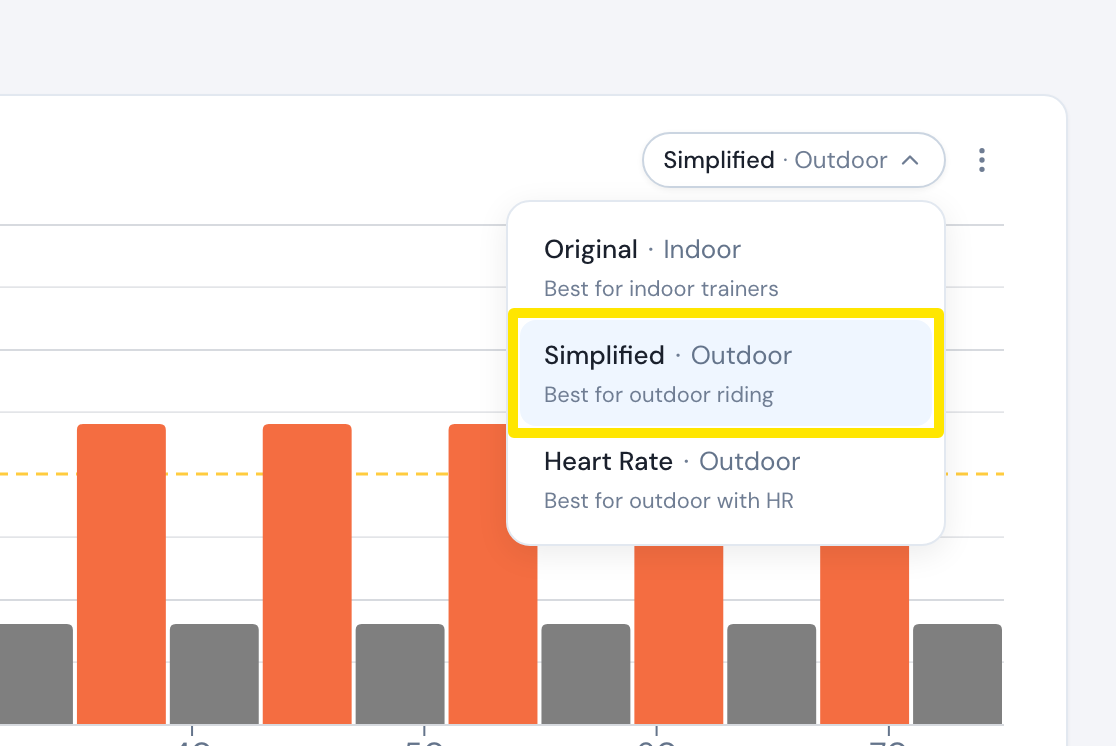 Dove: Sito web · pagina di un allenamento
Buono a sapersi: Semplificato crea un gradino costante per ogni zona di potenza attraversata dalla rampa. Viene proposto anche quando invii un allenamento a Garmin o TrainingPeaks, e per usarlo devi aver effettuato l'accesso.
Funziona su: solo sito web. Le app mobile e desktop non hanno un editor e riproducono le rampe come rampe.