

Jak zresetować hasło, gdy link z e-maila pokazuje błąd?
Link do resetu, który pokazuje błąd, zwykle wygasł albo został już użyty. Poproś o nowy przez Odzyskiwanie hasła na stronie logowania TrainerDay i otwórz go tylko raz, w ciągu 8 godzin.
- Wejdź na trainerday.com/login i kliknij Odzyskiwanie hasła.
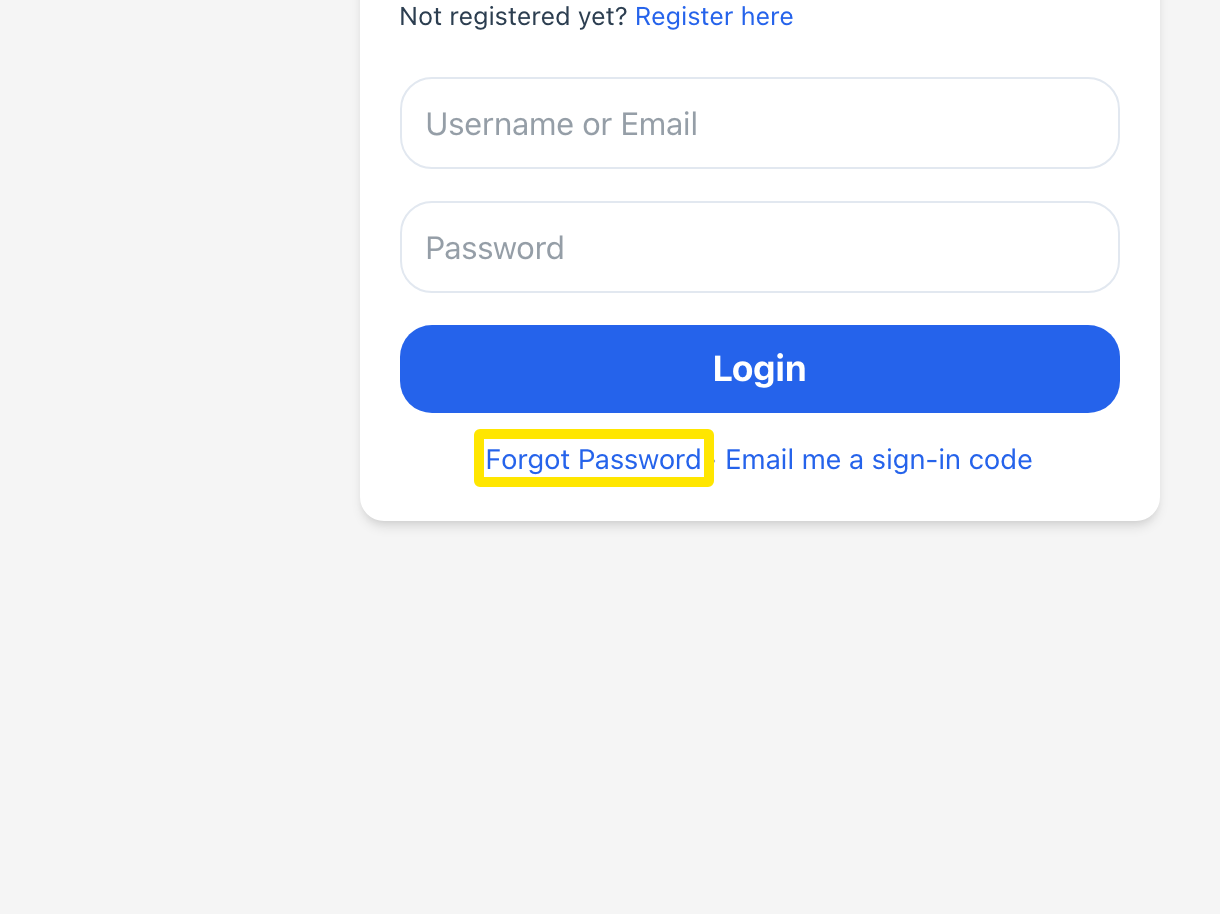 Gdzie: Strona internetowa · trainerday.com/login · otwórz
- Wpisz nazwę użytkownika lub e-mail w polu Nazwa użytkownika lub e-mail i kliknij Reset Password.
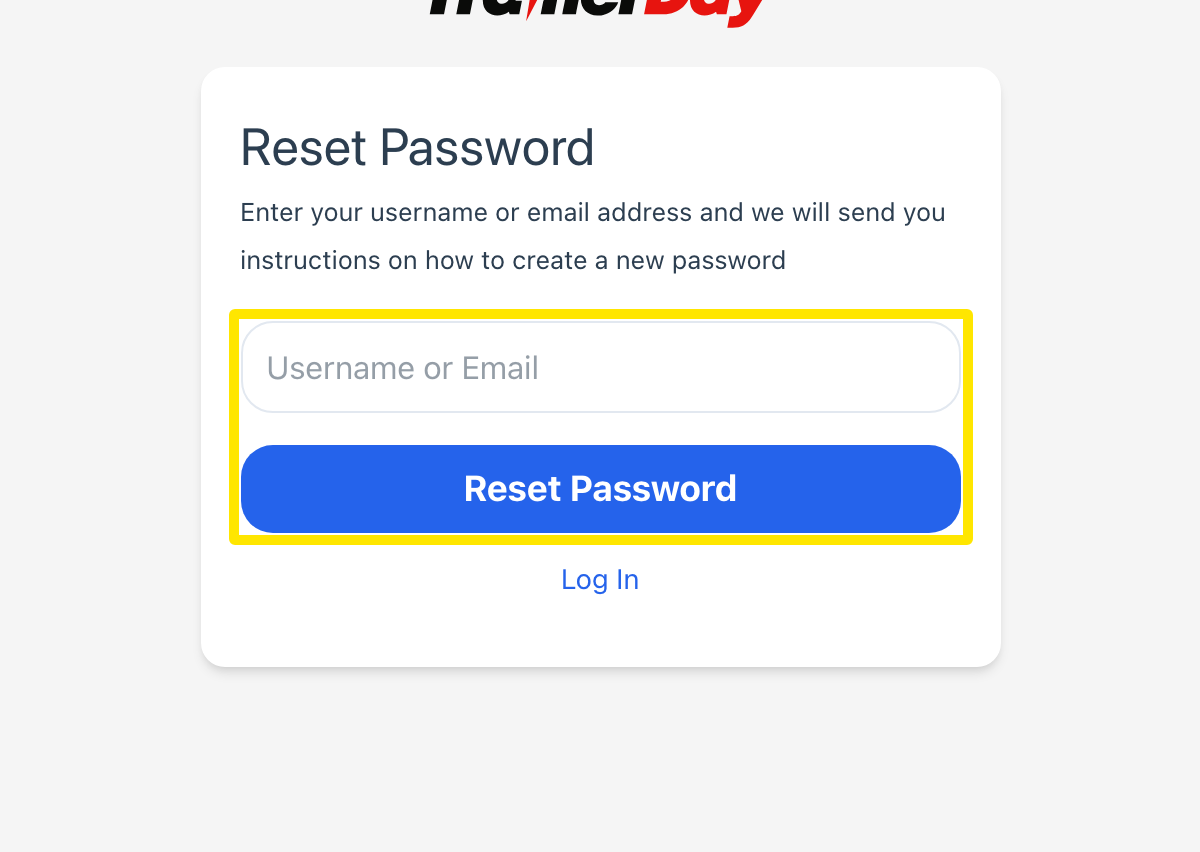 Gdzie: Strona internetowa · trainerday.com/login → Odzyskiwanie hasła · otwórz
- Otwórz najnowszy e-mail od [email protected] z tematem "Change of Password Request". Kliknij link w środku. Prawidłowy link otwiera https://trainerday.com/reset-password/ przez HTTPS. Jeśli strona pokazuje Error. Page unavailable, link wygasł albo został już użyty. Wróć do kroku 1.
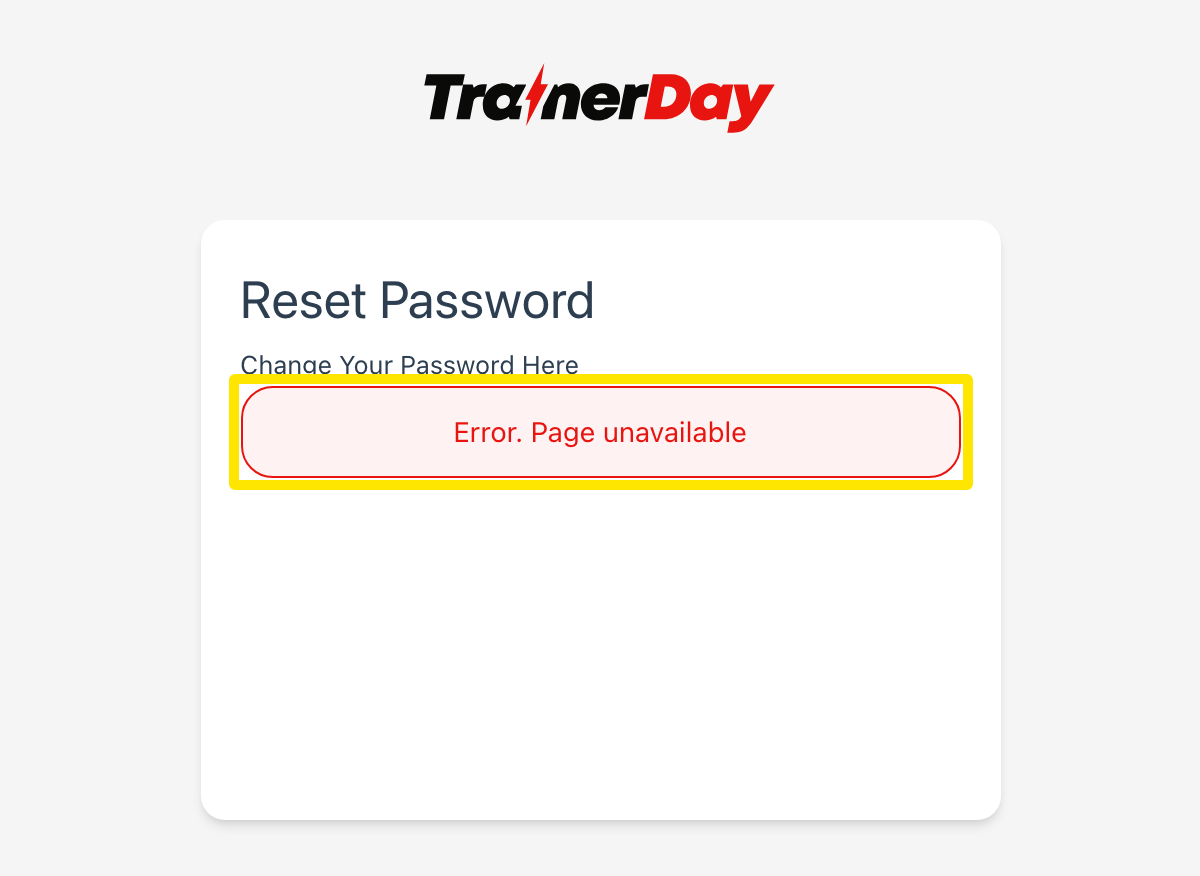 Gdzie: Strona internetowa · trainerday.com/reset-password (link z e-maila)
- Wpisz nowe hasło w polach Hasło i Confirm Password. Musi mieć co najmniej 4 znaki. Kliknij Reset Password.
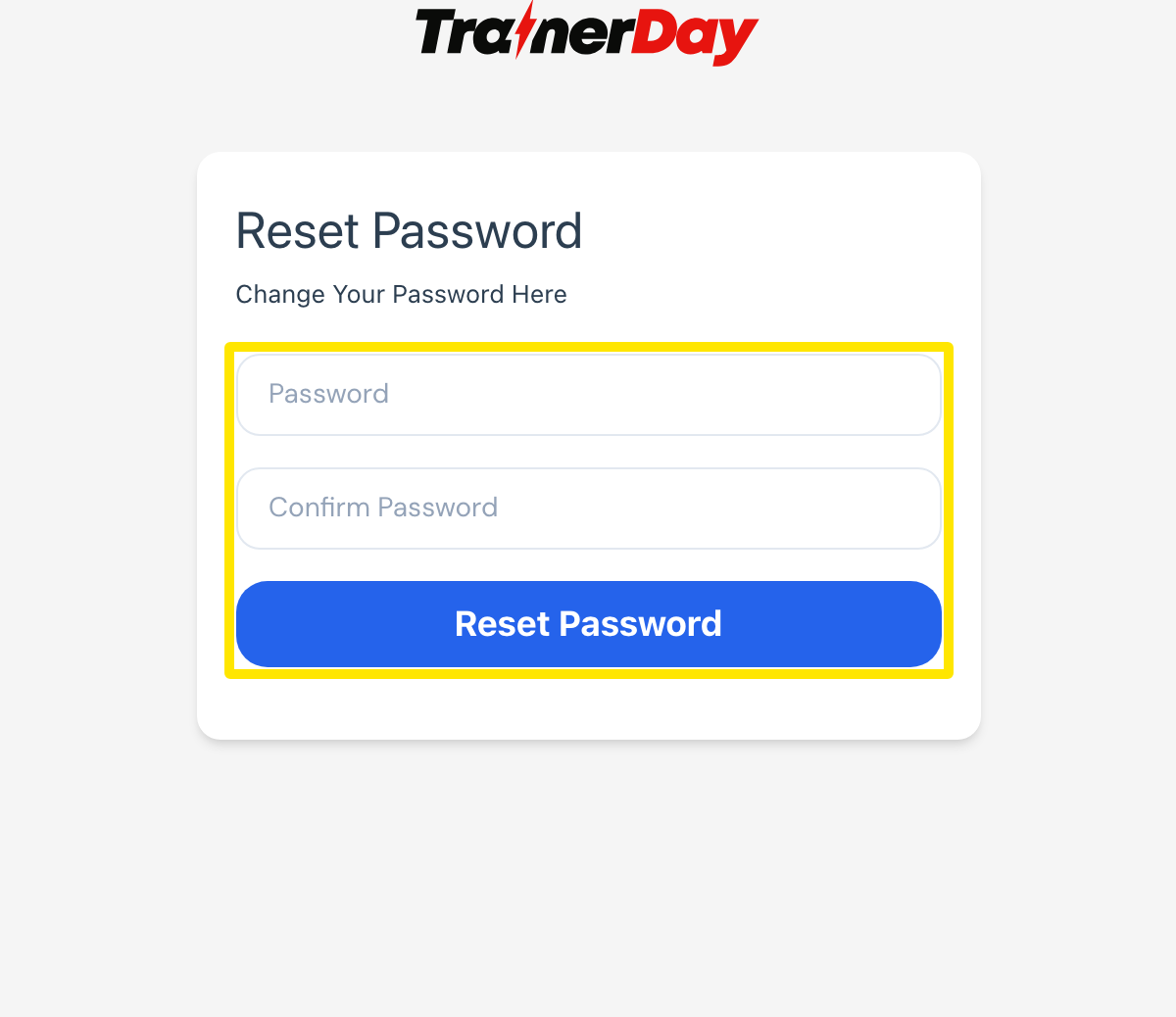 Gdzie: Strona internetowa · trainerday.com/reset-password (link z e-maila)
Warto wiedzieć: Link działa tylko raz i tylko przez 8 godzin. Jeśli poprosisz ponownie w ciągu tych 8 godzin, dostaniesz ten sam link.
Działa w: stronie internetowej, aplikacji mobilnej i aplikacji desktopowej. Odzyskiwanie hasła na ekranie logowania w aplikacji wysyła ten sam e-mail, a link zawsze otwiera stronę resetu na stronie internetowej.