

Jak zmienić kartę lub dane płatności?
Kartę do subskrypcji TrainerDay zmienisz bez anulowania: na stronie otwórz stronę subskrypcji i kliknij Zaktualizuj kartę płatniczą.
- Na stronie kliknij ikonę koła zębatego na górze lewego menu i wybierz Konto.
- W sekcji Informacje o koncie kliknij Zarządzaj subskrypcją.
 Gdzie: Strona · Konto · otwórz
- Otworzy się strona subskrypcji. W kolumnie Akcje kliknij Zaktualizuj kartę płatniczą. Nie musisz niczego wcześniej anulować.
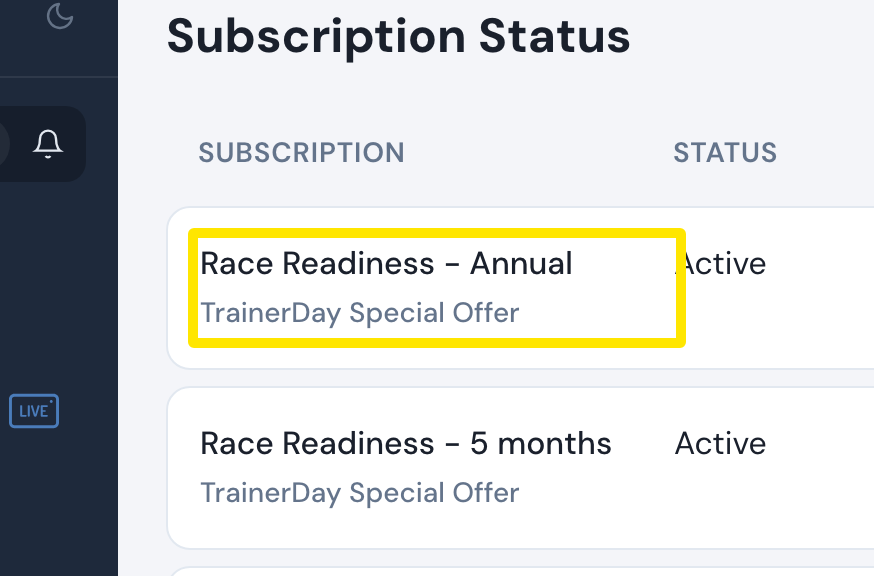 Gdzie: Strona · Strona subskrypcji · otwórz
- Otworzy się okno Zmień metodę płatności. Wybierz jedną z Zapisane karty albo otwórz Nowa karta i ją wypełnij. Potem naciśnij Aktualizuj. Naciśnij Zachowaj obecną, żeby zostawić obecną kartę.
Dobrze wiedzieć: Przy subskrypcji PayPal lub Stripe Zaktualizuj kartę płatniczą przenosi cię na stronę PayPal lub Stripe, gdzie zmienisz metodę płatności.
Działa na: Strona. Przy subskrypcji z App Store lub Google Play zmień kartę na swoim koncie Apple lub Google. Aplikacja desktopowa nie ma ustawień płatności.