

Jak udostępnić obraz ukończonego treningu?
Otwórz trening w Moje aktywności na stronie TrainerDay, wybierz Download PNG file z menu z trzema kropkami i udostępnij obraz, gdzie chcesz. Aplikacje mobilna i desktopowa mają własne przyciski udostępniania.
Jeśli chcesz mieć obraz w aktywności na Strava, zajrzyj tu: Jak dodać obraz treningu do Strava?
- Na stronie kliknij Moje aktywności w lewym panelu (otwórz).
- Kliknij nazwę treningu, żeby go otworzyć.
- Kliknij przycisk z trzema kropkami w prawym górnym rogu treningu.
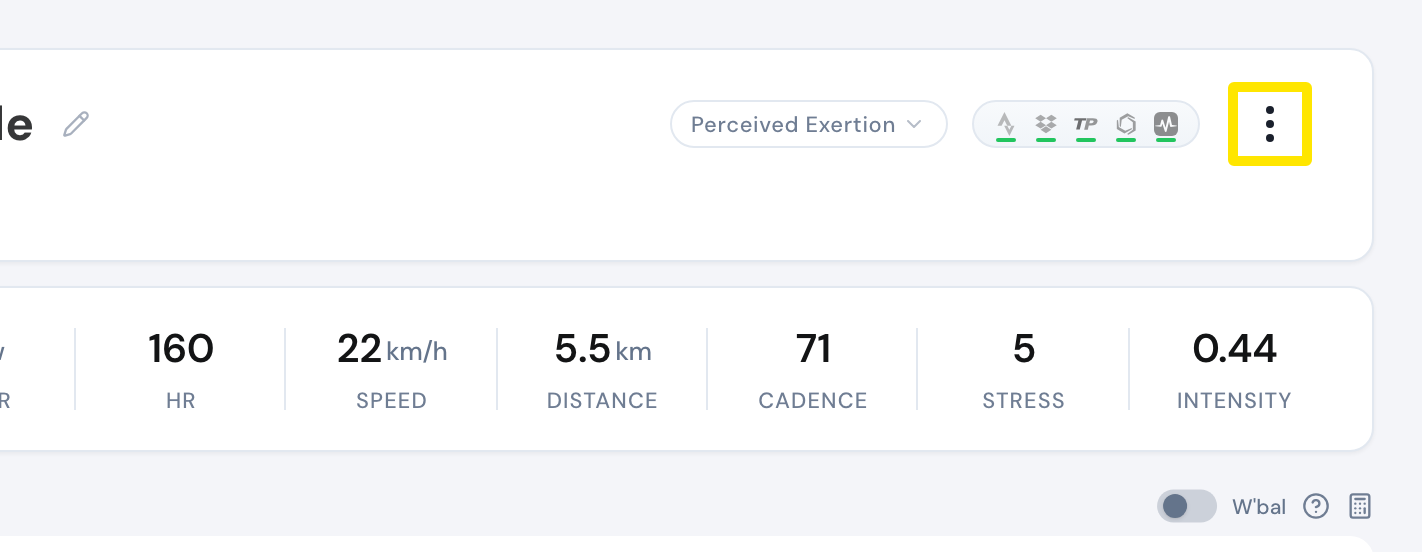 Gdzie: Strona · Moje aktywności → kliknij nazwę aktywności · otwórz
- Wybierz Pobierz plik PNG. Obraz pobierze się jako <numer jazdy>.png.
- Pobrany obraz udostępniasz już sam, np. na Strava, w wiadomości albo w mediach społecznościowych. TrainerDay nigdzie go nie publikuje.
Warto wiedzieć: Download PNG file jest dostępne tylko dla treningów nagranych w TrainerDay, a nie dla zaimportowanych ze Strava, Garmin, MyWhoosh czy innych platform.
Działa w: Aplikacja mobilna: otwórz trening, stuknij przycisk udostępniania, wybierz jeden z czterech obrazów i udostępnij go jako PNG. Na iPhonie użyj Save Image. Na Androidzie zapisz go w Zdjęciach lub Plikach z opcji udostępniania. Aplikacja desktopowa: na karcie Historia otwórz trening i kliknij Udostępnij obraz. Wykres zostanie skopiowany do schowka, a jeśli kopiowanie się nie uda, pobierze się plik PNG.