

Jak połączyć czujnik kadencji, który nie chce się połączyć?
Połącz czujnik kadencji na ekranie Urządzenia w aplikacji mobilnej lub desktopowej TrainerDay, przypisz mu kadencję przyciskiem +, a jeśli nadal się nie łączy, użyj opcji Missing Device?.
- W aplikacji mobilnej TrainerDay otwórz Ustawienia i stuknij Dodaj urządzenia, żeby przejść do ekranu Urządzenia (w aplikacji desktopowej kliknij przycisk Bluetooth / ANT+ w prawym górnym rogu okna).
- Pokręć korbą, żeby wybudzić czujnik kadencji. Gdy pojawi się w sekcji Dostępne, stuknij + obok niego (w aplikacji desktopowej: Połącz).
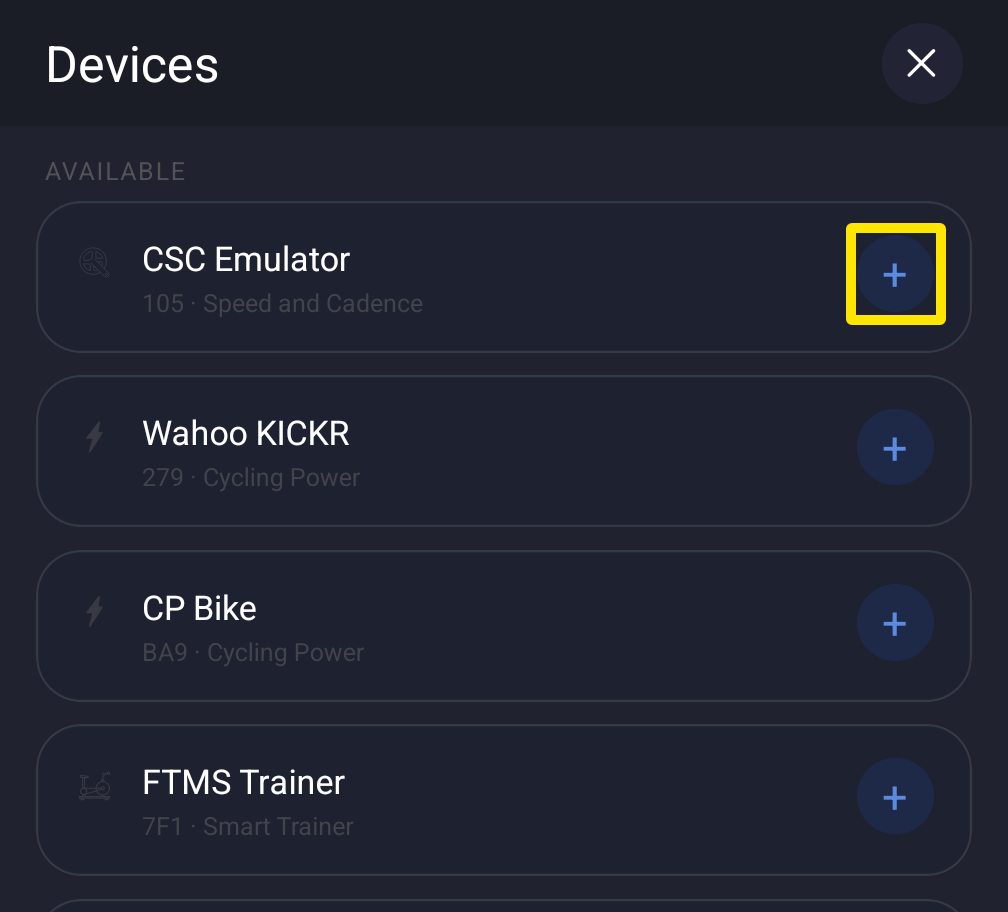 Gdzie: aplikacja mobilna · karta Ustawienia → Dodaj urządzenia
- Na karcie czujnika stuknij + Kadencja, żeby kadencja pochodziła z czujnika, a nie z trenażera smart.
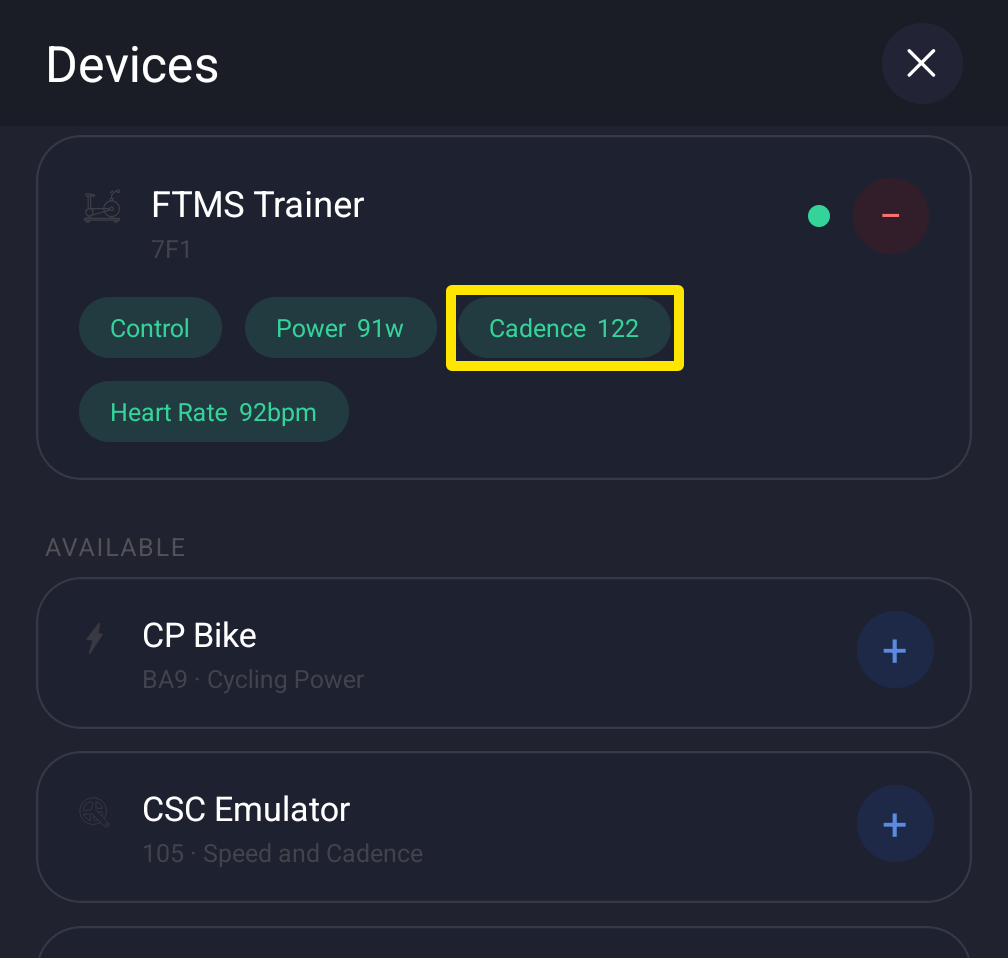 Gdzie: aplikacja mobilna · karta Ustawienia → Dodaj urządzenia
- Nadal go nie ma na liście albo się nie łączy? Stuknij Missing Device? na dole ekranu Urządzenia (w aplikacji desktopowej: Can't find your device? lub Not connecting?) i postępuj według wskazówek.
Warto wiedzieć: paruj czujnik tylko w TrainerDay, a nie w ustawieniach Bluetooth telefonu czy komputera – parowanie tam może blokować połączenie z TrainerDay.
Działa w: aplikacjach na iPhone'a, Androida, Maca i Windows. Czujniki ANT+ działają tylko w aplikacji na Maca i Windows z adapterem USB ANT+. Na stronie internetowej nie da się połączyć urządzeń.