

Co zrobić, gdy trenażer utknął na „łączenie”?
Trenażer, który utknął na łączeniu, jest zwykle zajęty przez inną aplikację albo sparowany w ustawieniach Bluetooth komputera lub telefonu: zamknij inne aplikacje, wybudź trenażer lub odłącz go od zasilania, a potem usuń go z listy Urządzenia w TrainerDay i połącz ponownie.
- W aplikacji desktopowej, na karcie Dziś, kliknij przycisk Bluetooth/ANT+ w prawym górnym rogu, aby otworzyć Urządzenia.
 Gdzie: Aplikacja desktopowa · karta Dziś
- Znajdź swój trenażer. Jeśli widnieje przy nim Paired · Searching… lub Paired · Found, can't connect z pulsującą niebieską ikoną Bluetooth, aplikacja go pamięta, ale nie jest połączony.
- Kliknij Not connecting? pod jego nazwą i odpowiedz na pytania. Wypróbuj podpowiedzi: pokręć pedałami, żeby wybudzić trenażer, zamknij Zwift i inne aplikacje, odłącz trenażer od zasilania na 10 sekund, usuń go z ustawień Bluetooth komputera, uruchom ponownie.
- Jeśli nadal nie działa, otwórz ponownie Urządzenia, kliknij Zapomnij, wybudź trenażer i połącz go ponownie z listy DOSTĘPNE.
W aplikacji mobilnej:
- Otwórz kartę Ustawienia i stuknij Dodaj urządzenia.
 Gdzie: Aplikacja mobilna · karta Ustawienia
- Twój trenażer jest w sekcji Poza zasięgiem. Stuknij −, aby go usunąć, a potem dodaj go ponownie z sekcji Dostępne.
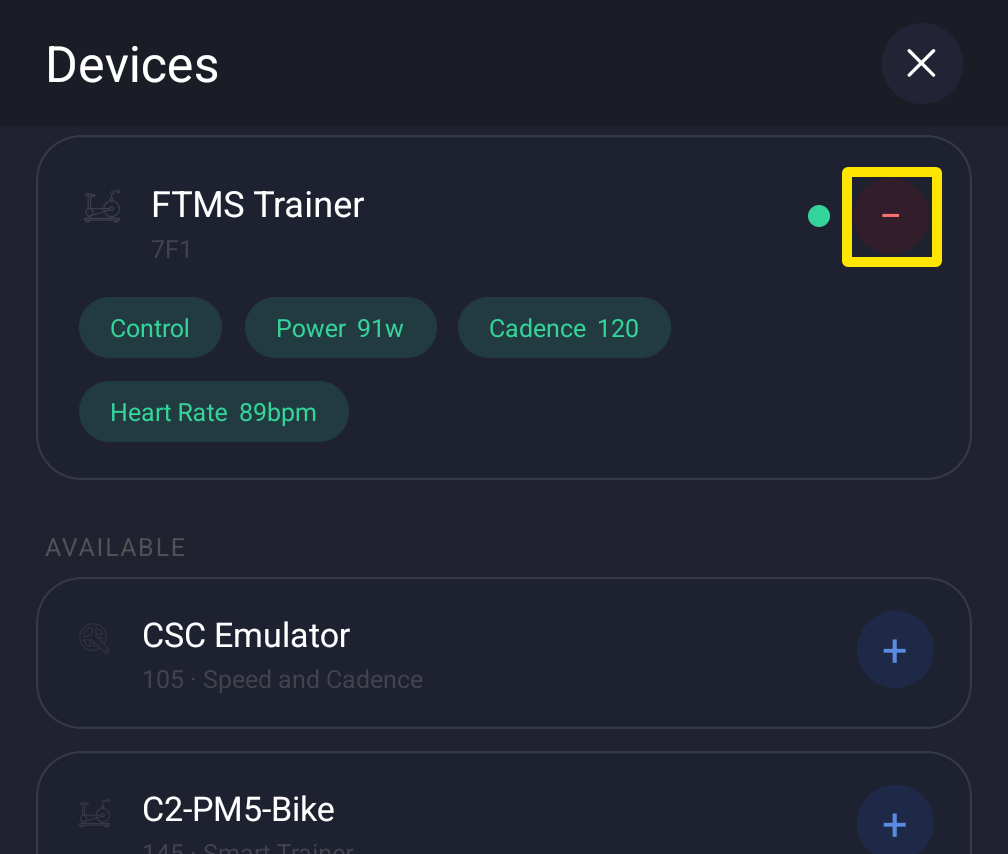 Gdzie: Aplikacja mobilna · karta Ustawienia → Dodaj urządzenia
Warto wiedzieć: Trenażer łączy się naraz tylko z jedną aplikacją, więc zamknij aplikację mobilną, gdy jeździsz z aplikacją desktopową, i paruj urządzenia tylko w TrainerDay.
Działa w: aplikacji desktopowej i mobilnej, nie na stronie internetowej.