

Jak wyczyścić pamięć podręczną TrainerDay bez utraty danych?
Lokalne dane TrainerDay w aplikacji mobilnej wyczyścisz przez Ustawienia → Wyloguj się/Resetuj. Po ponownym zalogowaniu treningi, plany, kalendarz i aktywności wrócą z Twojego konta.
- W aplikacji mobilnej TrainerDay najpierw poczekaj, aż ostatnie jazdy się zsynchronizują. Aplikacja ostrzeże Cię o jazdach, których jeszcze nie ma na serwerze, bo po wylogowaniu przepadłyby.
- Otwórz kartę Ustawienia i stuknij Wyloguj się/Resetuj. To usuwa wszystko, co aplikacja trzyma na telefonie.
- Zaloguj się ponownie. Treningi, kalendarz, plany i aktywności wrócą z Twojego konta.
- Ustaw ponownie opcje w Ustawienia → Pozostałe opcje. Były zapisane tylko na telefonie.
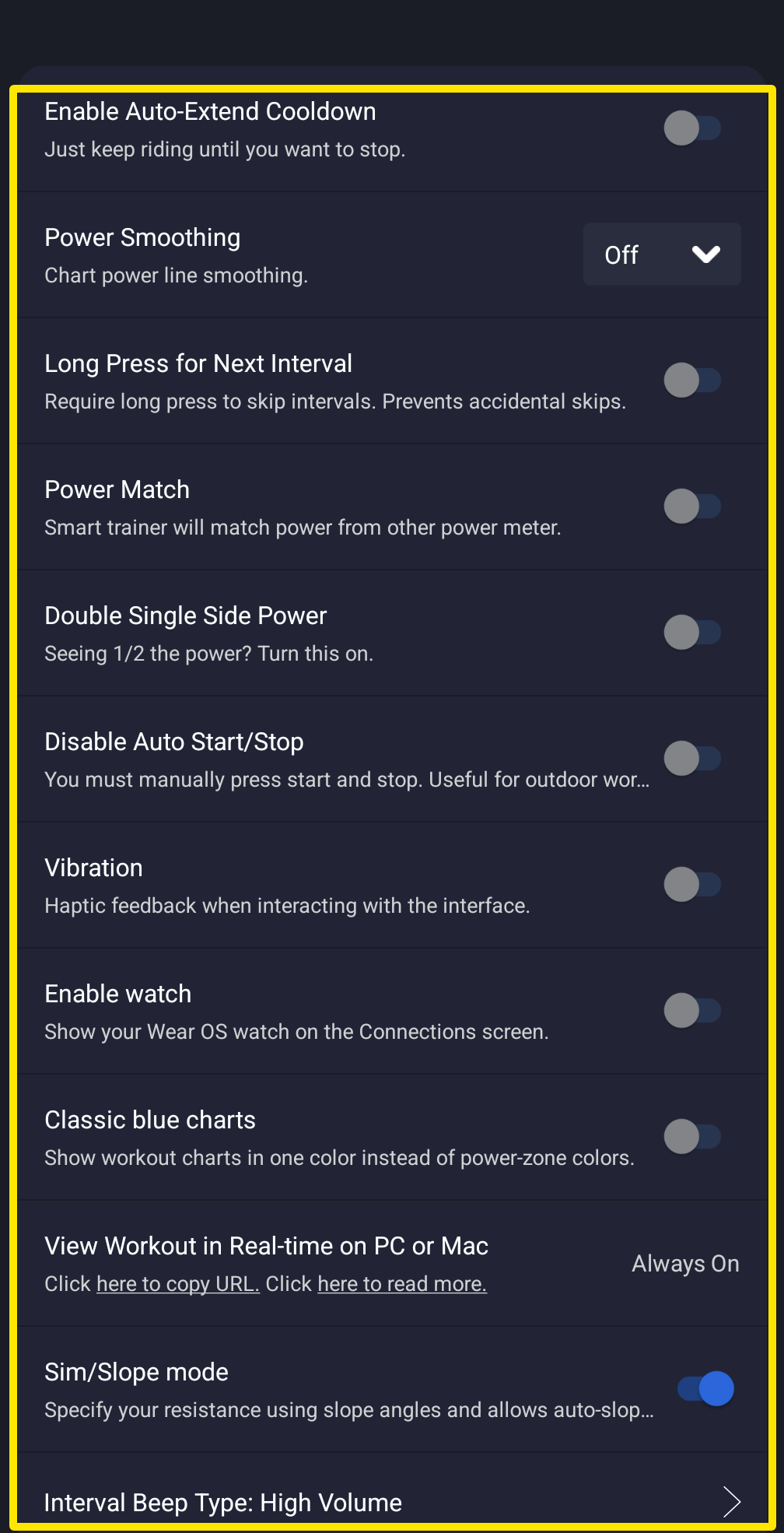 Gdzie: Aplikacja mobilna · karta Ustawienia → Pozostałe opcje
Warto wiedzieć: Aplikacja mobilna nie ma osobnego przycisku do czyszczenia pamięci podręcznej. Służy do tego Wyloguj się/Resetuj.
Działa na: aplikacji mobilnej (Ustawienia → Wyloguj się/Resetuj), aplikacji na komputer (Ustawienia → Log Out & Clear Data, potem potwierdź przyciskiem Tak, wyloguj) i stronie (wyczyszczenie danych witryny app.trainerday.com w przeglądarce tylko Cię wyloguje, bo wszystko jest na Twoim koncie).