

Jak wyświetlić TrainerDay na większym ekranie lub monitorze?
Zainstaluj aplikację desktopową TrainerDay na komputerze podłączonym do monitora lub telewizora, rozpocznij jazdę i naciśnij G, aby wypełnić ekran.
- Na komputerze podłączonym do dużego ekranu wejdź na trainerday.com/download i zainstaluj aplikację desktopową dla Windows, Mac lub Linux.
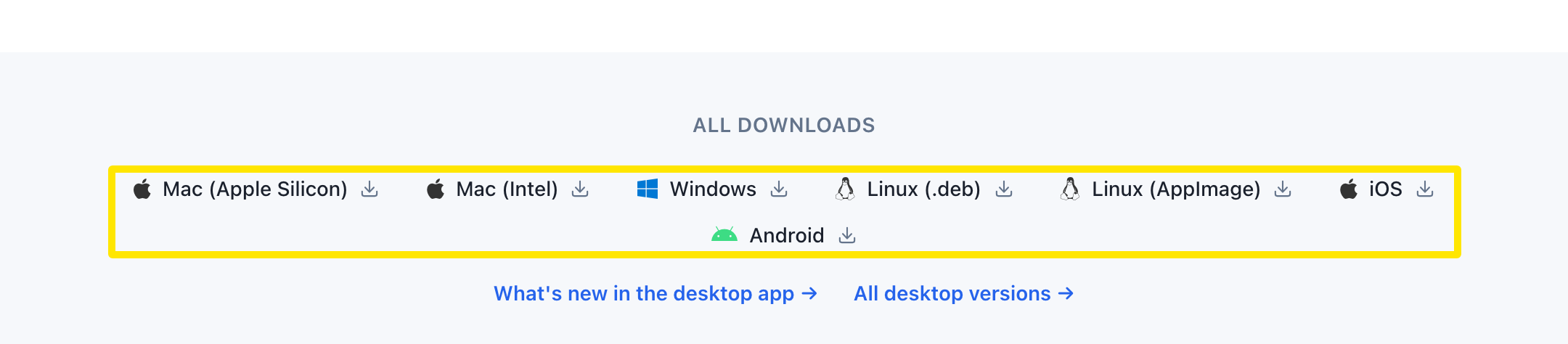 Gdzie: Strona · trainerday.com/download · otwórz
- Otwórz aplikację desktopową, przejdź do zakładki Dziś i kliknij Jazda, aby rozpocząć trening.
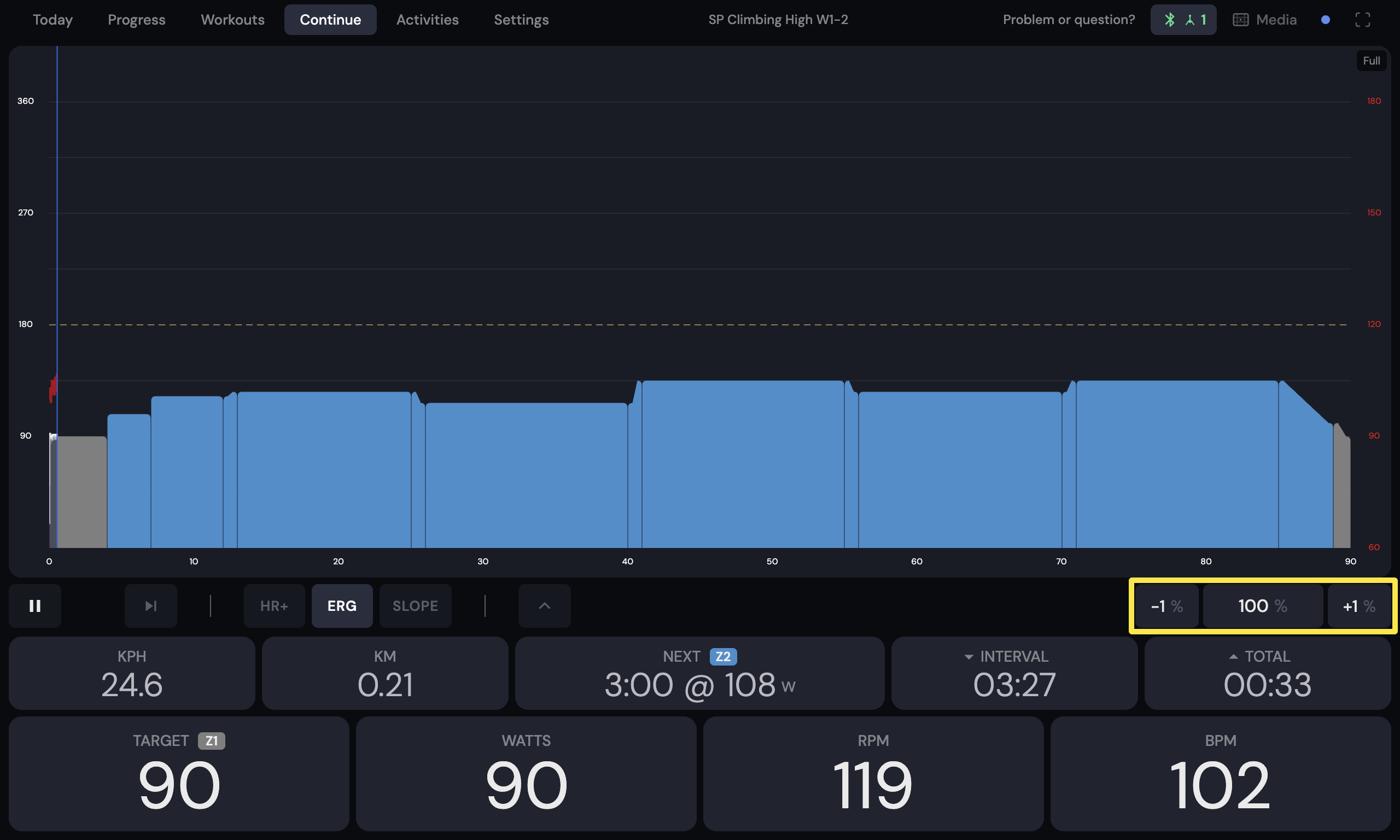 Gdzie: Aplikacja desktopowa · ekran treningu podczas jazdy (zakładka Dziś → Jazda)
- Na ekranie treningu kliknij przycisk ze strzałką w dół na dolnym pasku, aby pokazać dodatkowy wiersz danych.
- Naciśnij G, aby aplikacja wypełniła ekran. Aby włączyć tryb pełnoekranowy okna, naciśnij F11 (Windows, Linux) lub Ctrl+Cmd+F (Mac).
Warto wiedzieć: Aplikacja mobilna nie ma własnego przesyłania obrazu (brak AirPlay i Chromecast), ale funkcja kopii ekranu w telefonie pokaże ją na telewizorze w obecnej postaci.
Działa na: aplikacja desktopowa (Windows, Mac, Linux); aplikacja mobilna tylko przez kopię ekranu telefonu.