

Jak poprawić jazdę zapisaną z błędną datą lub strefą czasową?
TrainerDay nie zmienia daty ani godziny zapisanej jazdy, ale możesz ustawić strefę czasową w Konto → Preferencje na stronie internetowej, żeby jazdy bez strefy czasowej od teraz trafiały na właściwy dzień.
Jeśli w Strava widać złą godzinę, zobacz Jak poprawić jazdy w Strava ze złą godziną?
Jazda zachowuje godzinę startu i strefę czasową wysłaną przez aplikację, która ją nagrała. TrainerDay nie edytuje daty ani godziny zapisanej jazdy. Jazda bez strefy czasowej (MyWhoosh, Apple Health, niektóre jazdy z Garmin) dostaje strefę czasową z Twojego profilu TrainerDay.
- Na stronie internetowej otwórz Moje aktywności i kliknij nazwę jazdy. Najedź kursorem na godzinę pod datą, żeby zobaczyć strefę czasową, w której ją nagrano.
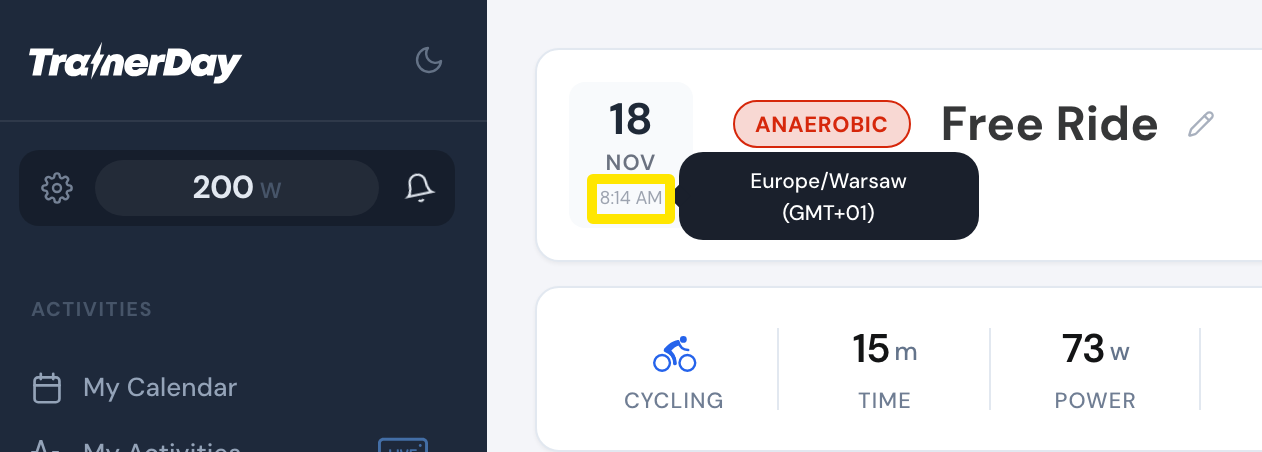 Gdzie: Strona internetowa · Moje aktywności → kliknij nazwę aktywności · otwórz
- Kliknij ikonę koła zębatego na dole lewego menu, wybierz Konto i ustaw Strefa czasowa w sekcji Preferencje.
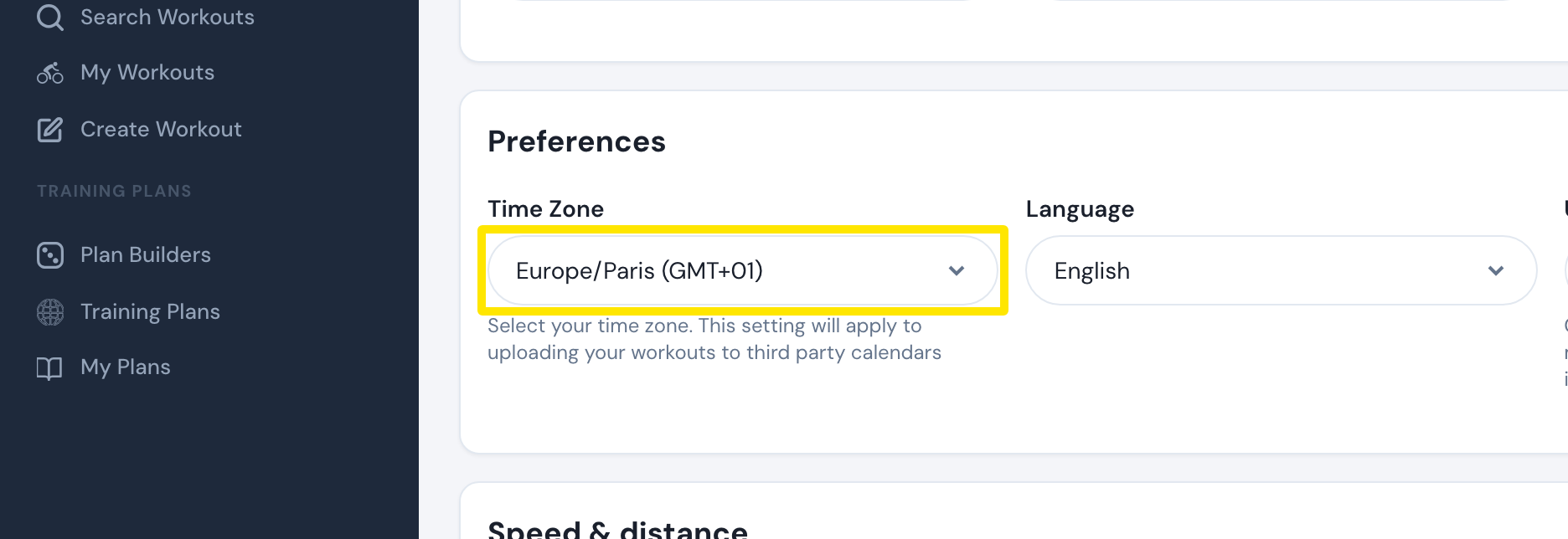 Gdzie: Strona internetowa · Konto · otwórz
- Kliknij Aktualizuj profil.
Warto wiedzieć: Nowa strefa czasowa dotyczy tylko jazd zapisanych po zmianie. Już zapisane jazdy zachowują swoją godzinę.
Działa w: Strona internetowa. W aplikacji mobilnej i desktopowej jazda przyjmuje zegar i strefę czasową urządzenia, a jej daty ani godziny nie da się zmienić.