

Jak wyświetlić wiadomość na ekranie podczas interwału?
Dodaj notatkę do interwału w edytorze Utwórz trening na stronie TrainerDay, zapisz trening, a wiadomość wyświetli się na ekranie, gdy będziesz go jechać w aplikacji mobilnej lub na komputer.
- Na stronie internetowej kliknij Utwórz trening na lewym pasku bocznym (app.trainerday.com/workouts/create) albo otwórz w edytorze jeden ze swoich treningów.
- Ułóż interwały, a potem kliknij komórkę Notatki w wierszu, w którym ma się pojawić wiadomość. Otworzy się panel Notatki.
- Kliknij Dodaj notatkę. Wpisz przesunięcie w sekundach od początku interwału (0 = od razu na starcie) i treść wiadomości. Kolejne notatki dodajesz tak samo.
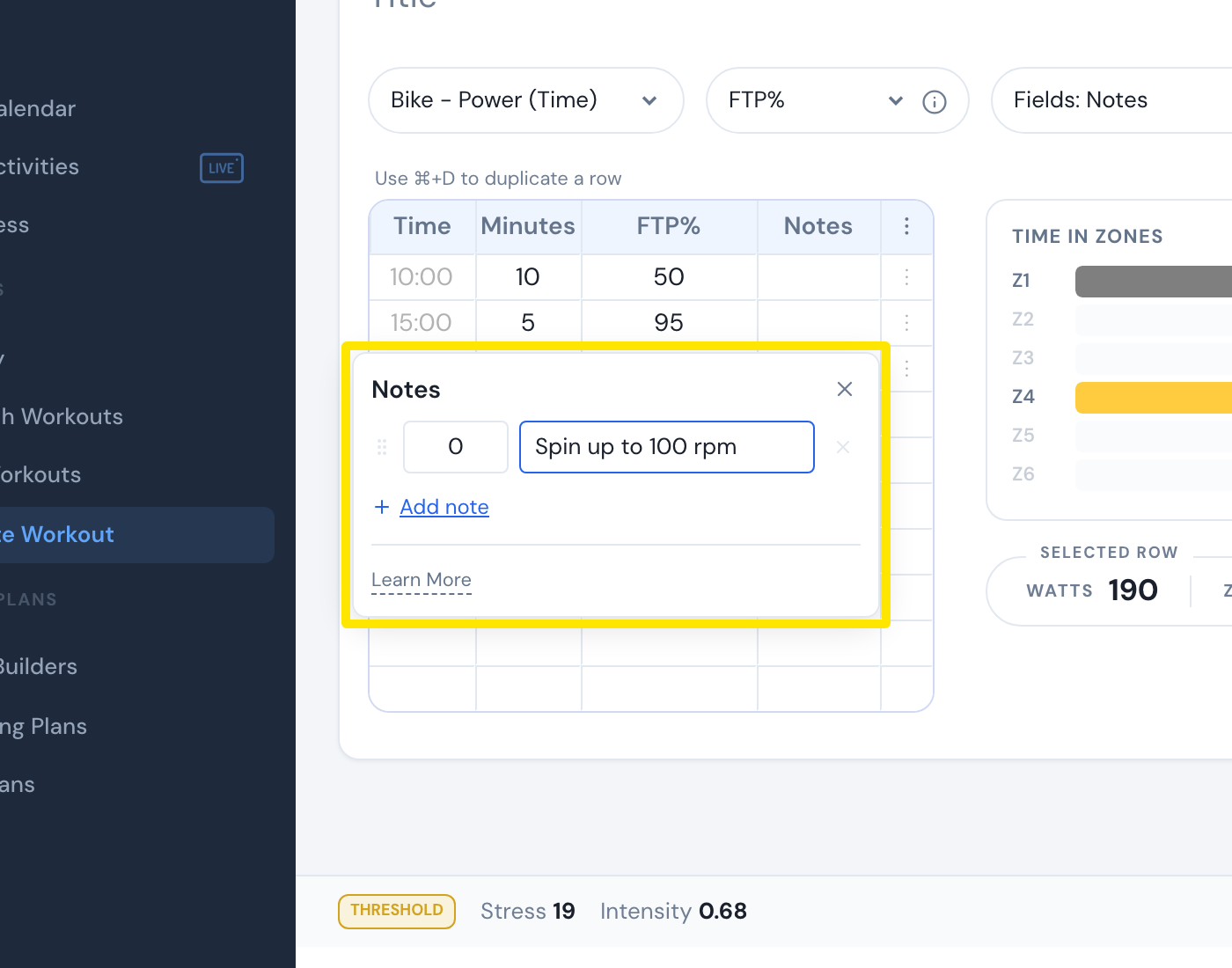 Gdzie: strona internetowa · Utwórz trening → komórka Notatki w wierszu · otwórz
- Kliknij Zapisz trening.
- Jedź trening w aplikacji mobilnej lub na komputer. Wiadomość pojawi się na ekranie w tej sekundzie, a kropki na wykresie pokazują, gdzie są notatki.
Warto wiedzieć: Wiadomości są widoczne przez kilka sekund, a nie przez cały interwał. W aplikacji na komputer opcja Ustawienia → Long-Lasting Comments zostawia każdą wiadomość na ekranie do końca interwału.
Działa w: Notatki tworzy się tylko na stronie internetowej; wyświetlają się w aplikacji mobilnej i na komputer, a w plikach ZWO trafiają też do Zwift/MyWhoosh.