

Jak przenieść cele kadencji na Wahoo, Garmin lub do Zwift?
Dodaj cel kadencji do każdego kroku w edytorze treningu na stronie, a potem użyj Wyślij na stronie treningu, żeby wysłać go do Garmin, Wahoo lub Zwift.
- Na stronie kliknij Utwórz trening w panelu bocznym (app.trainerday.com/workouts/create).
- Otwórz listę Fields: i zaznacz Kadencja.
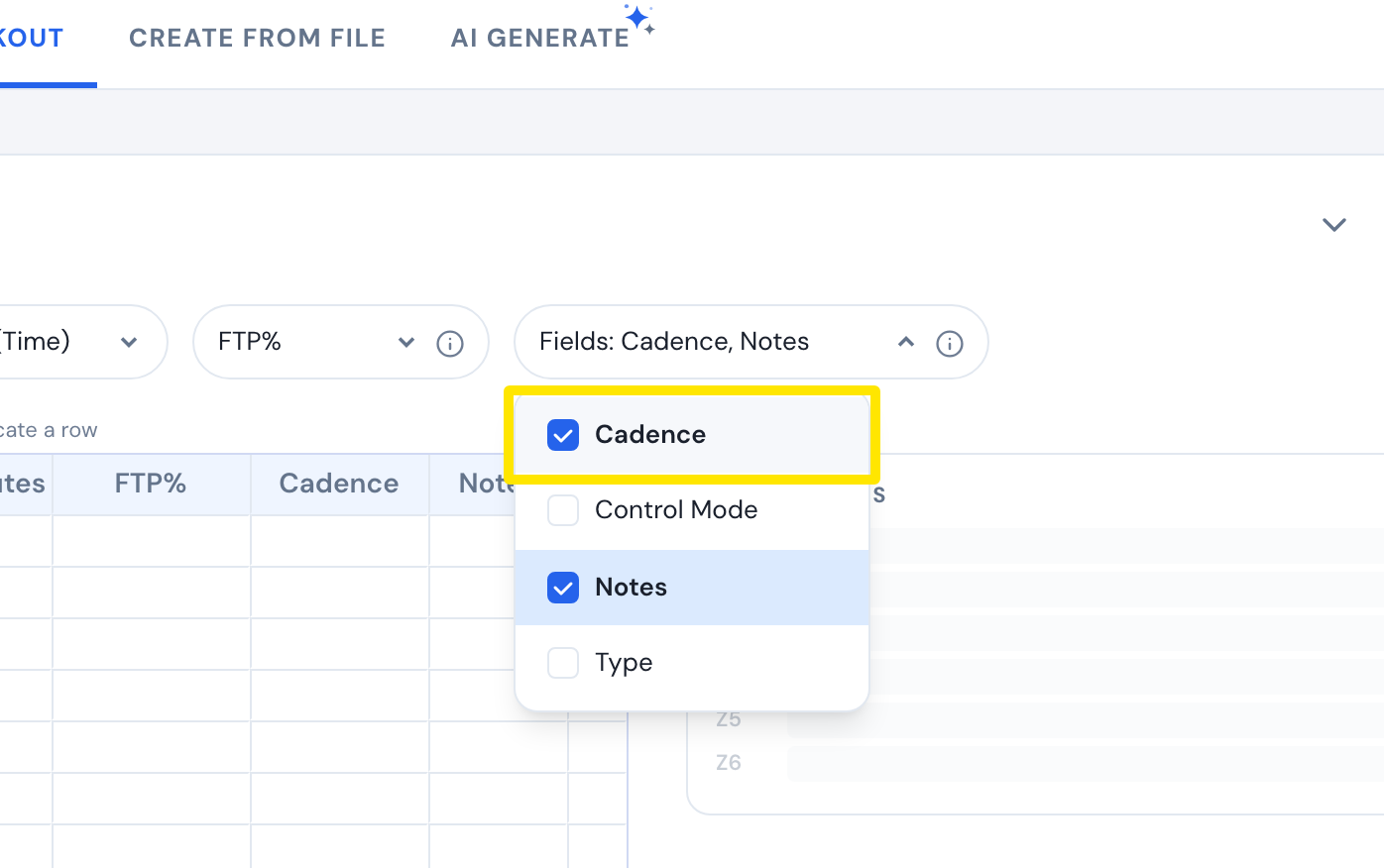 Gdzie: Strona · Utwórz trening · otwórz
- W polu Kadencja każdego kroku wpisz obroty (rpm), np. 85-95.
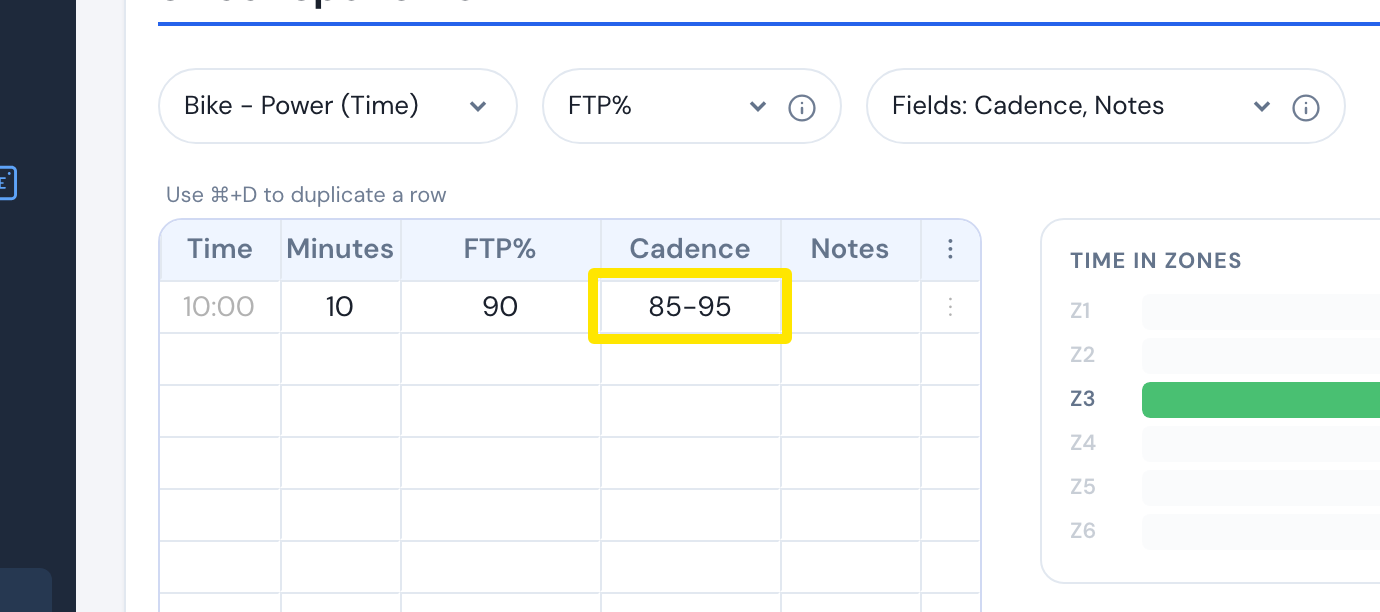 Gdzie: Strona · Utwórz trening · otwórz
- Kliknij Zapisz trening, a potem Zapisz.
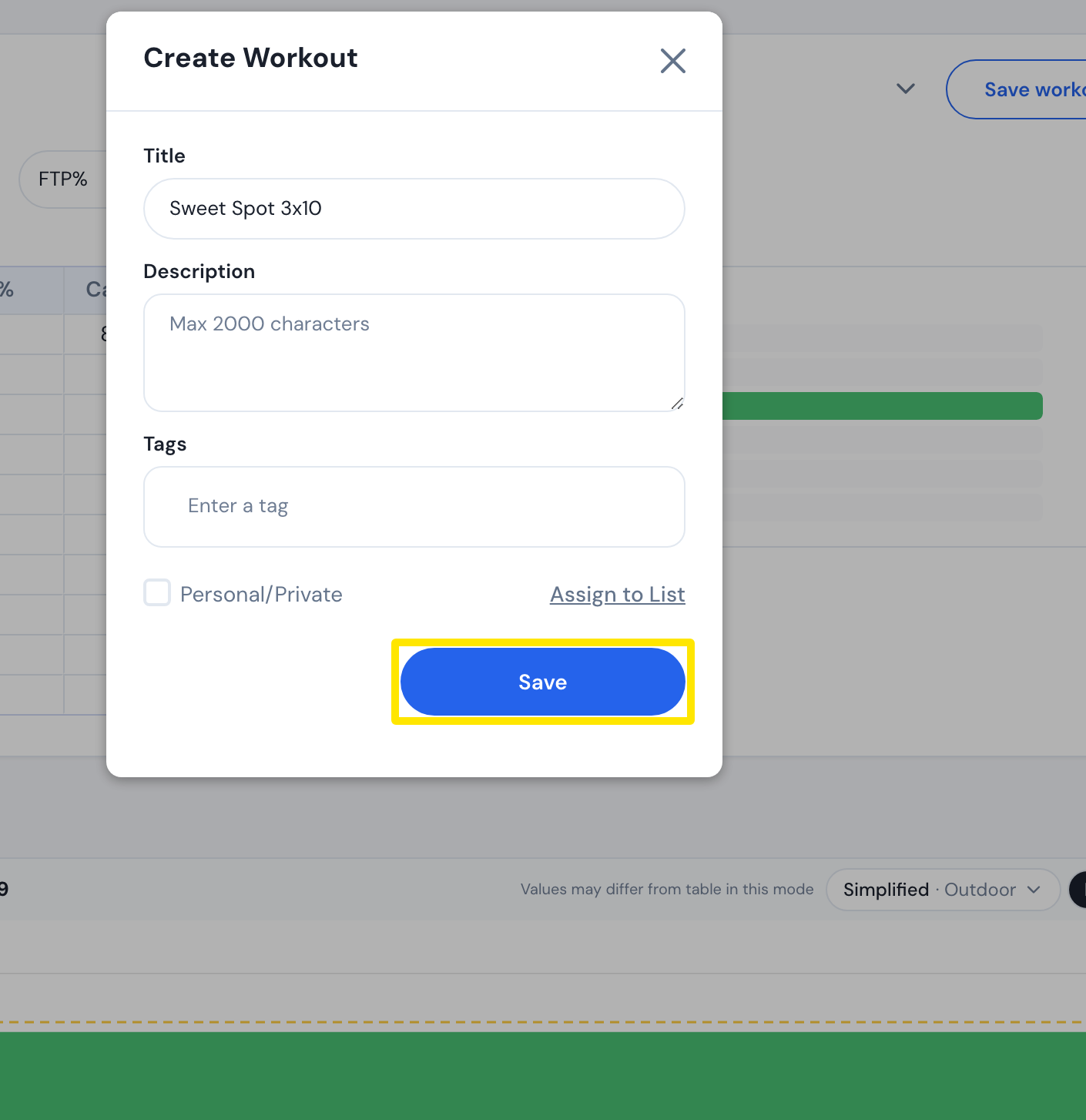 Gdzie: Strona · Utwórz trening · otwórz
- Przejdź na stronę Połączenia i połącz Garmin, Wahoo lub Zwift.
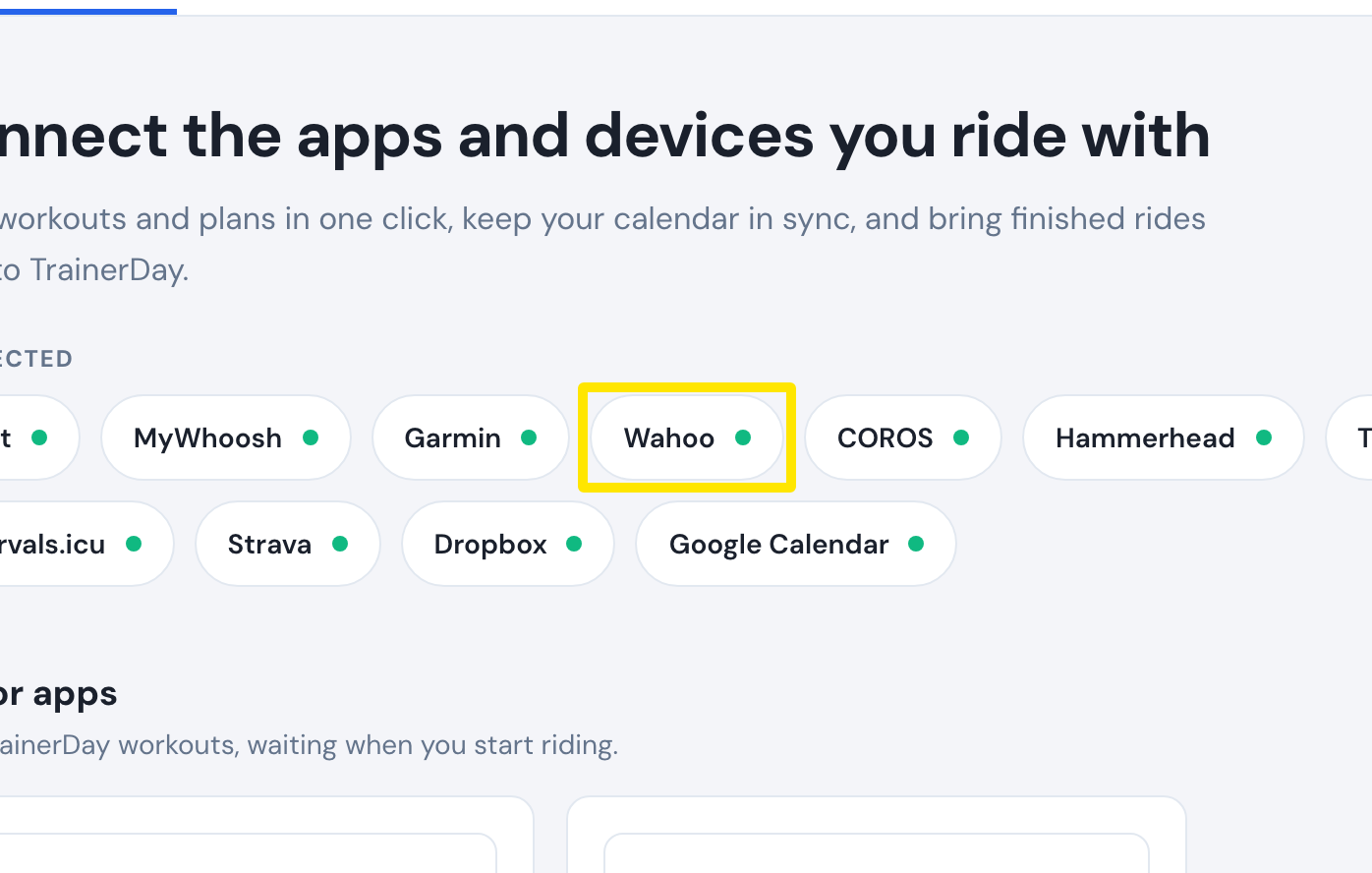 Gdzie: Strona · Połączenia · otwórz
- Otwórz Moje treningi i kliknij swój trening, żeby otworzyć jego stronę.
 Gdzie: Strona · strona treningu (kliknij trening w Moje treningi)
- Kliknij Wyślij, wybierz Garmin, Wahoo lub Zwift i kliknij Wyślij.
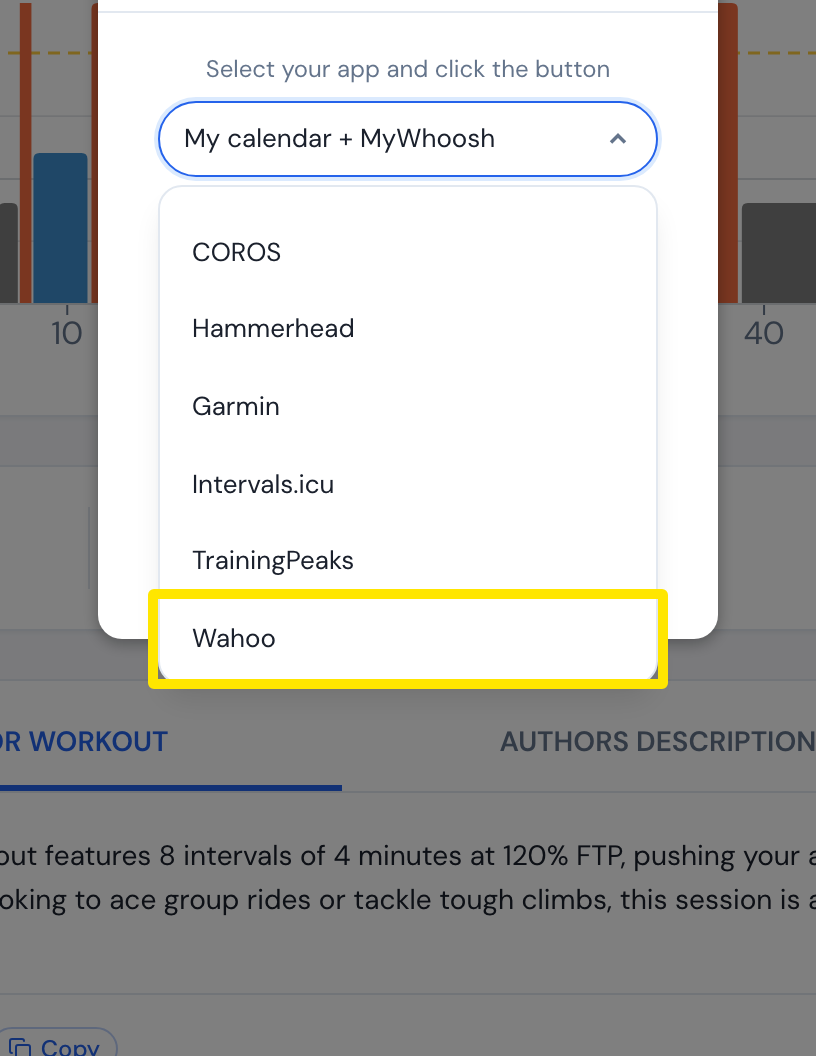 Gdzie: Strona · strona treningu (kliknij trening w Moje treningi)
Warto wiedzieć: Garmin i Wahoo zachowują zakres (85-95); Zwift dostaje jedną kadencję na interwał – środek zakresu (90).