

Jak widzieć docelową kadencję podczas jazdy?
Gdy jedziesz trening z celami kadencji w aplikacji mobilnej lub desktopowej TrainerDay, cel wyświetla się jako dwie małe liczby w dolnych rogach kafelka OBR./MIN, a Twoja kadencja zmienia kolor na czerwony, kiedy wychodzisz poza zakres.
Jeśli Twój trening nie ma jeszcze celów kadencji, najpierw je dodaj: zobacz Jak dodać cel kadencji do treningu?
- W aplikacji mobilnej otwórz kartę Ustawienia, stuknij Dodaj urządzenia i połącz źródło kadencji (trenażer, miernik mocy lub czujnik kadencji). Na jego karcie pojawi się oznaczenie Kadencja.
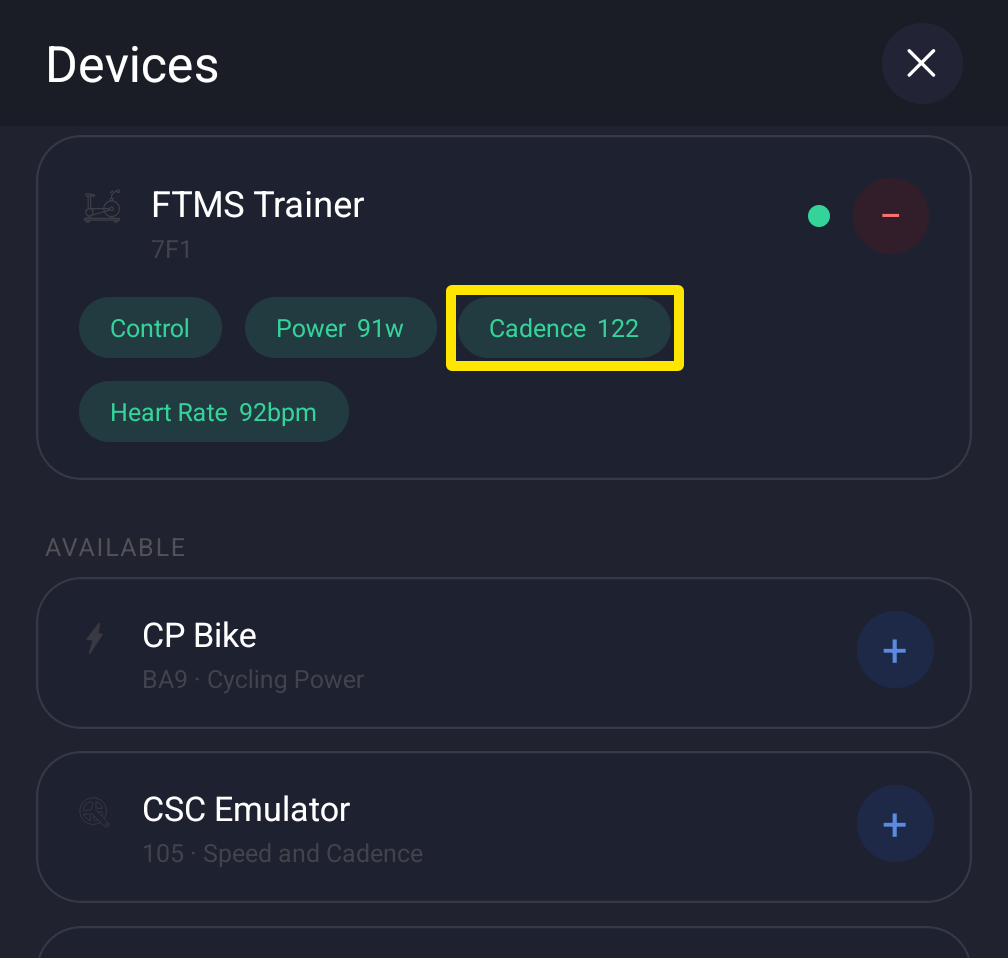 Gdzie: Aplikacja mobilna · karta Ustawienia → Dodaj urządzenia
- Zamknij Urządzenia i jedź trening, który ma cele kadencji.
- Podczas interwału z celem kadencji patrz na kafelek OBR./MIN: dolna granica to mała liczba w lewym dolnym rogu, górna – w prawym dolnym. Pojedynczy cel, np. 90, wyświetla się jako 81 i 99.
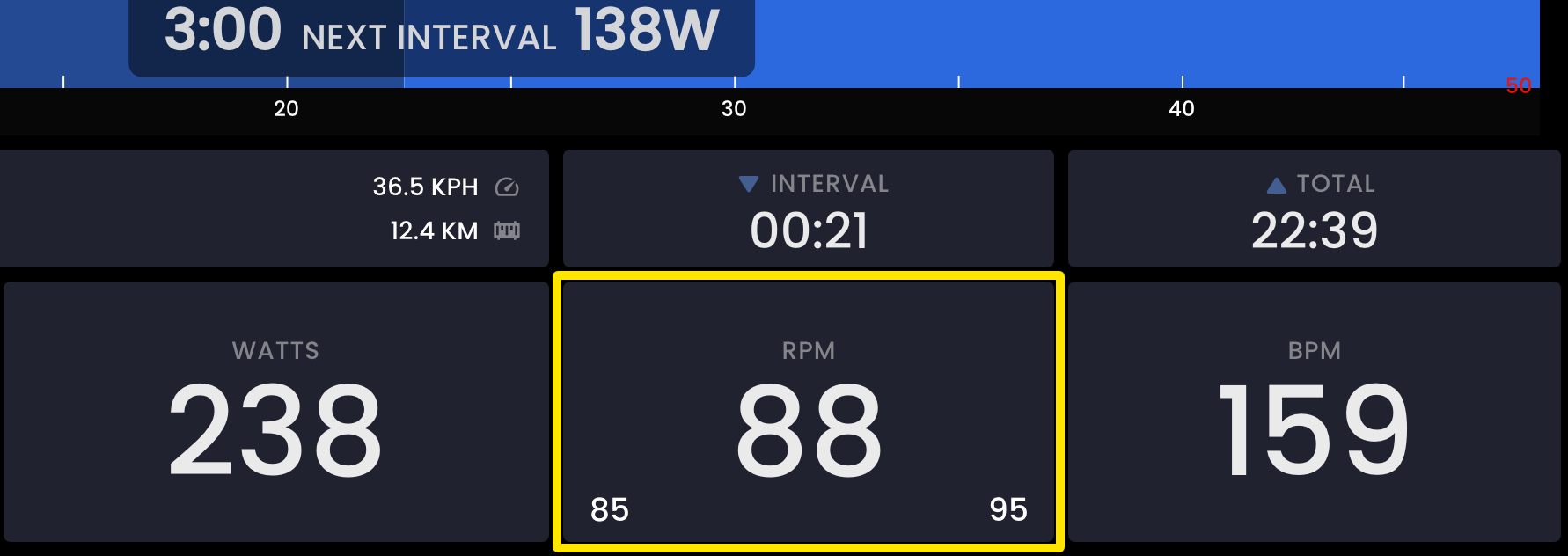 Gdzie: Strona · Podgląd na żywo · otwórz
- Liczba kadencji robi się czerwona, gdy wychodzi poza ten zakres.
Warto wiedzieć: widać tylko cel kadencji bieżącego interwału, a nie następnego.
Działa na: aplikacji mobilnej i desktopowej (desktop pokazuje te same dwie liczby i czerwoną kadencję).