

Jak zamienić rampę na schodki?
W TrainerDay nie ma przycisku, który zamienia rampę na schodki: na stronie internetowej edytuj trening i zastąp wiersz z rampą osobnym wierszem dla każdego stopnia albo wybierz Uproszczony na stronie treningu, żeby zobaczyć rampę jako płaskie stopnie.
- Na stronie internetowej otwórz stronę swojego treningu z Moje treningi.
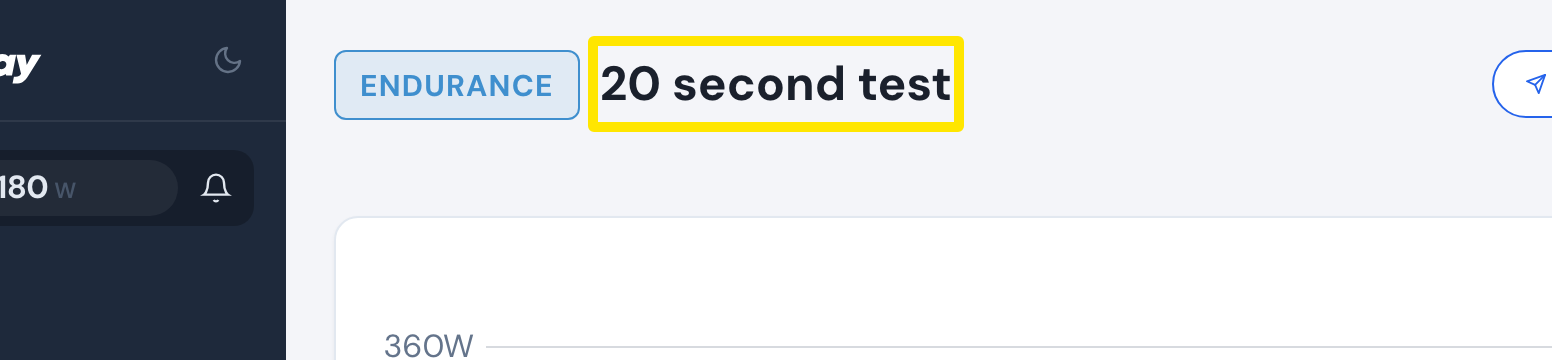 Gdzie: Strona internetowa · strona treningu
- Kliknij menu z trzema kropkami, a potem Edytuj trening.
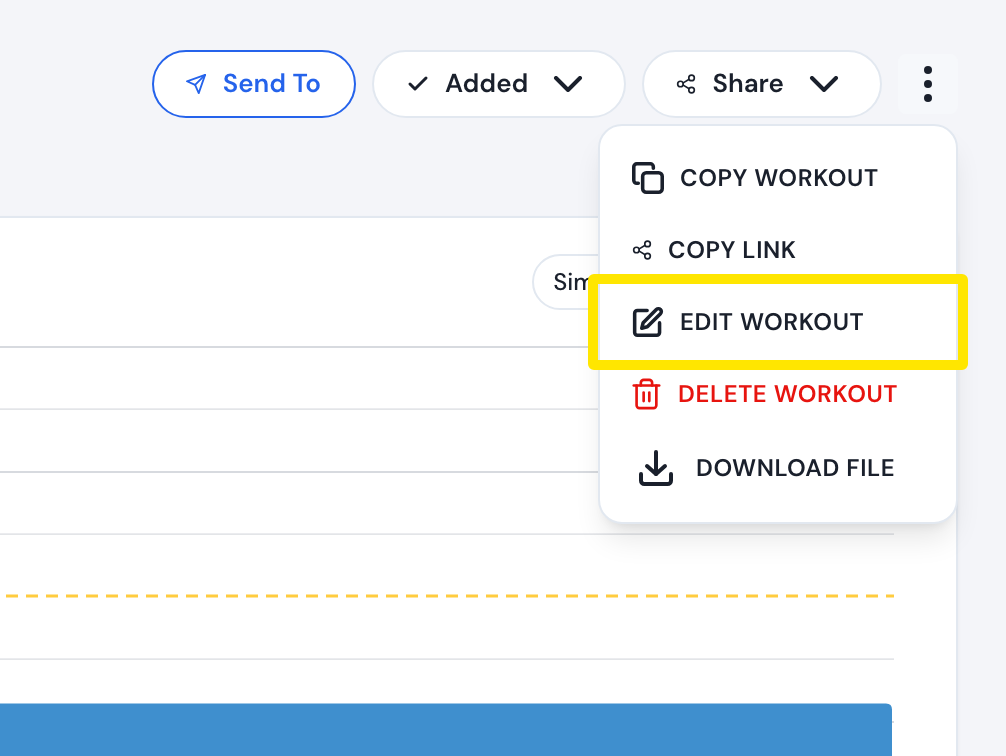 Gdzie: Strona internetowa · strona treningu → menu z trzema kropkami
- W edytorze zastąp wiersz z rampą osobnym wierszem dla każdego stopnia. Na przykład zamiast 10 minut na 50-100 wpisz pięć wierszy po 2 minuty na 55, 65, 75, 85 i 95. Żeby dodać wiersze, użyj ⋮ przy wierszu → Dodaj segment poniżej.
- Kliknij Zapisz trening, a potem Zapisz.
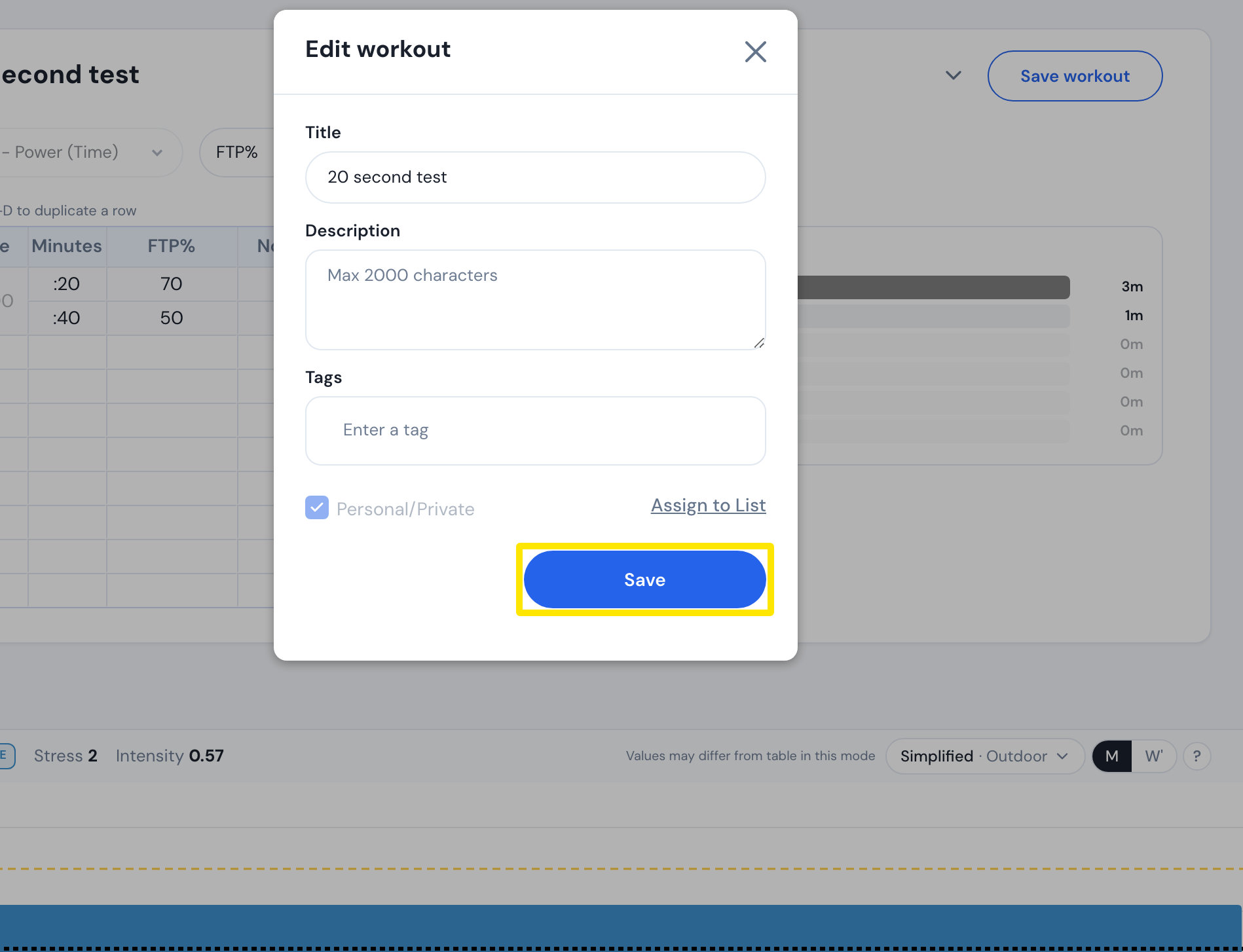 Gdzie: Strona internetowa · strona treningu → menu z trzema kropkami → Edytuj trening
- Jeśli chcesz tylko zobaczyć rampę jako schodki, bez zmieniania treningu, wróć na stronę treningu i wybierz Uproszczony w menu widoku nad wykresem.
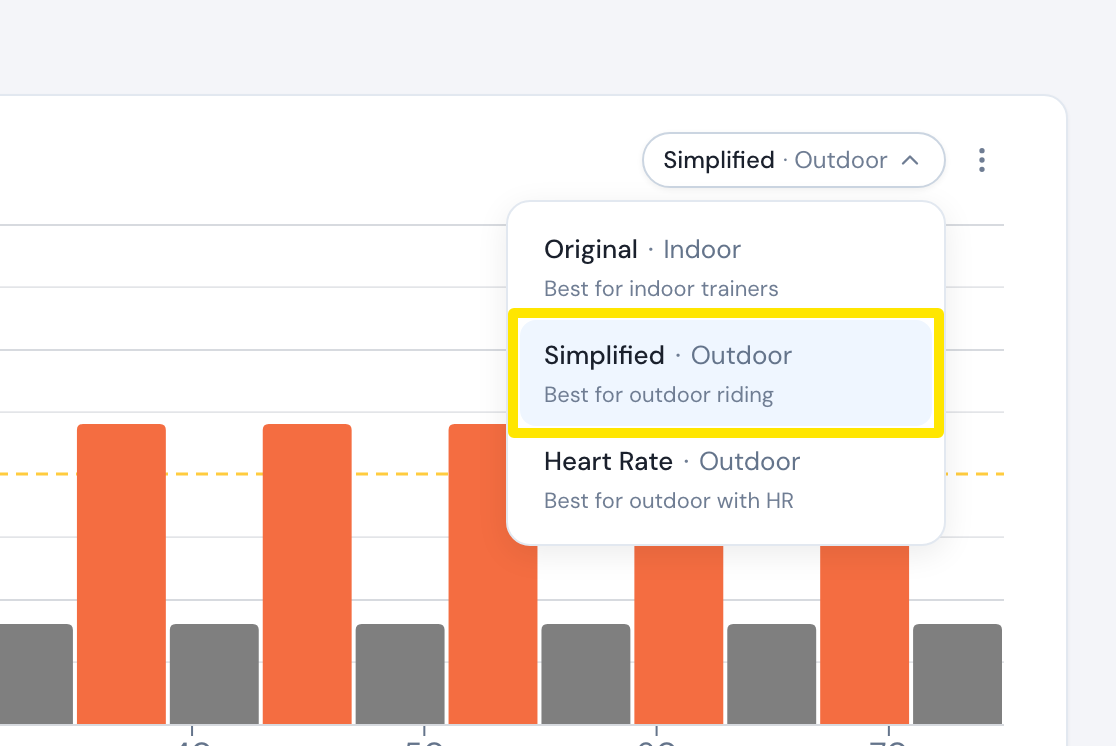 Gdzie: Strona internetowa · strona treningu
Warto wiedzieć: Uproszczony tworzy jeden płaski stopień dla każdej strefy mocy, przez którą przechodzi rampa. Ta opcja pojawia się też przy wysyłaniu treningu do Garmin lub TrainingPeaks i wymaga zalogowania.
Działa w: tylko na stronie internetowej. Aplikacje mobilna i desktopowa nie mają edytora i odtwarzają rampy jako rampy.