

Jak przejechać trasę GPX na trenażerze, żeby odwzorowywał podjazdy?
Prześlij plik GPX na stronie TrainerDay w Utwórz trening → Utwórz z pliku, zapisz go, a potem przejedź przyciskiem Jazda w aplikacji mobilnej lub desktopowej. GPX bez danych o mocy jedzie się w trybie nachylenia (slope), a GPX z danymi o mocy daje zamiast tego cele mocy.
Plik GPX odwzorowuje podjazdy tylko wtedy, gdy nie ma danych o mocy. Wtedy zamienia się w interwały w trybie nachylenia (slope), każdy z celem w %FTP oszacowanym na podstawie nachylenia. GPX z danymi o mocy zamienia się zamiast tego w cele mocy uśrednione na odcinkach ok. 30 sekund.
- Na stronie internetowej otwórz Moje treningi i kliknij Utwórz trening w pasku bocznym.
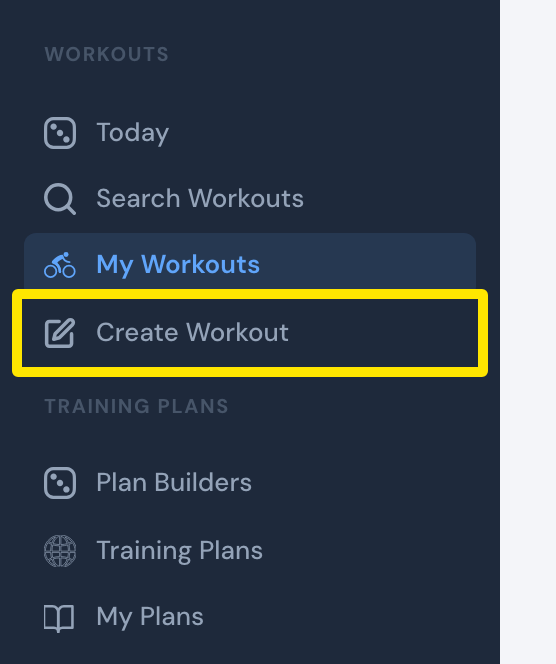 Gdzie: strona internetowa · Moje treningi · otwórz
- Kliknij zakładkę Utwórz z pliku.
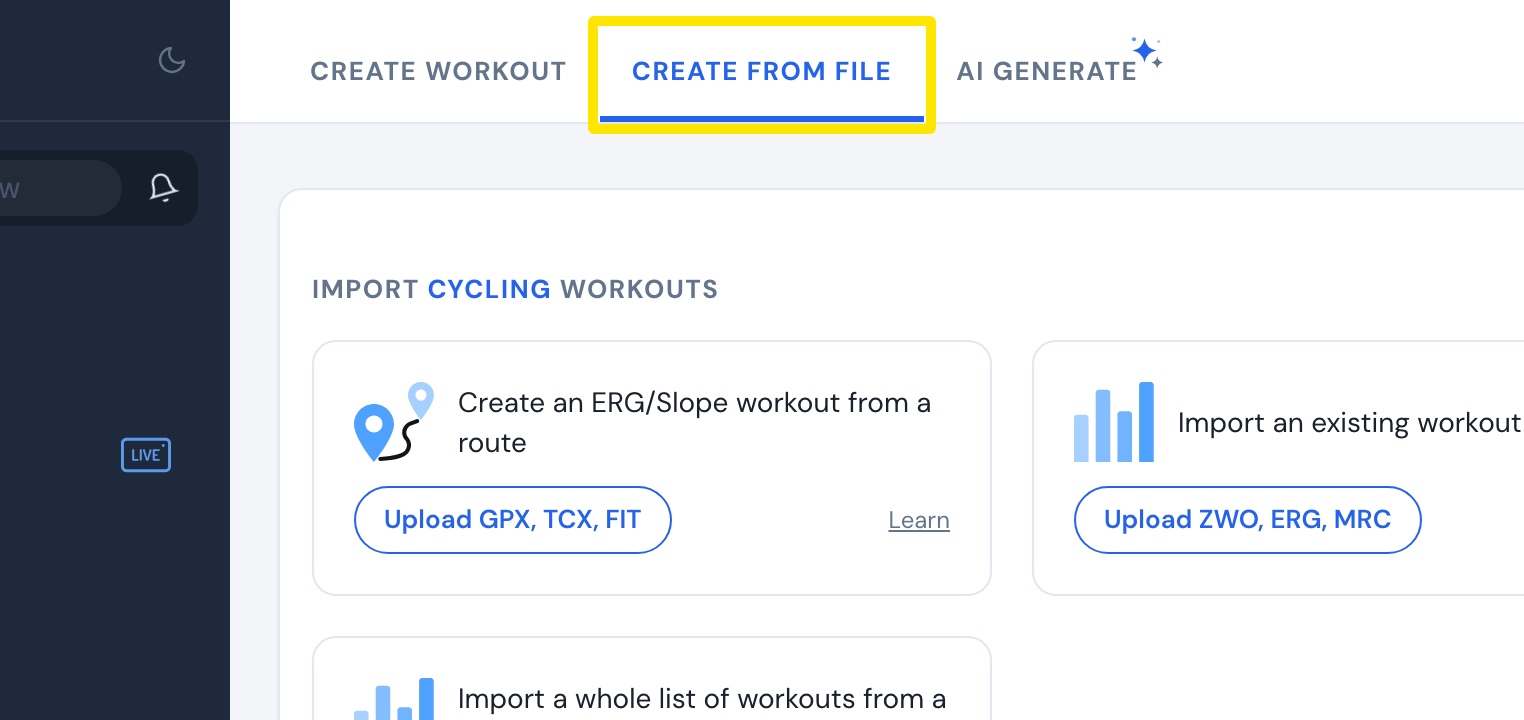 Gdzie: strona internetowa · Utwórz trening · otwórz
- Na karcie trasy kliknij Upload GPX, TCX, FIT i wybierz plik GPX.
- Sprawdź interwały w edytorze. Potem kliknij Zapisz trening i Zapisz. Trening trafi do Moich treningów.
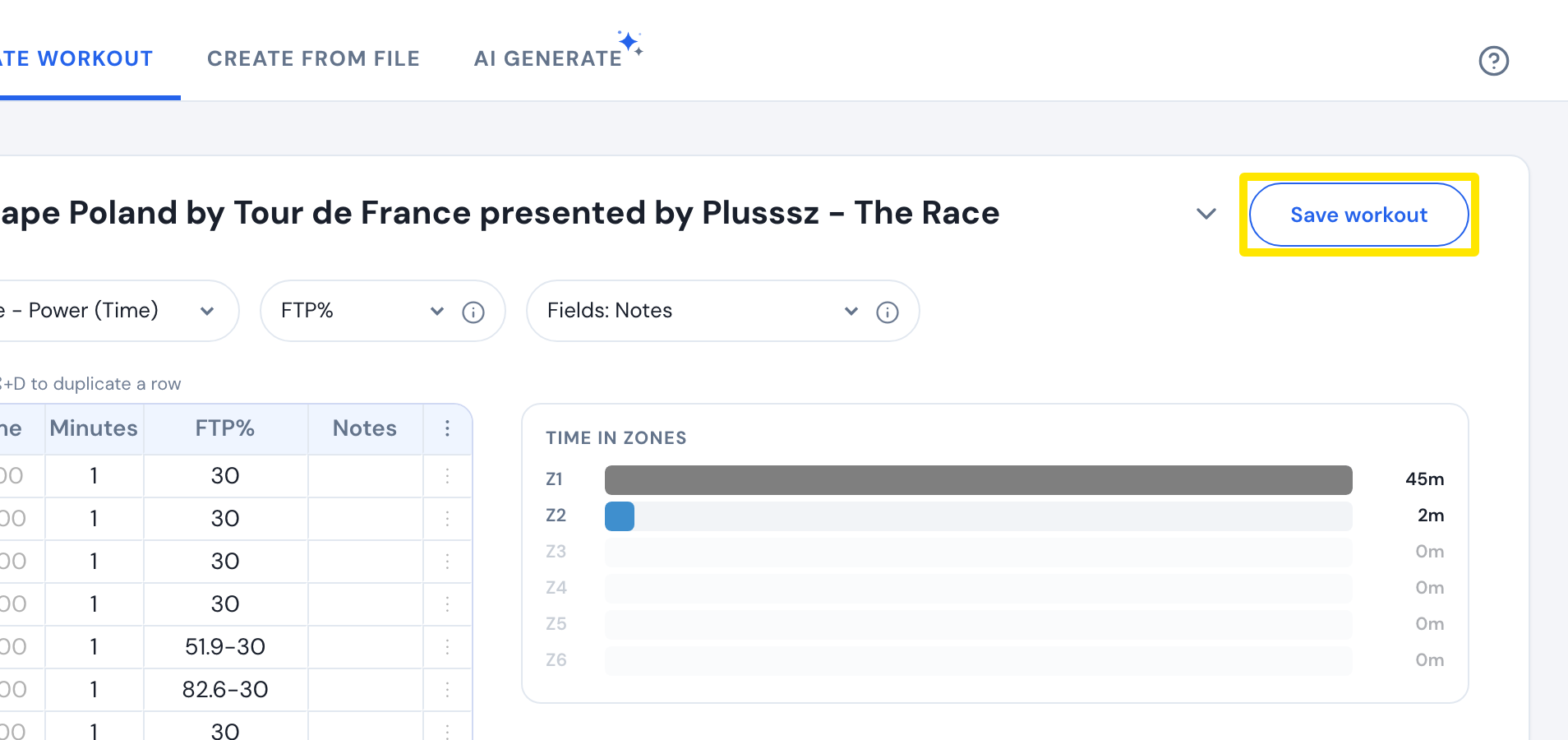 Gdzie: strona internetowa · Utwórz trening · otwórz
- Otwórz aplikację mobilną, przejdź do zakładki Treningi i stuknij Jazda przy treningu.
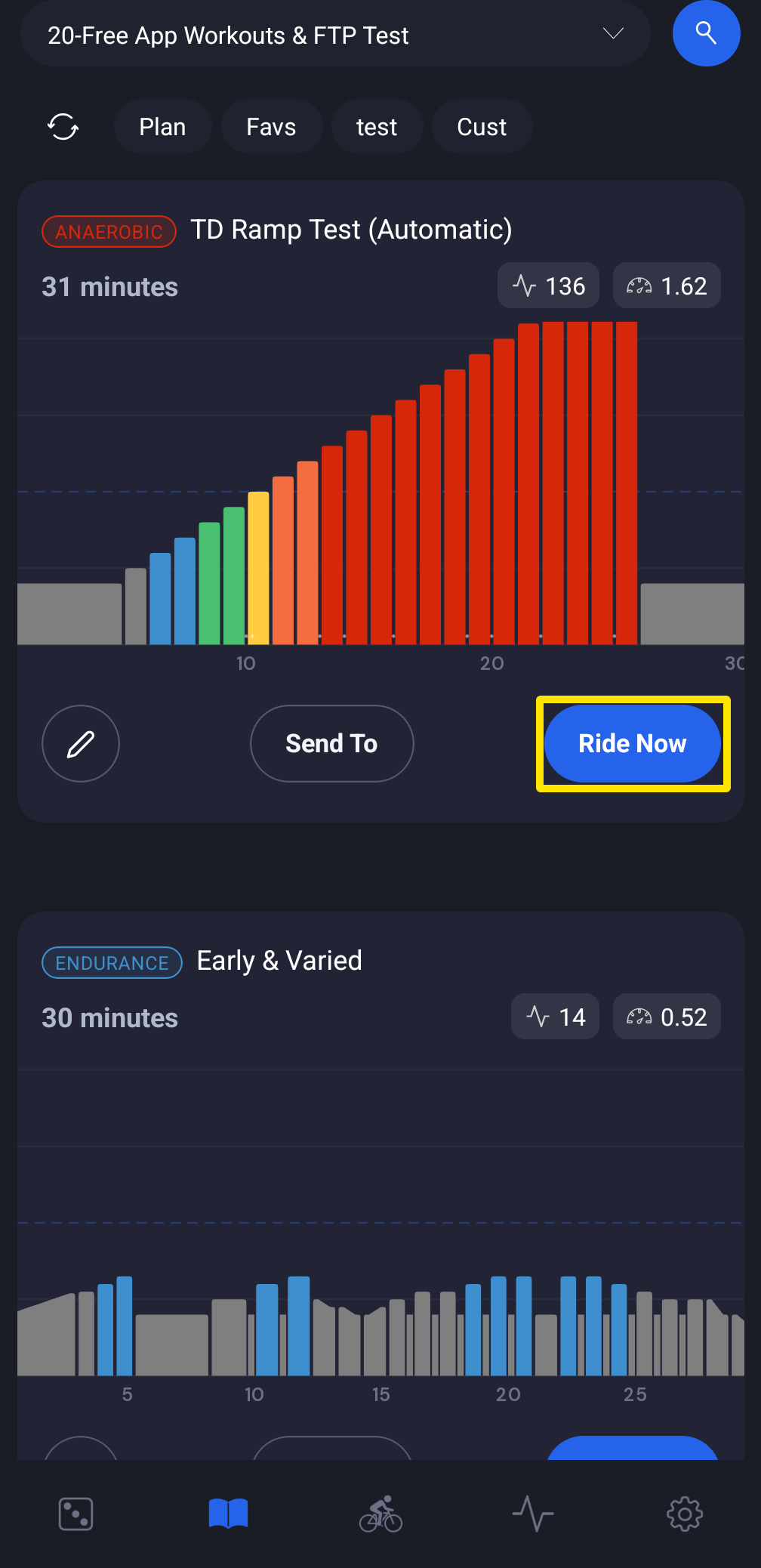 Gdzie: aplikacja mobilna · zakładka Treningi
- W aplikacji desktopowej kliknij Jazda na karcie treningu w zakładce Dziś albo Treningi.
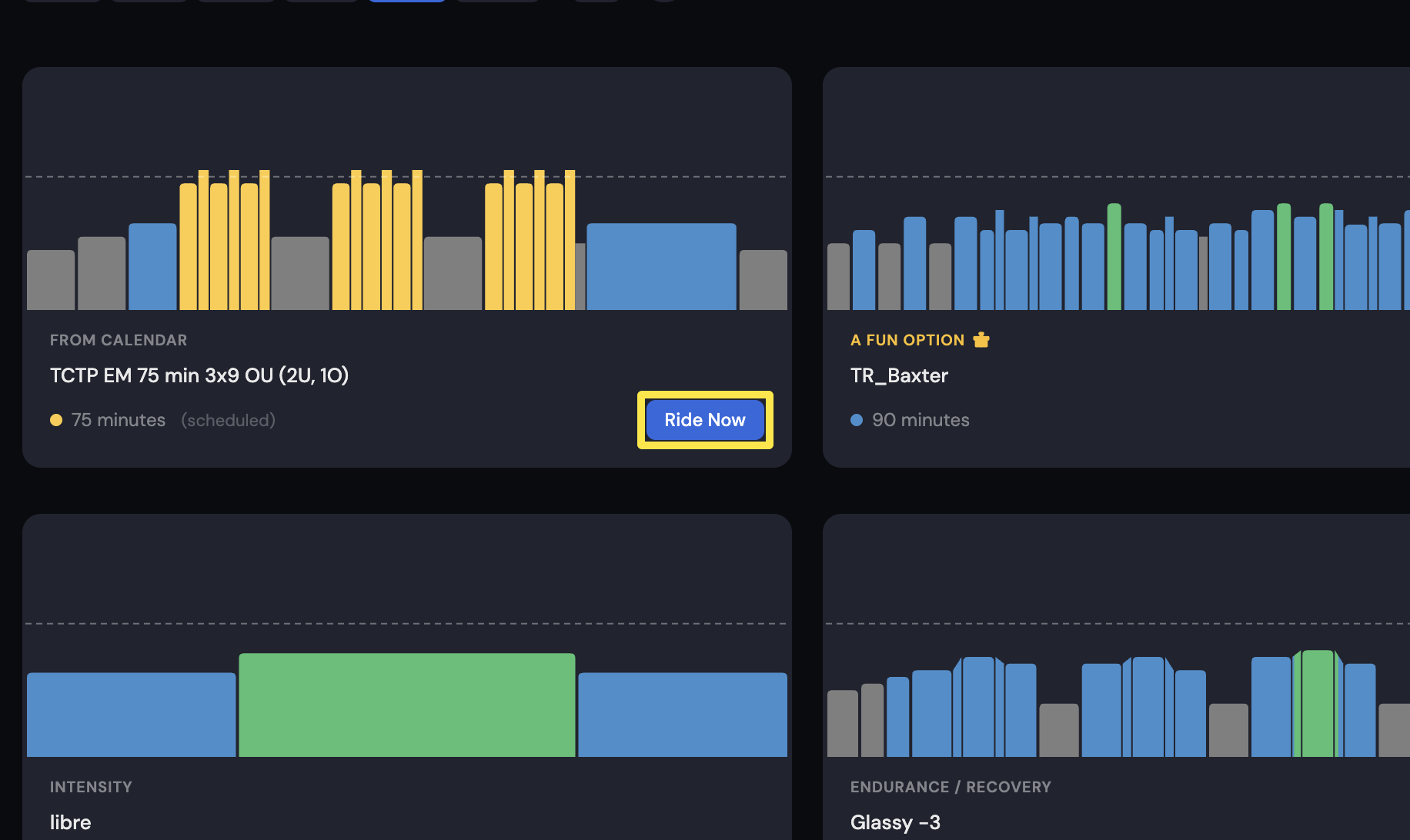 Gdzie: aplikacja desktopowa · zakładka Dziś
Działa na: przesyłanie tylko na stronie internetowej. Aplikacje mobilna i desktopowa nie importują plików tras, ale można w nich przejechać zapisany trening.