

Como verifico uma conexão Bluetooth no app para desktop no Linux?
Abra Dispositivos pelo botão Bluetooth no app para desktop no Linux, leia a linha de status do Bluetooth e conecte o seu dispositivo para ver se ele passa para CONECTADOS.
- Instale o TrainerDay no Linux pelo download Linux (.deb) em trainerday.com/download. A versão AppImage não consegue usar Bluetooth.
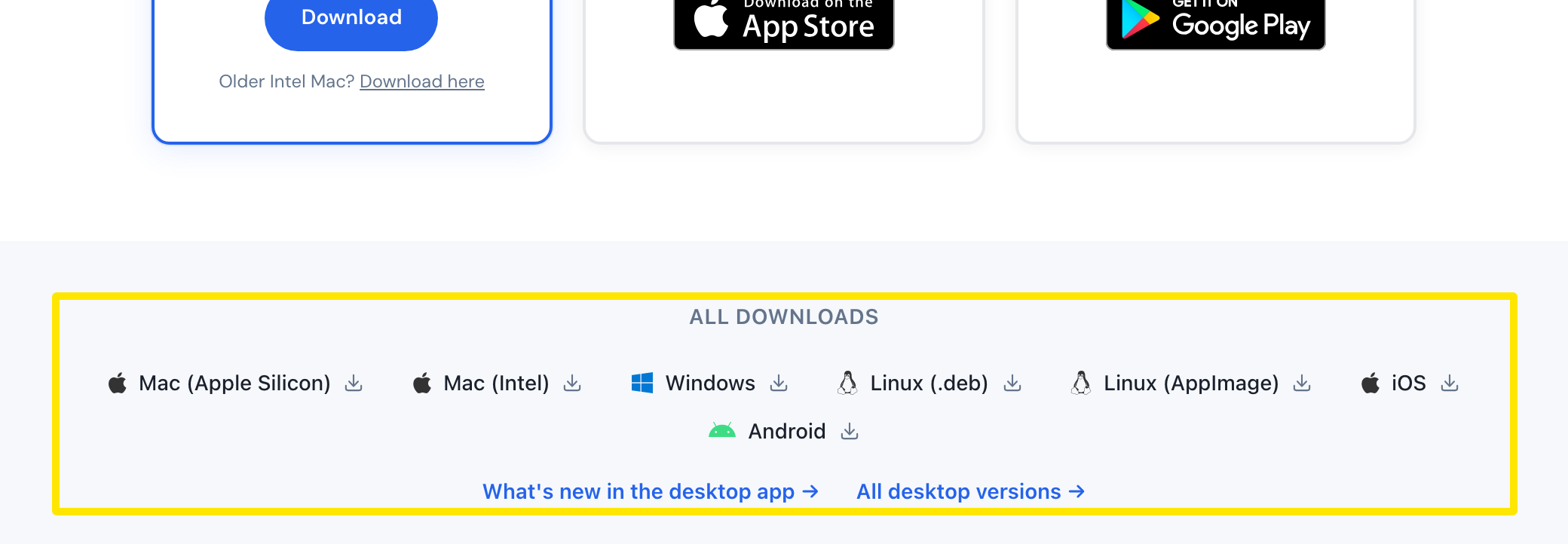 Onde: Site · trainerday.com/download · abrir
- No app para desktop, clique no botão Bluetooth no canto superior direito para abrir Dispositivos.
 Onde: App para desktop · aba Hoje
- Leia a linha de status no topo de Dispositivos. Um Bluetooth pronto em verde quer dizer que o Bluetooth está funcionando. Bluetooth desativado, Bluetooth não permitido, Sem Bluetooth ou Iniciando Bluetooth… querem dizer que ele ainda não está funcionando.
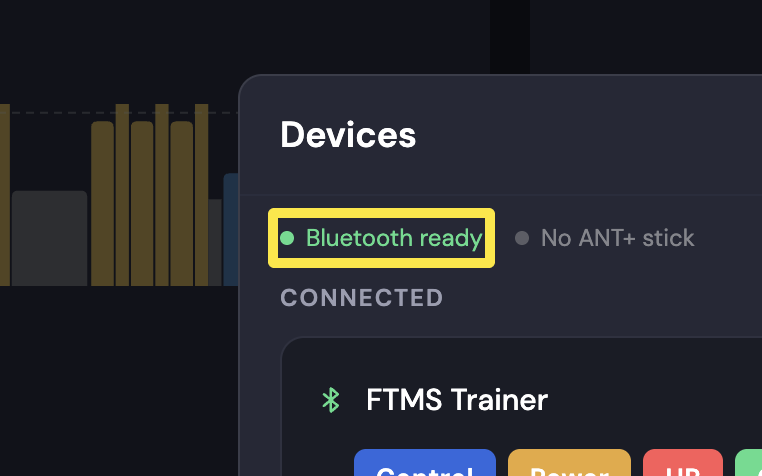 Onde: App para desktop · aba Hoje
- Clique em Conectar ao lado do seu dispositivo em DISPONÍVEIS. Se funcionar, o dispositivo passa para CONECTADOS e mostra Controle, Potência, FC ou Cadência. Se aparecer Pareado · Encontrado, não conecta, a conexão está falhando.
 Onde: App para desktop · aba Hoje
- Se o seu dispositivo não aparece ou não conecta, clique em Não encontra seu dispositivo? ou Não está conectando? em Dispositivos para ver a lista de verificação.
Bom saber: Pareie o seu rolo e os sensores só dentro do TrainerDay, não nas configurações de Bluetooth do computador. Parear por lá pode bloquear a conexão com o TrainerDay.
Funciona em: Os apps para desktop no Linux, Mac e Windows usam a mesma janela de Dispositivos. O app para celular tem a sua própria tela de Dispositivos (Configurações → Adicionar Dispositivos).