

Como adicionar ou remover treinos dos favoritos?
No site do TrainerDay, abra um treino em Meus Treinos e use o botão Adicionar para para colocá-lo nos Favoritos ou tirá-lo de lá.
- No site, clique em Meus Treinos na barra lateral esquerda (app.trainerday.com/library).
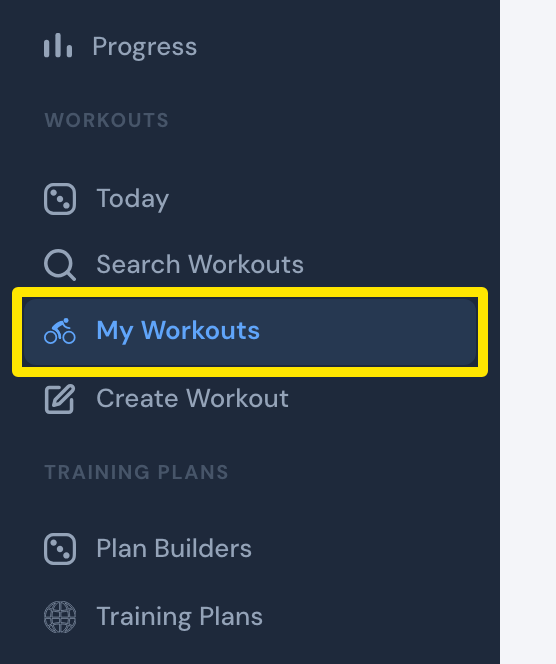 Onde: Site · Meus Treinos · abrir
- Clique no nome do treino para abrir a página dele.
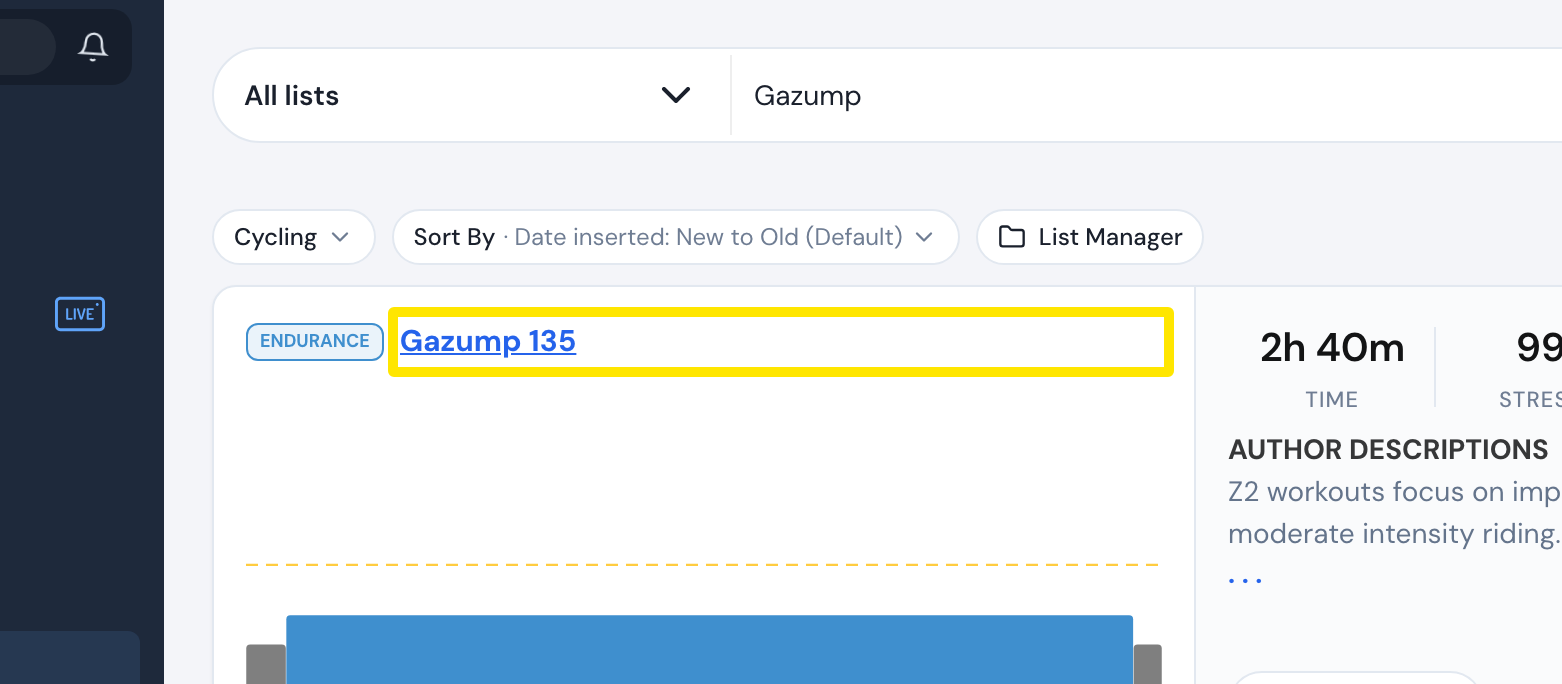 Onde: Site · Meus Treinos · abrir
- Na página do treino, clique em Adicionar para. O botão muda para Adicionado quando o treino já está em uma lista.
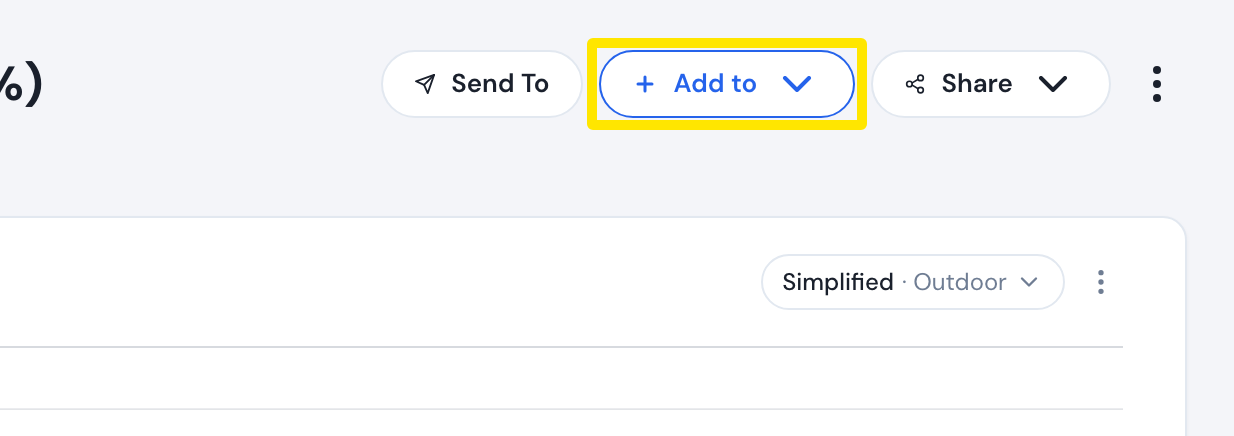 Onde: Site · página de um treino
- Clique em Add to Favorites, ou em Remove from Favorites se ele já estiver lá.
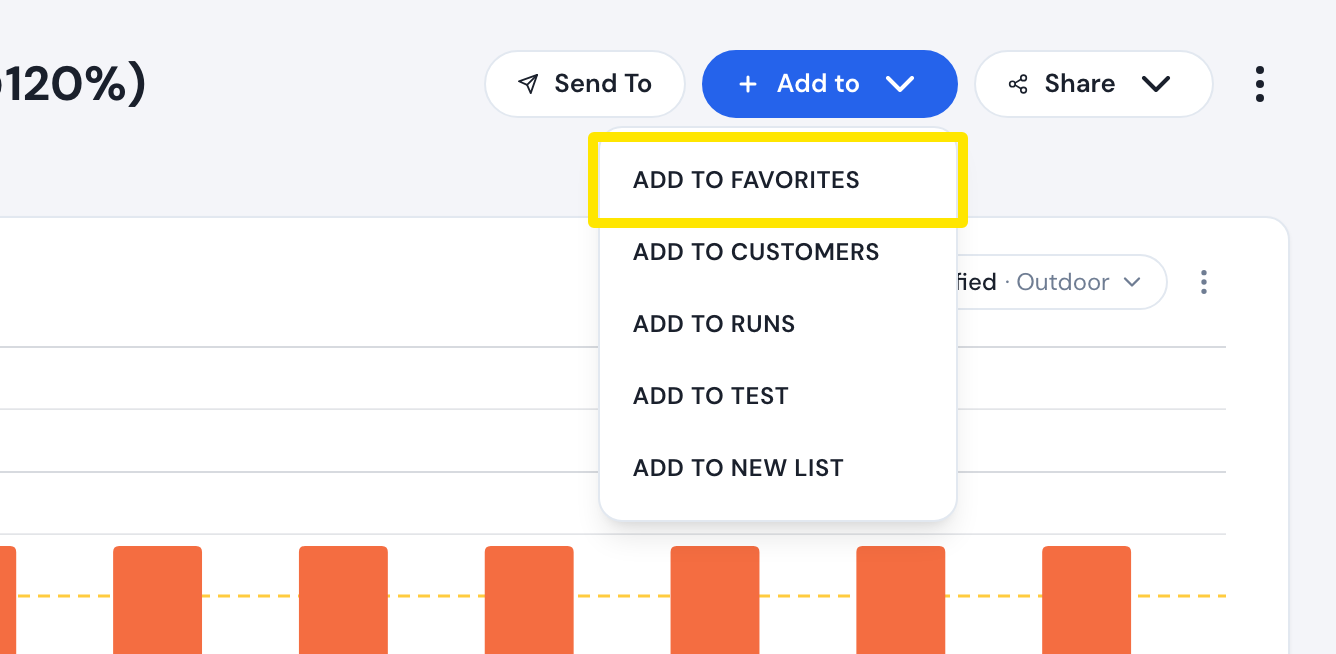 Onde: Site · página de um treino
- Para conferir seus favoritos, clique de novo em Meus Treinos na barra lateral. Favoritos é a primeira opção no menu de listas.
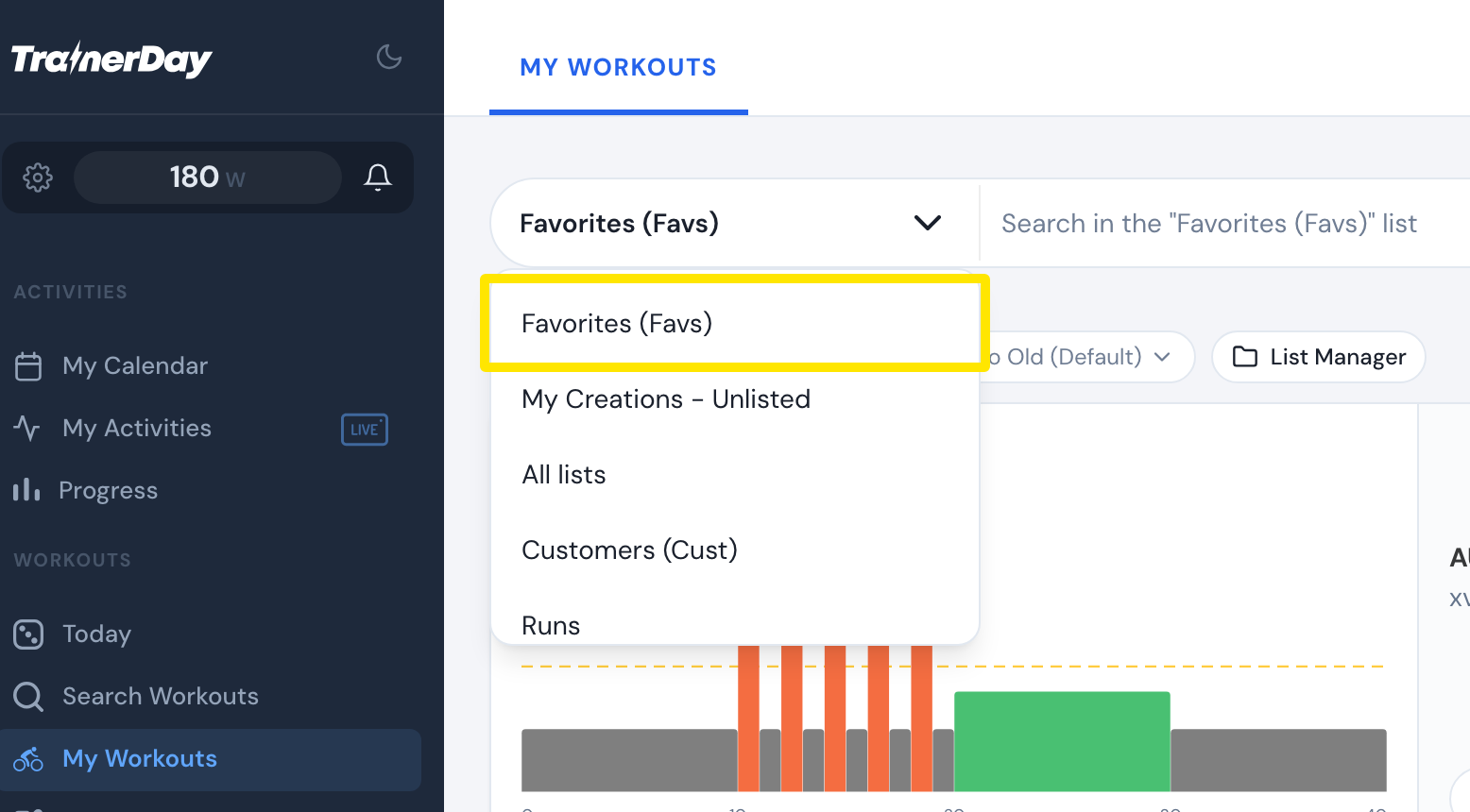 Onde: Site · Meus Treinos · abrir
Bom saber: Quem usa a conta gratuita pode adicionar favoritos no site. Seus favoritos continuam lá se você mudar entre o plano gratuito e o pago.
Funciona em: Site, para todos que estiverem conectados. App para celular, só para assinantes: abra a janela de informações do treino, toque em + Adicionar à lista e depois em Add Favorites ou Remove Favorites. App para desktop, só para assinantes: na aba Buscar, selecione o treino, clique em Adicionar à biblioteca e escolha Favoritos. O app para desktop não remove treinos de listas.