

骑行台一直卡在“连接中”怎么办?
骑行台卡在连接中,通常是因为它被其他应用占用,或者在电脑、手机的蓝牙设置里配对过:关掉其他应用,唤醒骑行台或拔掉电源,然后在 TrainerDay 的设备列表里移除它,再重新连接。
- 在桌面应用的 今天 标签页,点击右上角的蓝牙/ANT+ 按钮,打开 设备。
 位置:桌面应用 · 今天标签页
- 找到你的骑行台。如果它显示 Paired · Searching… 或 Paired · Found, can't connect,并且蓝色蓝牙图标在闪烁,说明应用记住了它,但并没有连上。
- 点击它名称下方的 Not connecting?,回答几个问题,然后按列出的方法逐一尝试:踩几下踏板唤醒骑行台,关闭 Zwift 和其他应用,拔掉骑行台电源 10 秒,在电脑的蓝牙设置里删除它,然后重启。
- 如果还是不行,再次打开 设备,点击 移除,唤醒骑行台,然后从 可用 里重新连接。
在手机应用中:
- 打开 设置 标签页,点 添加设备。
 位置:手机应用 · 设置标签页
- 你的骑行台在 不在范围内 下面。点 − 把它移除,然后从 可用 里重新添加。
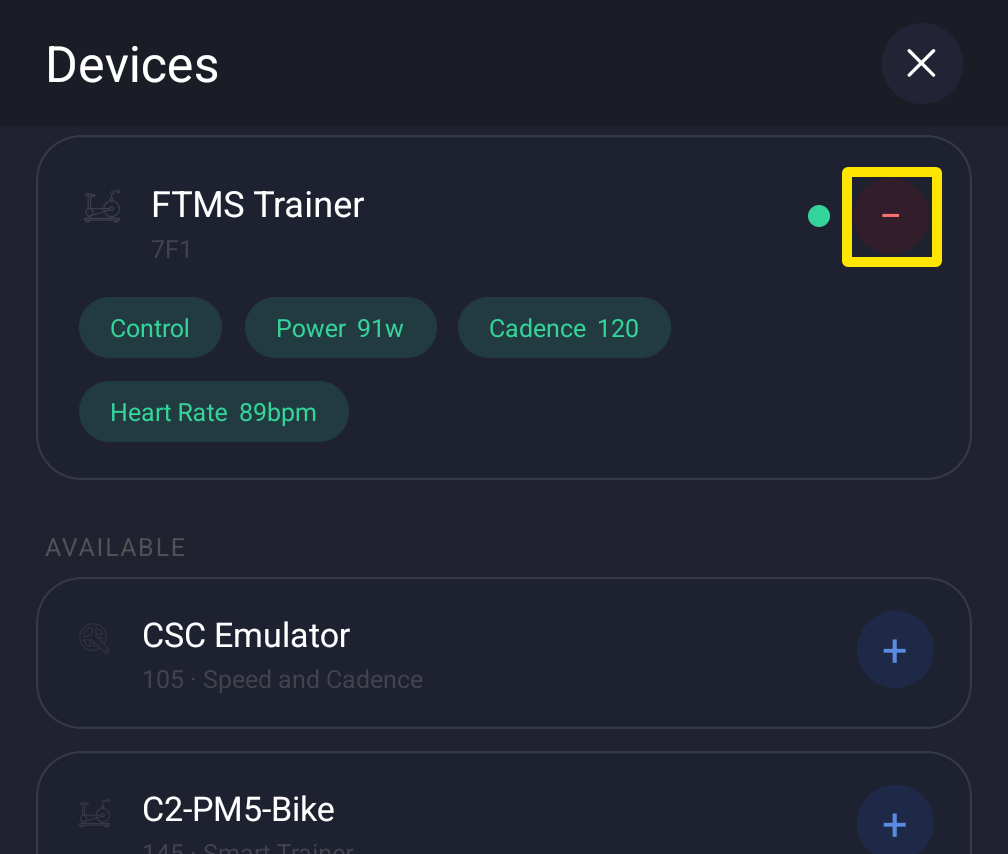 位置:手机应用 · 设置标签页 → 添加设备
**提示:**骑行台同一时间只能连接一个应用,所以用桌面应用骑车时请关掉手机应用,并且只在 TrainerDay 里配对设备。
**适用于:**桌面应用和手机应用,网站不支持。