

怎样在某个间歇中让屏幕显示一条消息?
在 TrainerDay 网站的“创建锻炼计划”编辑器中给间歇添加备注并保存训练,之后在手机或桌面 App 中骑这个训练时,消息就会弹出在屏幕上。
- 在网站上点击左侧边栏的 创建锻炼计划(app.trainerday.com/workouts/create),或者在编辑器中打开你的某个训练。
- 先设置好间歇,然后点击要显示消息的那一行的 备注 单元格,备注 面板随即打开。
- 点击 添加备注。输入从间歇开始算起的秒数(0 = 间歇一开始)和消息内容。用同样的方法可以添加更多备注。
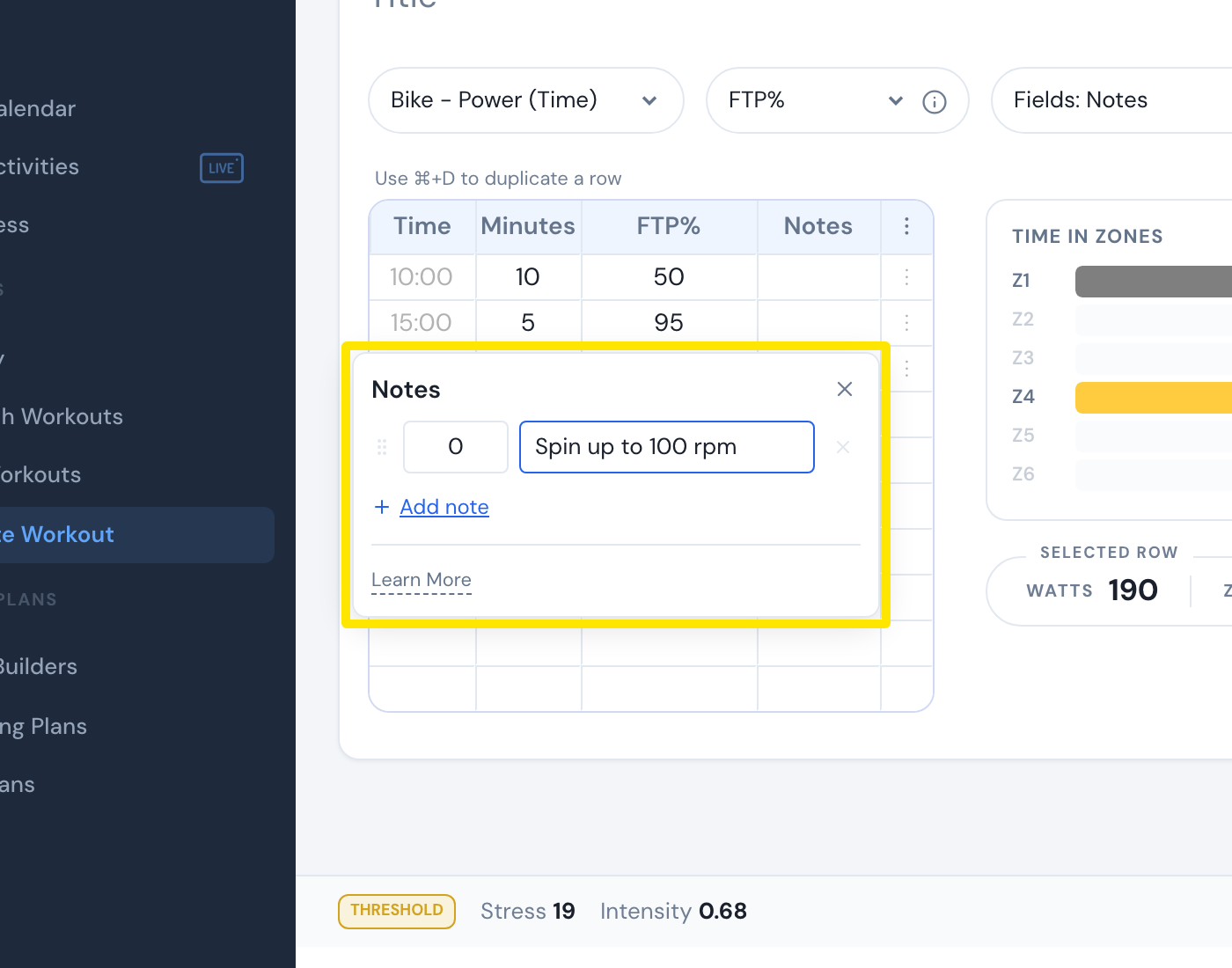 位置:网站 · 创建锻炼计划 → 某一行的备注单元格 · 打开
- 点击 保存锻炼。
- 在手机或桌面 App 中骑这个训练。到了设定的那一秒,消息就会弹出在屏幕上,图表上的圆点标出了备注的位置。
**小提示:**消息只显示几秒钟,不会持续整个间歇。在桌面 App 中,打开 设置 → Long-Lasting Comments,每条消息就会一直显示到间歇结束。
**适用于:**备注只能在网站上编写;手机和桌面 App 都会显示,导出为 ZWO 文件时也会带到 Zwift/MyWhoosh。