

Was tun, wenn mein Trainer bei „Verbinden“ hängen bleibt?
Hängt ein Trainer beim Verbinden fest, wird er meist von einer anderen App blockiert oder ist in den Bluetooth-Einstellungen deines Computers oder Handys gekoppelt: Schließ andere Apps, weck den Trainer auf oder trenn ihn vom Strom, entferne ihn dann in der Geräteliste von TrainerDay und verbinde ihn neu.
- Klicke in der Desktop-App im Tab Heute oben rechts auf die Bluetooth/ANT+-Schaltfläche, um Geräte zu öffnen.
 Wo: Desktop-App · Tab Heute
- Such deinen Trainer. Steht dort Paired · Searching… oder Paired · Found, can't connect mit einem pulsierenden blauen Bluetooth-Symbol, ist er zwar gespeichert, aber nicht verbunden.
- Klicke unter dem Namen auf Not connecting? und beantworte die Fragen. Probier aus, was dort aufgelistet ist: Tritt in die Pedale, um den Trainer aufzuwecken, schließ Zwift und andere Apps, trenn den Trainer für 10 Sekunden vom Strom, entferne ihn aus den Bluetooth-Einstellungen des Computers und starte neu.
- Klappt es immer noch nicht, öffne erneut Geräte, klicke auf Entfernen, wecke den Trainer auf und verbinde ihn wieder über VERFÜGBAR.
In der Mobile-App:
- Öffne den Tab Einstellungen und tippe auf Geräte verbinden.
 Wo: Mobile-App · Tab Einstellungen
- Dein Trainer steht unter Außer Reichweite. Tippe auf −, um ihn zu entfernen, und füge ihn dann über Verfügbar wieder hinzu.
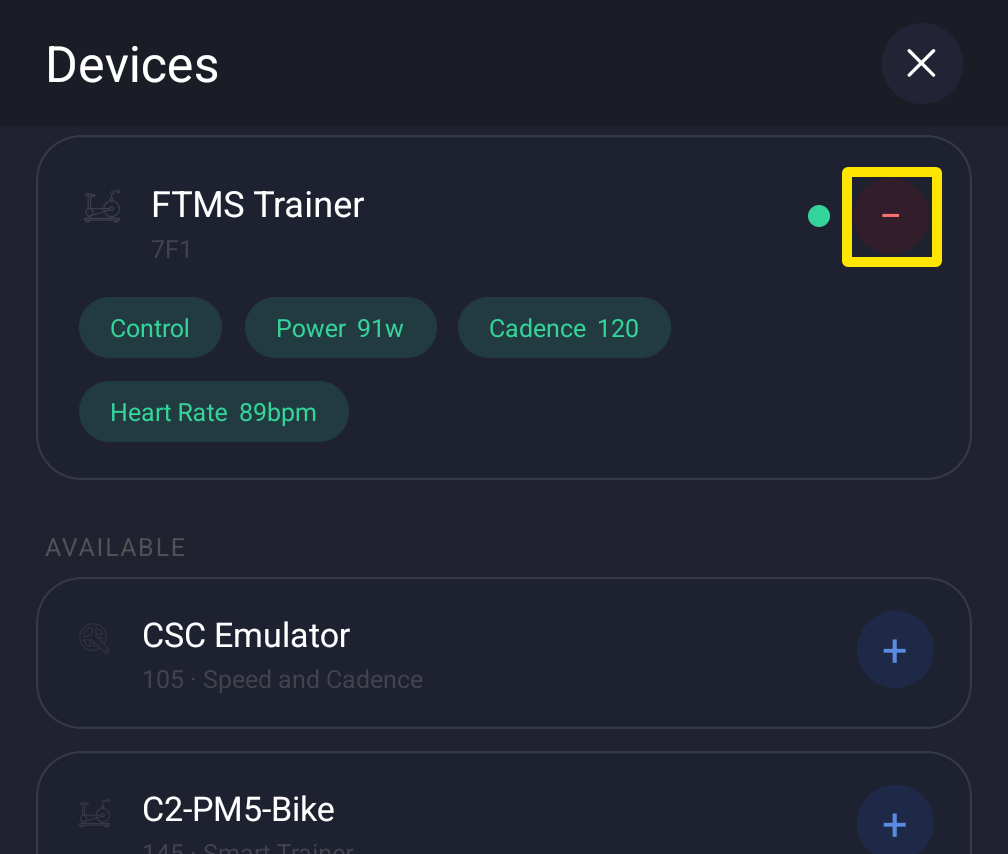 Wo: Mobile-App · Tab Einstellungen → Geräte verbinden
Gut zu wissen: Ein Trainer verbindet sich immer nur mit einer App. Schließ also die Mobile-App, wenn du mit der Desktop-App fährst, und koppel Geräte nur innerhalb von TrainerDay.
Funktioniert in: Desktop-App und Mobile-App, nicht auf der Website.
Verwandte Fragen
- Wie verbinde ich meinen Trainer wieder, wenn die Verbindung während eines Workouts abbricht?
- Wie verbinde ich meinen Smart Trainer mit der App?
- Warum verbindet sich mein Trainer nicht mit TrainerDay, nachdem ich eine andere App genutzt habe?
- Wie verbinde ich meinen Trainer mit der Desktop-App unter Windows oder Mac?