

Wie lasse ich meinen Trainer von der App steuern?
Schalte im Bildschirm „Geräte“ der Mobile- oder Desktop-App bei deinem Trainer den Button Steuerung ein, damit die Buttons ERG und STEIGUNG auf dem Workout-Bildschirm deinen Trainer steuern.
- Öffne in der Mobile-App den Tab Einstellungen und tippe auf Geräte verbinden. Verbinde deinen Trainer.
 Wo: Mobile-App · Tab „Einstellungen“
- Such auf dem Bildschirm „Geräte“ deinen Trainer. Ein ausgefüllter Button ist aktiv. Ein Button mit + ist aus.
- Tippe auf Steuerung, sodass der Button ausgefüllt ist. Tippe auch auf Leistung, wenn der Trainer deine Leistung liefern soll. Jeder Button kann nur bei einem Gerät aktiv sein.
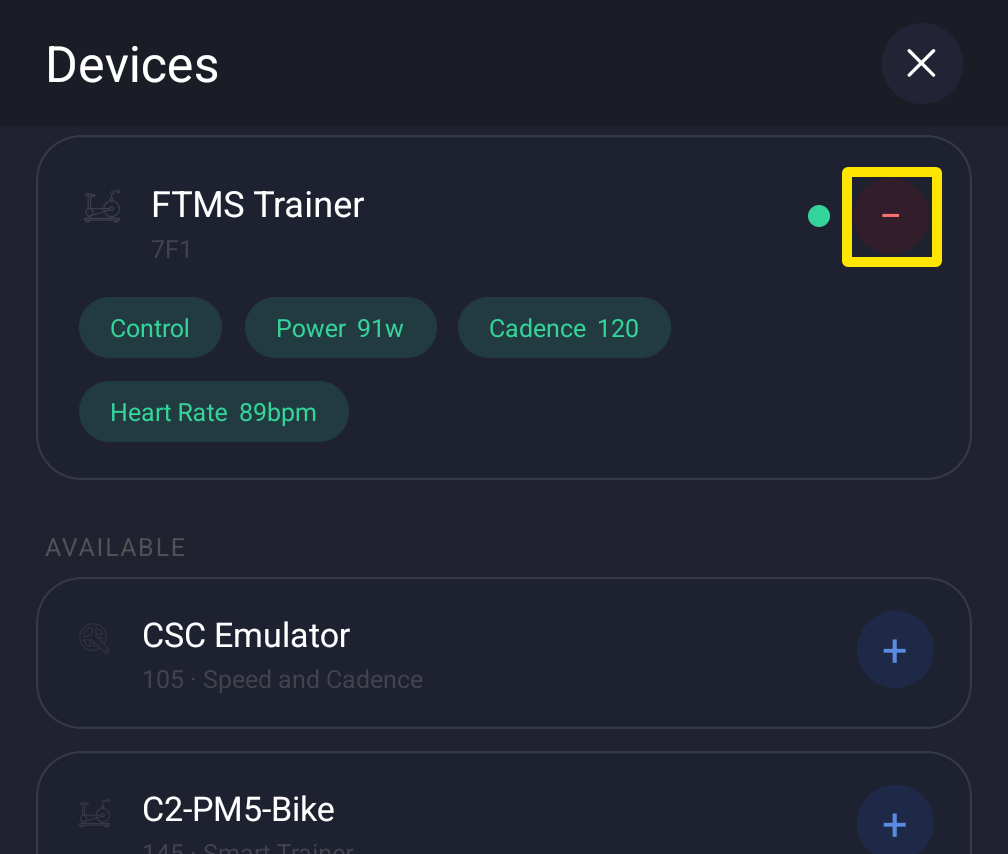 Wo: Mobile-App · Tab „Einstellungen“ → „Geräte verbinden“
- Tippe auf Erledigt und starte dann ein Workout. Auf dem Workout-Bildschirm steuern ERG und STEIGUNG jetzt den Trainer.
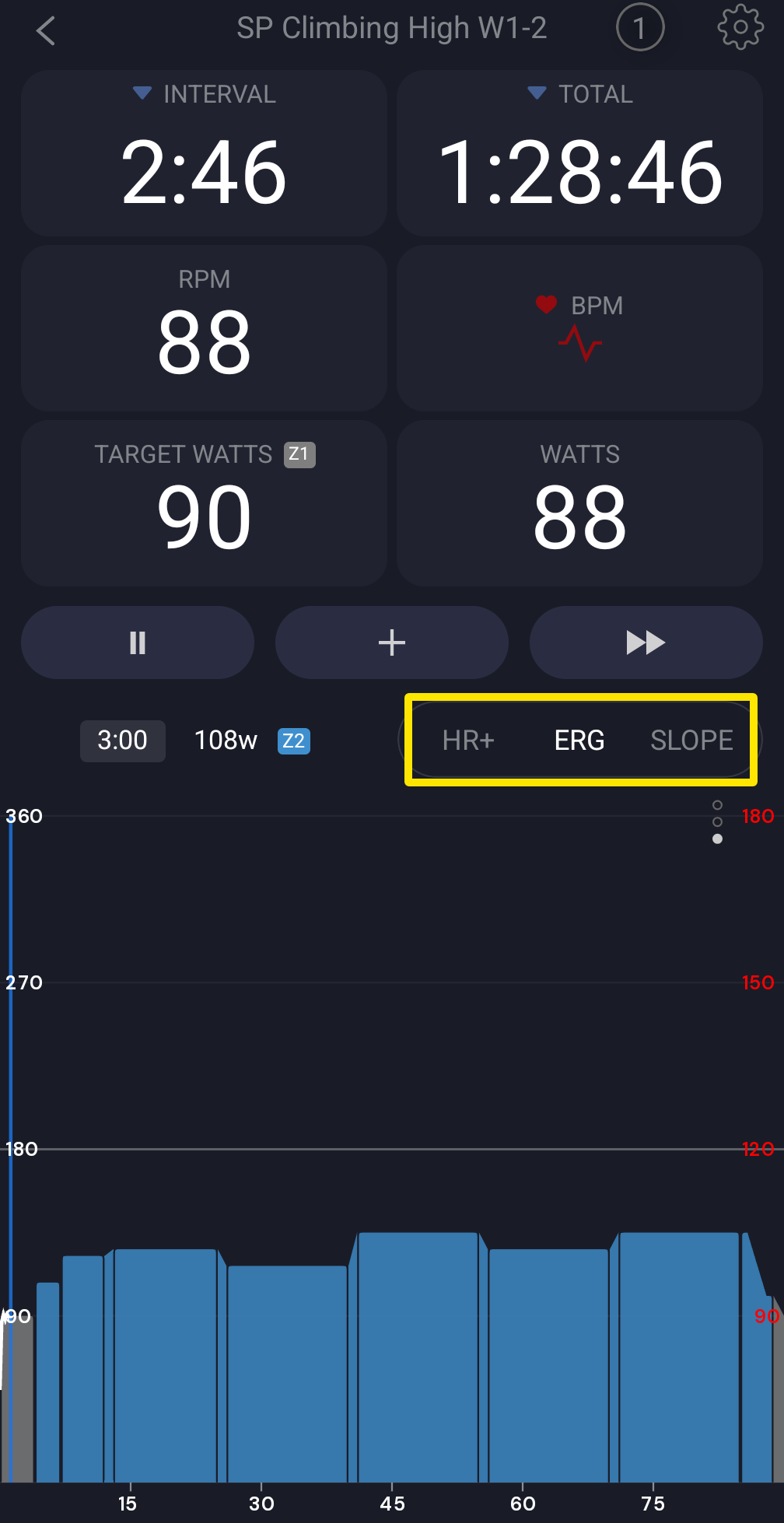 Wo: Mobile-App · Workout-Bildschirm während der Fahrt
- Klick in der Desktop-App auf das Bluetooth- und ANT+-Symbol in der oberen Leiste. Klick im Fenster Geräte bei deinem Trainer auf Steuerung.
 Wo: Desktop-App · Fenster „Geräte“ (Bluetooth- und ANT+-Symbol in der oberen Leiste)
Gut zu wissen: Wenn bei keinem Gerät Steuerung aktiv ist, zeigt der Workout-Bildschirm der Mobile-App Keine Steuerung statt der Modus-Buttons.
Funktioniert in: Mobile-App und Desktop-App. Nicht auf der Website.
Ähnliche Fragen
- Wie verbinde ich meinen Smart Trainer mit der App?
- Kann ich meinen Trainer über die Desktop-App steuern, während er mit meinem Handy verbunden ist?
- Wie verbinde ich meinen Trainer mit der Desktop-App unter Windows oder Mac?
- Wie verbinde ich Trainer und Sensoren in TrainerDay statt in den Bluetooth-Einstellungen meines Handys?