

Wie kopple ich Trainer und Sensoren in TrainerDay statt in den Bluetooth-Einstellungen meines Handys?
Kopple Trainer und Sensoren in der mobilen App oder der Desktop-App von TrainerDay, nicht in den Bluetooth-Einstellungen deines Handys: Entferne zuerst alle Geräte, die dort schon gekoppelt sind, und füge sie dann in TrainerDay im Tab Einstellungen unter Geräte verbinden hinzu.
- Bevor du TrainerDay öffnest, geh in die Einstellungen-App deines Handys → Bluetooth. Ist dein Trainer oder Sensor dort schon gekoppelt, tippe auf Paarung aufheben oder Entfernen.
- Öffne die mobile TrainerDay-App, geh in den Tab Einstellungen und tippe auf Geräte verbinden. Erlaube Bluetooth, wenn du gefragt wirst.
 Wo: Mobile App · Tab Einstellungen
- Weck den Trainer oder Sensor auf. Sobald er unter Verfügbar erscheint, tippe auf das + daneben.
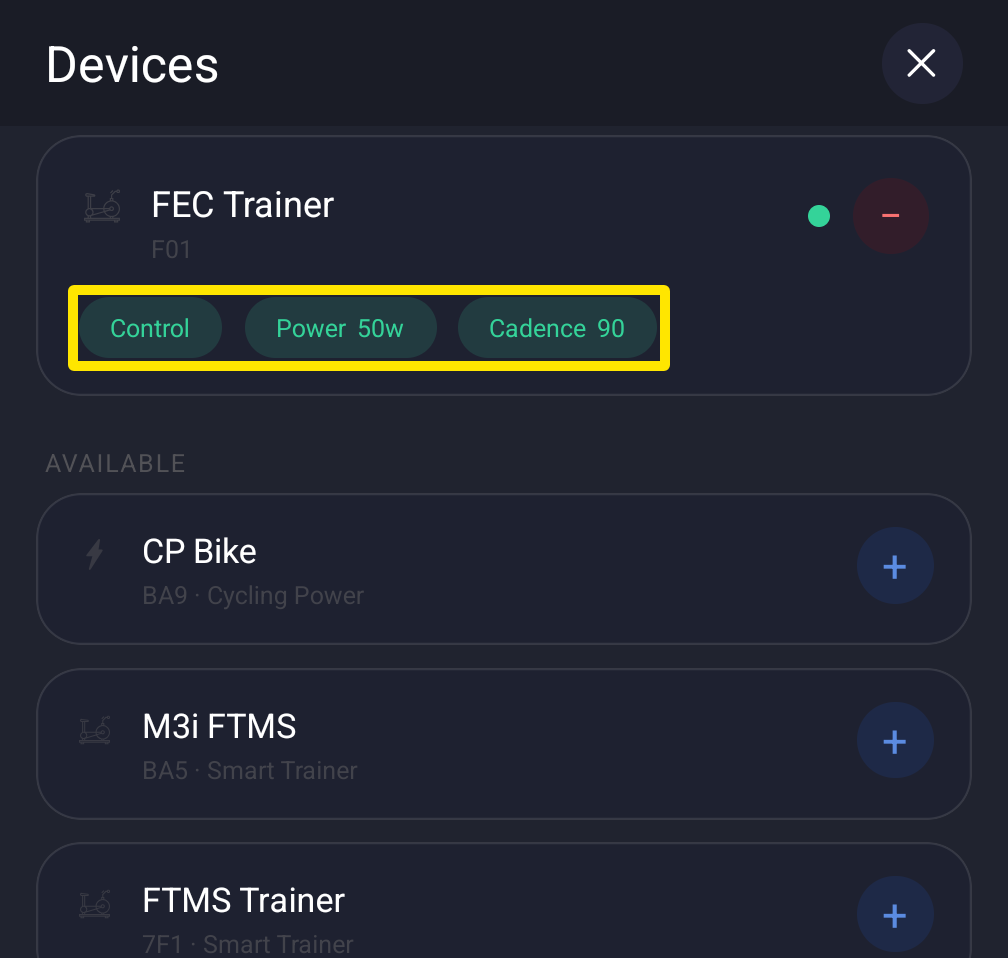 Wo: Mobile App · Tab Einstellungen → Geräte verbinden
- Wiederhole das für jedes Gerät und tippe dann auf Erledigt.
Stattdessen in der Desktop-App:
- Klick in der Desktop-App oben rechts auf die Bluetooth/ANT+-Schaltfläche. Klick im Fenster Geräte neben jedem Gerät auf Verbinden.
 Wo: Desktop-App · Bluetooth/ANT+-Schaltfläche oben rechts → Geräte
Gut zu wissen: Ein Trainer verbindet sich immer nur mit einer App. Schließe also die mobile App und Apps wie Zwift, wenn du mit der Desktop-App fährst.
Funktioniert in: Mobile App und Desktop-App (ANT+ nur in der Desktop-App für Mac und Windows mit USB-ANT+-Adapter); nicht auf der Website.